Permettez aux visiteurs de vous envoyer un message sans quitter votre centre d'aide. Ce guide explique comment activer le formulaire de contact, choisir les destinataires des messages et ajouter un bouton « Nous contacter » pour que les visiteurs puissent le trouver facilement.
Le formulaire de contact est disponible dans les formules Pro et Entreprise.
Activez le formulaire de contact
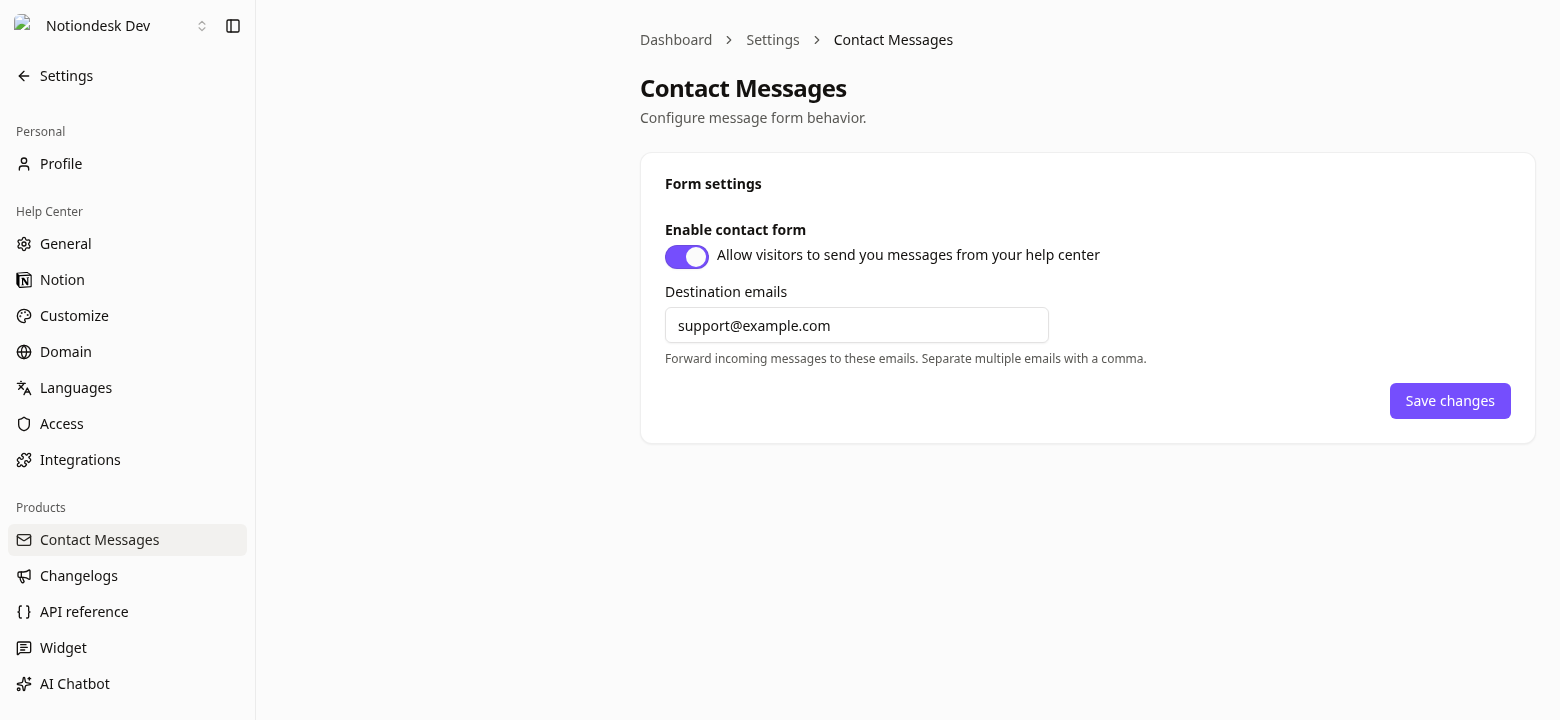
- Dans votre tableau de bord, ouvrez Paramètres , puis Messages de contact dans la section Produits .
- Activez l' option « Activer le formulaire de contact » .
- Dans le champ « Adresse e-mail de destination » , qui apparaît une fois le formulaire ouvert, saisissez les adresses qui doivent recevoir les nouveaux messages. Séparez les adresses par une virgule, par exemple :
[email protected], [email protected].
- Cliquez sur Enregistrer les modifications .
Ajoutez un bouton « Nous contacter » à votre centre d'aide
Les visiteurs accèdent au formulaire via le bouton « Nous contacter ».
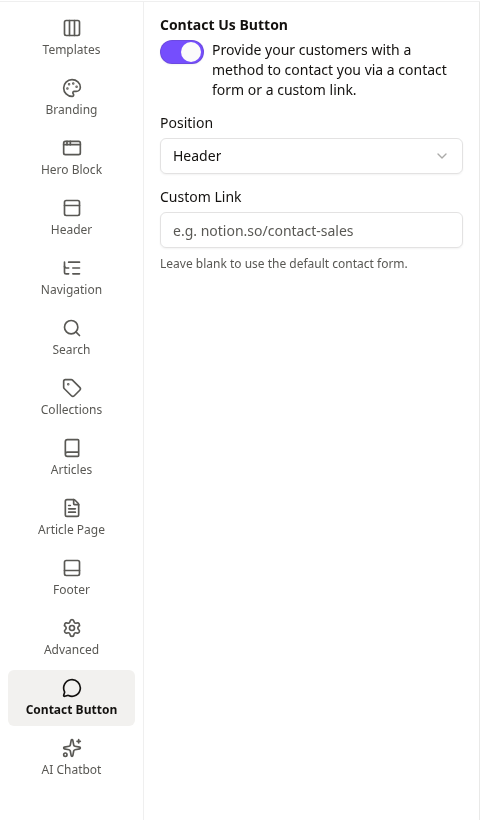
- Dans votre tableau de bord, ouvrez Paramètres , puis Personnaliser .
- Dans le menu de gauche, cliquez sur le bouton Contact , puis activez le bouton Contactez-nous .
- Sous Position , choisissez En-tête ou Pied de page .
- Laissez le champ « Lien personnalisé » vide pour ouvrir votre formulaire de contact. Si vous préférez rediriger les visiteurs vers une autre page, comme une page de réservation, collez plutôt ce lien.
- Cliquez sur « Enregistrer les modifications » en haut de la page.
Lire et répondre aux messages
Chaque message est envoyé à vos adresses e-mail de destination. Vous pouvez également consulter tous les messages dans votre tableau de bord, sous « Messages de contact » , où un chiffre rouge indique le nombre de messages non lus. Pour répondre, répondez à l'e-mail de notification : votre réponse sera directement envoyée à l'adresse e-mail du visiteur.
FAQ
Puis-je modifier les destinataires des messages du formulaire de contact ?
Oui. Mettez à jour les adresses e-mail de destination dans les Paramètres , puis Messages de contact , et cliquez sur Enregistrer les modifications . Voir aussi E-mail personnalisé pour les notifications de formulaire de contact .
Puis-je plutôt rediriger les visiteurs vers ma propre page de contact ?
Oui. Dans la section « Bouton de contact » de l’onglet « Personnaliser » , collez l’adresse de votre page dans le champ « Lien personnalisé » . Le bouton ouvrira alors cette page au lieu du formulaire intégré.
Comment masquer le formulaire de contact ?
Désactivez l' option « Activer le formulaire de contact » dans les Paramètres , puis « Messages de contact » , et désactivez le bouton « Contactez-nous » dans la Personnalisation afin que les visiteurs ne voient pas un bouton qui ne mène nulle part.
Puis-je activer ou désactiver le formulaire de contact via l'API ?
Oui. Consultez la section « Mettre à jour les paramètres du centre d'aide avec l'API Notiondesk » . Les adresses e-mail de destination ne peuvent être modifiées que dans le tableau de bord.