Un webhook envoie une requête à votre serveur à chaque événement survenant dans Notiondesk, comme un nouveau message de contact ou un article publié. Utilisez-le pour maintenir votre CRM, votre entrepôt de données ou vos outils internes à jour sans avoir à consulter vous-même Notiondesk.

Avant de commencer
- Vous êtes le propriétaire de l'espace de travail ou un administrateur. Les autres rôles ne peuvent pas ouvrir la page Webhooks.
- Vous avez une adresse publique sur votre serveur qui commence par
https://, utilise un nom de domaine (et non une adresse IP) et accepte les requêtes POST.
Ajouter un point de terminaison
- Dans votre tableau de bord Notiondesk, cliquez sur Paramètres .
- Sous Espace de travail , ouvrez Développeurs , puis Webhooks .
- Cliquez sur Ajouter un point de terminaison .
- Saisissez l' URL qui doit recevoir les requêtes, par exemple
https://hooks.acme-support.com/notiondesk.
- Entrez un nom qui indique à quoi sert le point de terminaison, par exemple
CRM sync.
- Sous Événements , cliquez sur Ajouter un événement et sélectionnez les événements que ce point de terminaison doit recevoir. Utilisez le champ de recherche pour en trouver un rapidement.
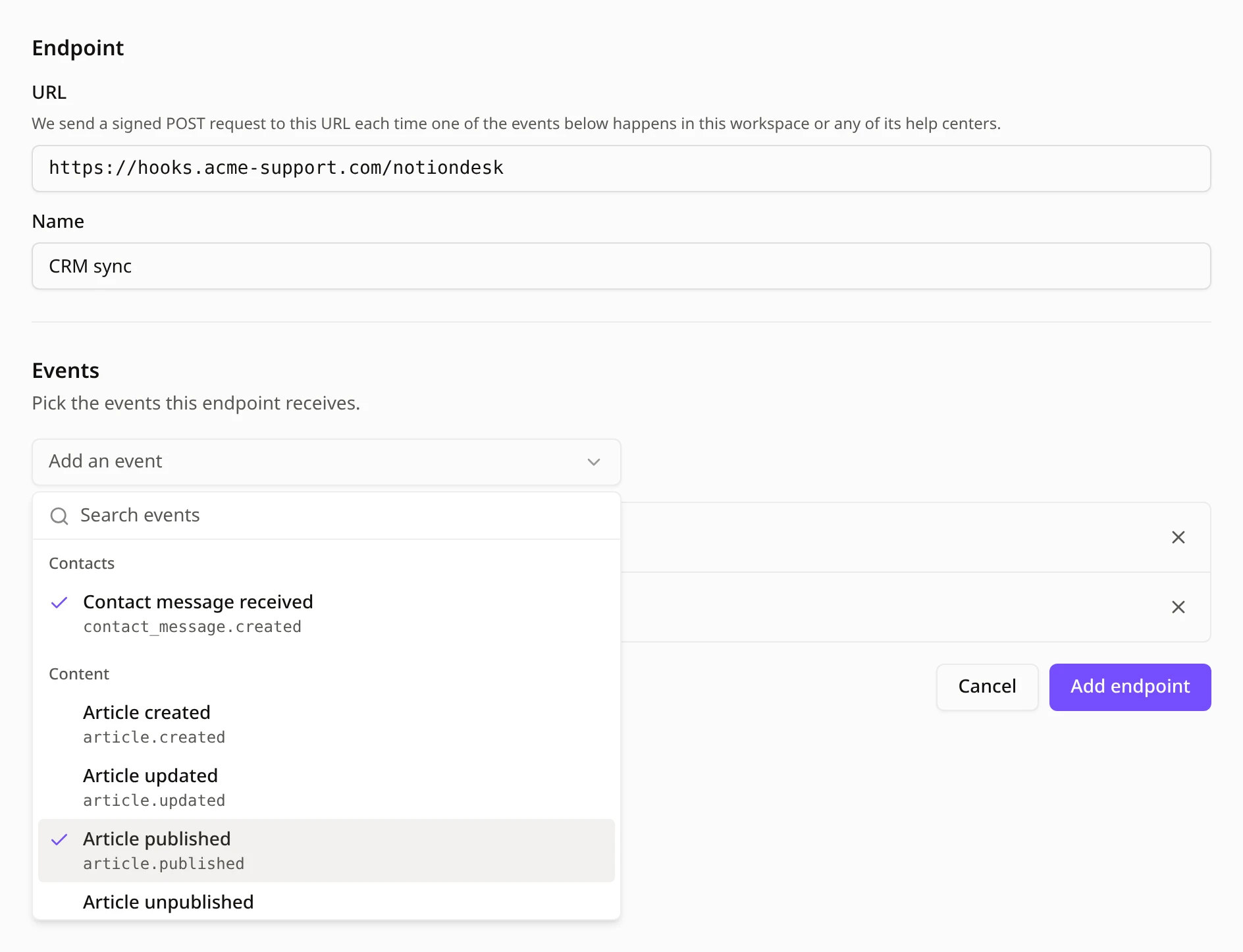
- Cliquez sur Ajouter un point de terminaison .
Un seul point de terminaison reçoit les événements de votre espace de travail et de chaque centre d'aide qu'il contient ; vous n'avez donc pas besoin d'un point de terminaison par centre d'aide. Vous pouvez ajouter jusqu'à 10 points de terminaison.
Copiez le secret de signature
Dès que vous ajoutez le point de terminaison, Notiondesk affiche son secret de signature. Votre serveur l'utilise pour vérifier que chaque requête provient bien de Notiondesk.
- Cliquez sur Copier .
- Stockez le secret à un endroit où votre serveur peut le lire, par exemple dans une variable d'environnement ou un gestionnaire de secrets.
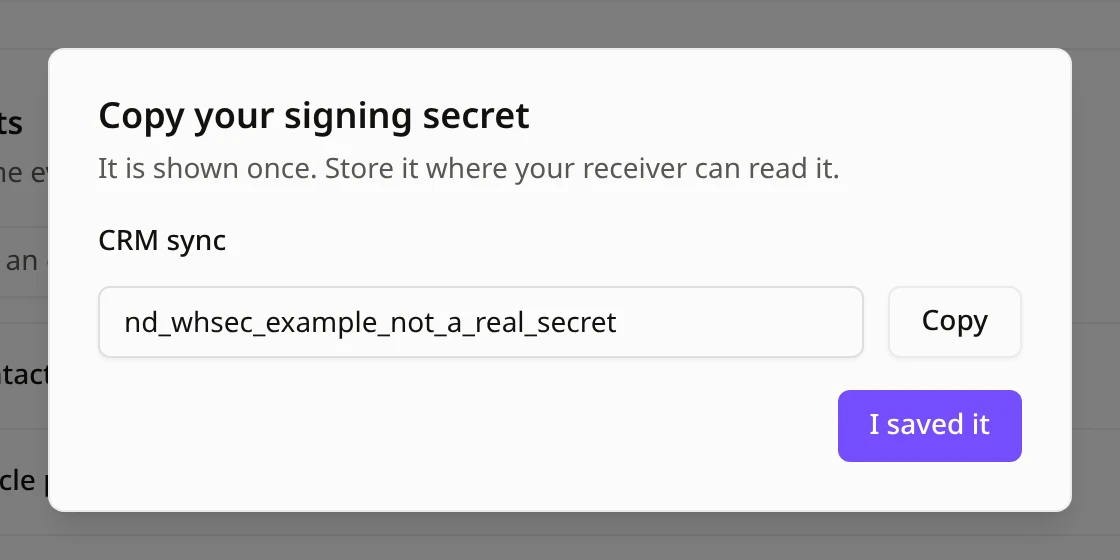
- Cliquez sur « Je l'ai enregistré » .

Envoyer un événement de test
- Sur la page du point de terminaison, cliquez sur Envoyer un événement de test .
- Dans la section « Livraisons récentes » , vérifiez que l’événement de test affiche une coche verte et le code de réponse
200. Cela signifie que votre serveur l’a bien reçu.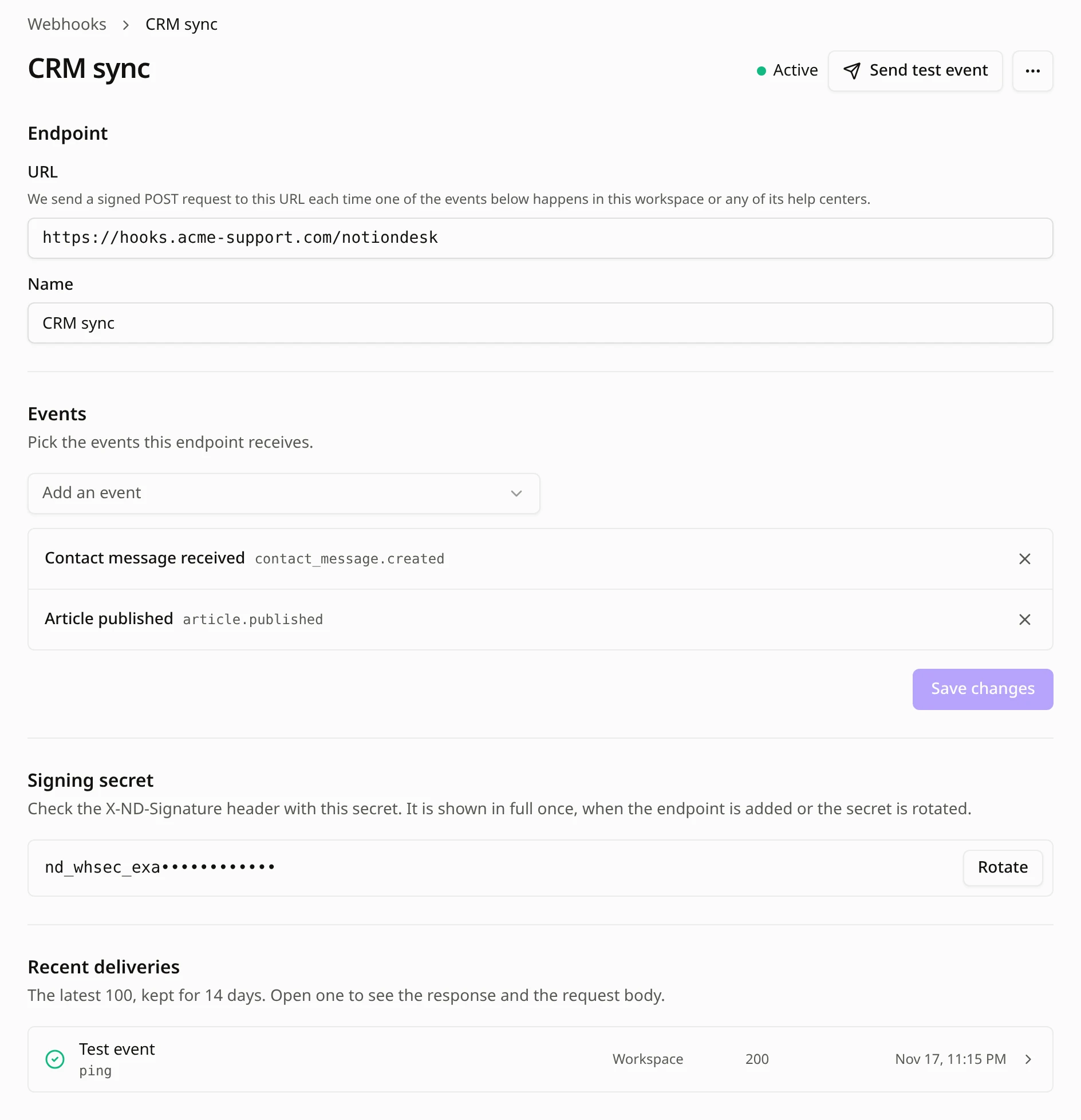
Cliquez sur une livraison pour consulter la réponse de votre serveur et la requête Notiondesk envoyée. Si le test échoue, vérifiez que votre serveur répond par le code 2xx dans les secondes qui suivent.
Questions fréquentes
Ai-je besoin d'un point de terminaison par centre d'assistance ?
Non. Un seul point de terminaison reçoit les événements de votre espace de travail et de tous ses centres d'aide. La section « Envois récents » indique le centre d'aide d'origine de chaque événement.
Combien de points de terminaison puis-je ajouter ?
Jusqu'à 10 par espace de travail.
Qui peut ajouter des points de terminaison ?
Seuls le propriétaire de l'espace de travail et les administrateurs peuvent ajouter, modifier et supprimer des points de terminaison.
Quelles URL puis-je utiliser ?
Une adresse publique commençant par https:// et utilisant un nom de domaine. Les adresses de votre réseau privé et les adresses IP classiques sont refusées. Notiondesk ne suit pas les redirections ; veuillez donc saisir l’adresse finale.
Et si je perdais le secret de la signature ?
Ouvrez la page du point de terminaison et cliquez sur « Rotation » sous « Secret de signature » . Le nouveau secret s'affiche une seule fois et l'ancien cesse immédiatement de fonctionner ; mettez donc votre serveur à jour simultanément.
Puis-je modifier les événements ultérieurement ?
Oui. Ouvrez la page du point de terminaison, ajoutez ou supprimez des événements sous Événements , puis cliquez sur Enregistrer les modifications .