Vous pouvez modifier un point de terminaison à tout moment depuis sa page : modifier son URL, son nom ou ses événements, renouveler son secret de signature, le désactiver temporairement ou le supprimer.

Avant de commencer
Vous êtes le propriétaire de l'espace de travail ou un administrateur. Les autres rôles ne peuvent pas ouvrir la page Webhooks.
Modifier un point de terminaison
- Accédez à Paramètres > Développeurs > Webhooks et cliquez sur le point de terminaison.
- Modifiez l' URL ou le nom .
- Dans la section « Événements » , cliquez sur « Ajouter un événement » pour en ajouter, ou sur la croix à côté d'un événement pour le supprimer. Conservez au moins un événement.
- Cliquez sur Enregistrer les modifications .
Les nouveaux événements utilisent les paramètres mis à jour. Lorsque vous modifiez l'URL, le compteur d'échecs est réinitialisé et les tentatives de reconnexion déjà planifiées sont redirigées vers la nouvelle URL.
Faites tourner le secret de la signature
Changez le secret s'il a pu fuiter ou si vous l'avez perdu.
- Sur la page du point de terminaison, sous Secret de signature , cliquez sur Rotation .
- Cliquez sur Rotation pour confirmer.
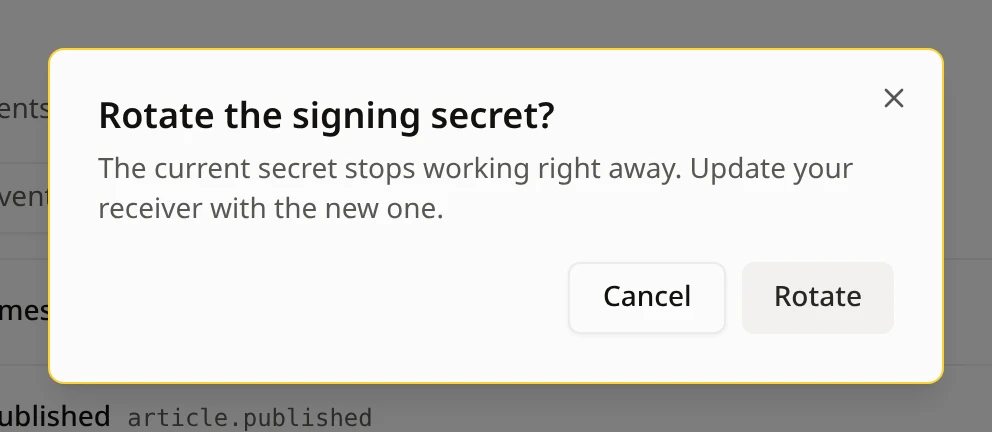
- Cliquez sur Copier , enregistrez le nouveau secret sur votre serveur, puis cliquez sur Je l'ai enregistré .

Vérifiez qu'un webhook provient de Notiondesk, ce qui montre comment votre serveur utilise le secret.
Désactiver ou activer un point de terminaison
Désactivez un point de terminaison pour cesser de lui envoyer des événements sans le supprimer, par exemple pendant que vous travaillez sur votre serveur.
- Sur la page du point de terminaison, cliquez sur Plus d'actions ( ... ).
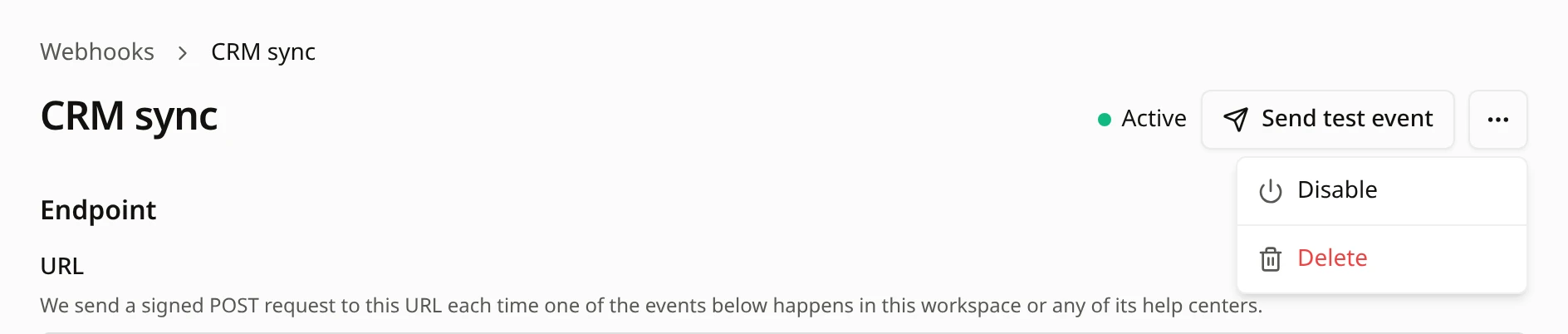
- Cliquez sur Désactiver .
Le point de terminaison affiche « Désactivé » . Lorsqu'il est désactivé :
- Il ne reçoit aucun événement. Les événements survenant entre-temps ne sont ni enregistrés ni transmis, même après sa réactivation.
- Les nouvelles tentatives déjà prévues sont annulées.
- Vous pouvez toujours cliquer sur Envoyer l'événement de test .
Pour le réactiver, cliquez sur Plus d'actions ( ... ), puis sur Activer . Il reçoit à nouveau de nouveaux événements et son compteur d'échecs est remis à zéro.
Si le point de terminaison affiche « En pause » , cela signifie que Notiondesk l'a désactivé suite à des échecs répétés. Cliquez sur « Reprendre » une fois votre serveur opérationnel. La section « Vérifier les livraisons de webhook et corriger les erreurs » explique pourquoi les points de terminaison sont mis en pause.
Supprimer un point de terminaison
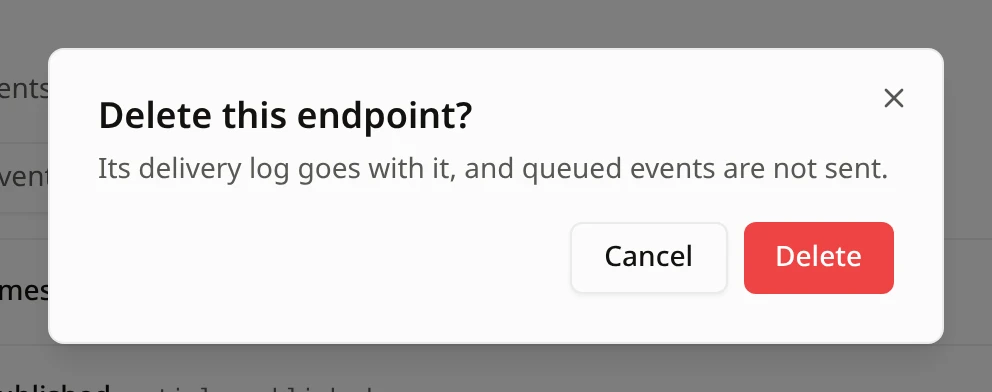
- Sur la page du point de terminaison, cliquez sur Plus d'actions ( ... ).
- Cliquez sur Supprimer .
- Cliquez sur Supprimer pour confirmer.
Questions fréquentes
Est-ce que je perds des événements lorsqu'un point de terminaison est désactivé ?
Oui. Les événements qui se produisent lorsque le service est désactivé ne sont jamais envoyés. Si vous souhaitez uniquement modifier l'URL ou les événements, modifiez plutôt le point de terminaison.
Puis-je voir l'ancien secret de signature après la rotation ?
Non. Chaque secret n'est affiché qu'une seule fois, lors de l'ajout ou de la rotation du point de terminaison. La page du point de terminaison n'affiche que ses premiers caractères.
Le fait de modifier les événements a-t-il une incidence sur les livraisons passées ?
Non. Les livraisons précédentes restent dans la section « Livraisons récentes » . Seuls les événements survenus après l'enregistrement sont pris en compte dans la nouvelle liste.
Puis-je restaurer un point de terminaison supprimé ?
Non. Ajoutez un nouveau point de terminaison avec la même URL et les mêmes événements. Il recevra un nouveau secret de signature.