קבלו את הצ'אטבוט מבוסס הבינה המלאכותית שלכם לענות על שאלות המבקרים תוך מספר דקות. מדריך זה ידריך אתכם בהפעלת הצ'אטבוט ובהגדרת חיפוש מבוסס בינה מלאכותית במרכז העזרה שלכם.

לפני שאתם מתחילים
ודא שפרסמת מאמרים, הצ'אטבוט צריך תוכן ללמוד ממנו. פרסם לפחות כמה מאמרים לפני שתפעיל אותו.
שלב 1: הפעלת צ'אטבוט מבוסס בינה מלאכותית
ראשית, הפעילו את הצ'אטבוט בלוח המחוונים שלכם.
- עבור אל צ'אטבוט בינה מלאכותית → הגדרות בסרגל הצד השמאלי
- מצא את הקטע הכללי
- הפעל את הפעל
- לחץ על שמור
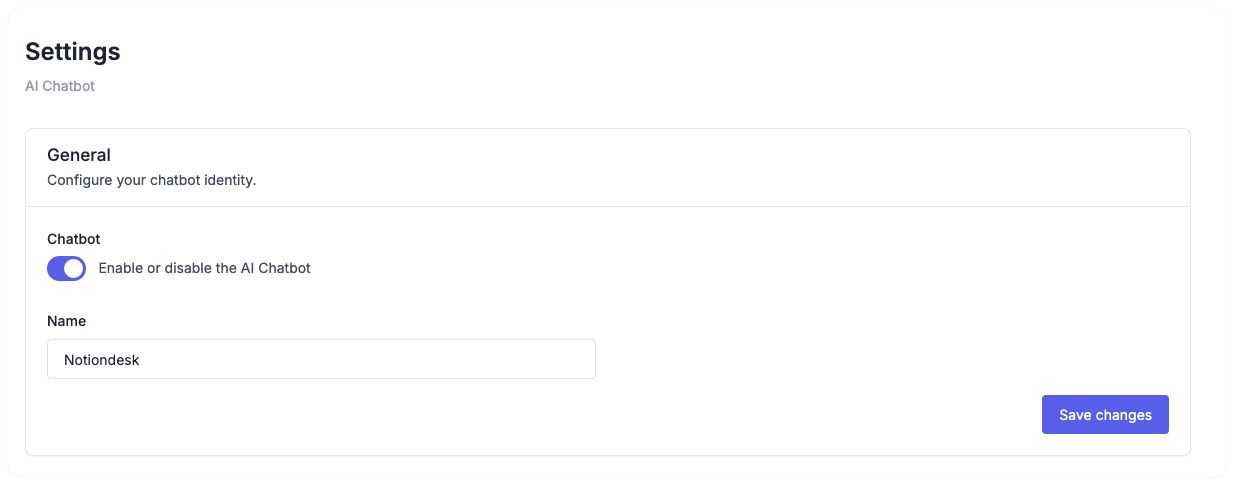
לאחר ההפעלה, הצ'אטבוט יתחיל לאנדקס את המאמרים שפרסמת.
הגדרת שם מותאם אישית
כברירת מחדל, שם הצ'אטבוט הוא "צ'אטבוט של בינה מלאכותית". ניתן לשנות זאת כך שיתאים למותג שלכם:
- במקטע הכללי
- הזן את השם המועדף עליך בשדה שם
- לחץ על שמור
דוגמאות: "עוזר תמיכה", "בוט עזרה", "שאל את Acme" או שם המוצר שלך.
שלב 2: הפעלת חיפוש באמצעות בינה מלאכותית במרכז העזרה שלך
הצ'אטבוט מופיע למבקרים דרך חיפוש AI. עליך להפעיל זאת בהגדרות ההתאמה האישית של מרכז העזרה.
- עבור אל הגדרות ← התאמה אישית בסרגל הצד השמאלי
- בחר את מקטע צ'אטבוט הבינה המלאכותית
- הפעל את חיפוש הבינה המלאכותית
- לחץ על שמור
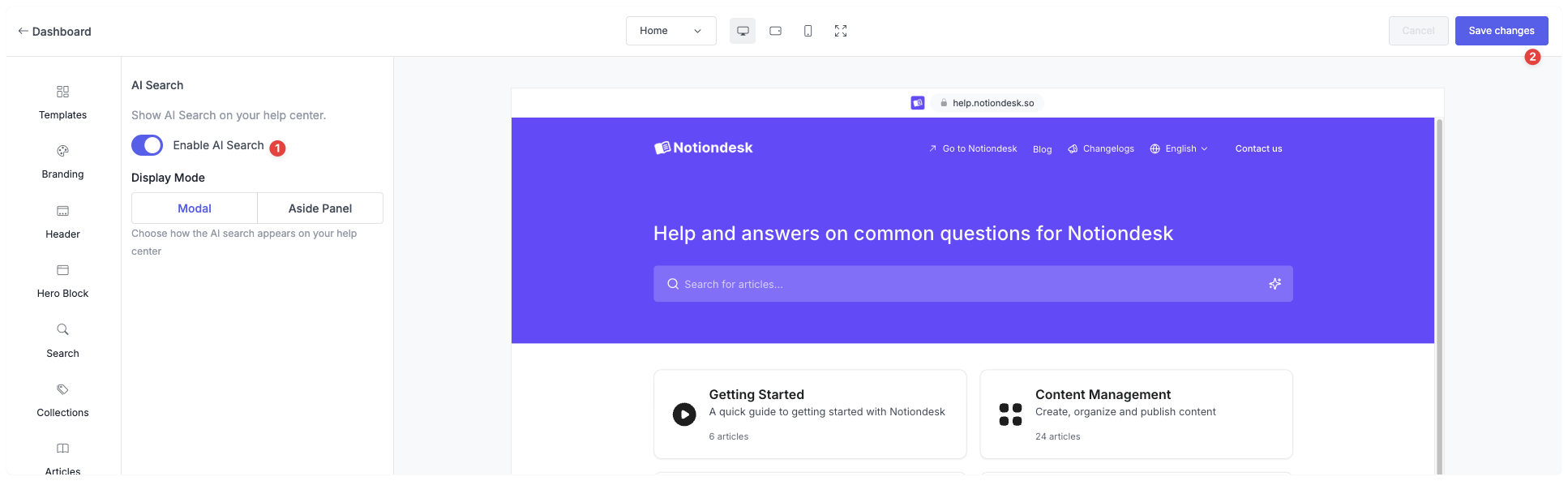
מרכז העזרה שלך מציג כעת תשובות המופעלות על ידי בינה מלאכותית כאשר מבקרים מחפשים.
שלב 3: בחירת מצב תצוגה
החלט כיצד חיפוש AI נראה למבקרים שלך:
| מצב תצוגה | תֵאוּר | הכי טוב עבור |
|---|---|---|
| מוֹדָלִי | תגובת בינה מלאכותית מופיעה בשכבה ממורכזת | תשובות מהירות, אינטראקציות ממוקדות |
| פאנל צדדי | תגובת בינה מלאכותית מופיעה בפאנל צדדי | גלישה, בחינה של נושאים מרובים |
כדי להגדיר את מצב התצוגה:
- בחר "פאנל מודאלי" או "פאנל צידי" תחת "מצב תצוגה"
- אם בחרת באפשרות "פאנל צידי", בחר את המיקום (שמאל או ימין)
- לחץ על שמור
פתרון בעיות
חיפוש AI לא מופיע
- ודא שהצ'אטבוט מופעל בצ'אטבוט של בינה מלאכותית → הגדרות
- אשרו שחיפוש בינה מלאכותית מופעל בהגדרות ← התאמה אישית ← צ'אטבוט בינה מלאכותית
- נקה את מטמון הדפדפן ורענן את מרכז העזרה
צ'אטבוט נותן תשובות גרועות או לא מלאות
- ודאו שפרסמתם מאמרים העוסקים בנושא
- ודא שהמאמרים מסונכרנים (עבור אל הגדרות → כללי ולחץ על סנכרן עכשיו )
- הצ'אטבוט יודע רק מה יש במאמרים שפרסמת, הוסף עוד תוכן לסיקור טוב יותר.