Puoi ospitare il tuo centro assistenza Notiondesk su un sottodominio del tuo dominio principale utilizzando AWS CloudFront. Ad esempio, invece di utilizzare un sottodominio come help.yourdomain.com, puoi rendere disponibile il tuo centro assistenza da: yourdomain.com/help , yourdomain.com/docs , yourdomain.com/support
Questa configurazione è utile quando il tuo sito web principale utilizza già CloudFront e desideri che la documentazione o i contenuti di supporto rimangano sullo stesso dominio.
Prima di iniziare
Prima di configurare l'hosting di subpath con AWS CloudFront, assicurati di avere:
- Un centro assistenza esistente Notiondesk
- Accesso al tuo account AWS
- Accesso alla distribuzione CloudFront utilizzata dal tuo sito web principale
- Autorizzazione a modificare origini e comportamenti di CloudFront
- Un sottopercorso che desideri utilizzare per il tuo centro assistenza, ad esempio:
- __PRESERVATO_22__
-
/docs
- __PRESERVATO_20__
- Hosting di sottocartelle abilitato in Notiondesk

Abilita l'hosting di sottopercorsi in Notiondesk
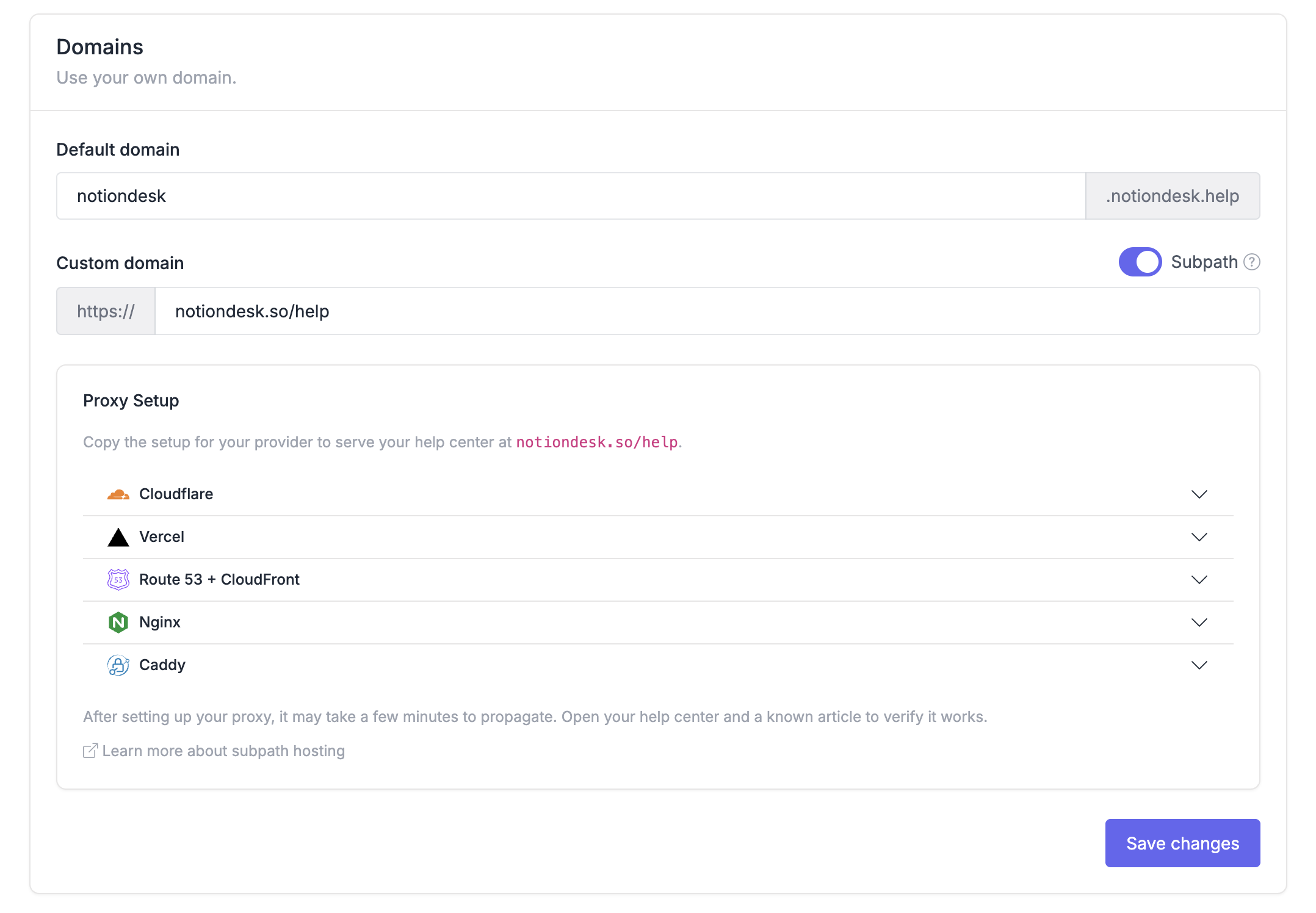
Innanzitutto, abilita l'hosting dei subpath dalla tua dashboard Notiondesk.
- Apri la tua dashboard Notiondesk
- Vai a
Settings > General
- Scorri fino alla sezione
Domains
- Abilita l'interruttore
Subpath
- Seleziona
AWS CloudFrontcome provider di installazione
- Copia i valori di configurazione di CloudFront generati
Notiondesk genererà il dominio di origine e le intestazioni personalizzate necessarie per il tuo centro assistenza.
Aggiungi l'origine in CloudFront
Successivamente, aggiungi il tuo centro assistenza Notiondesk come nuova origine in CloudFront.
L'origine è la destinazione a cui CloudFront invia le richieste. In questo caso, l'origine è il tuo centro assistenza Notiondesk.
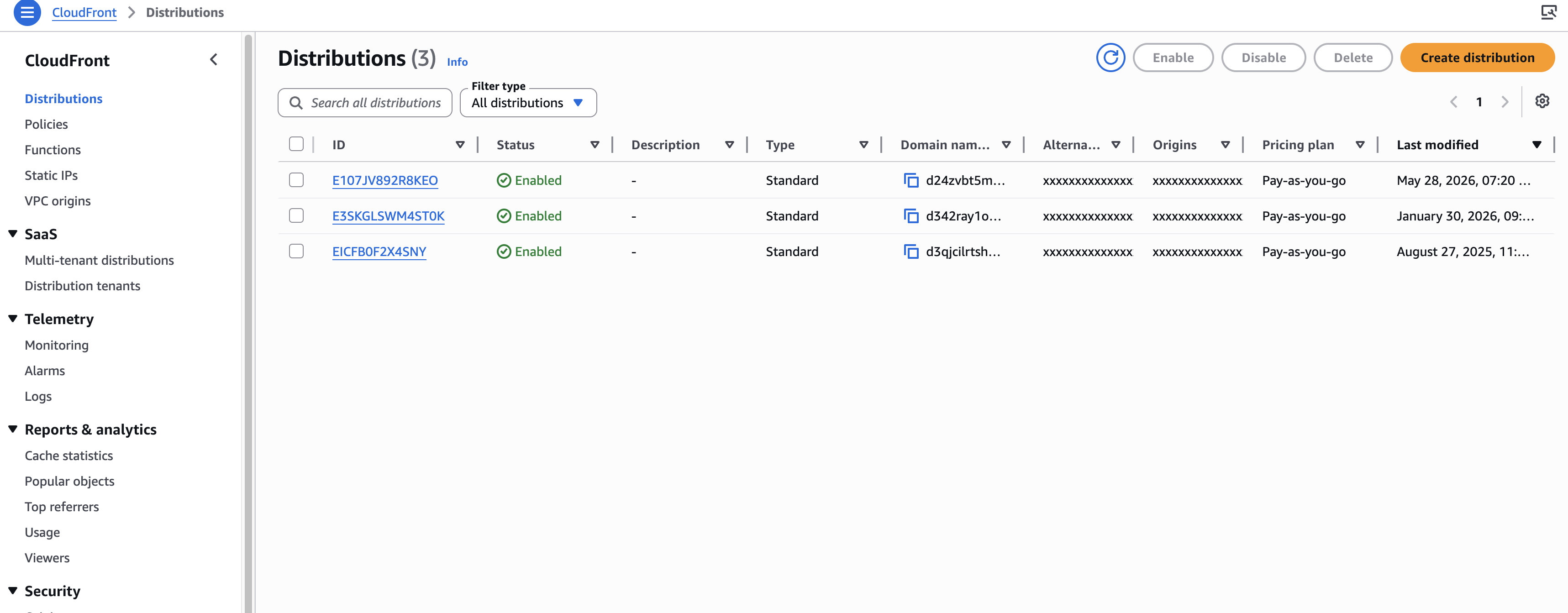
- Apri la console AWS
- Vai a
CloudFront
- Apri la distribuzione utilizzata dal tuo sito web principale
- Vai alla scheda
Origins
- Fai clic su
Create origin
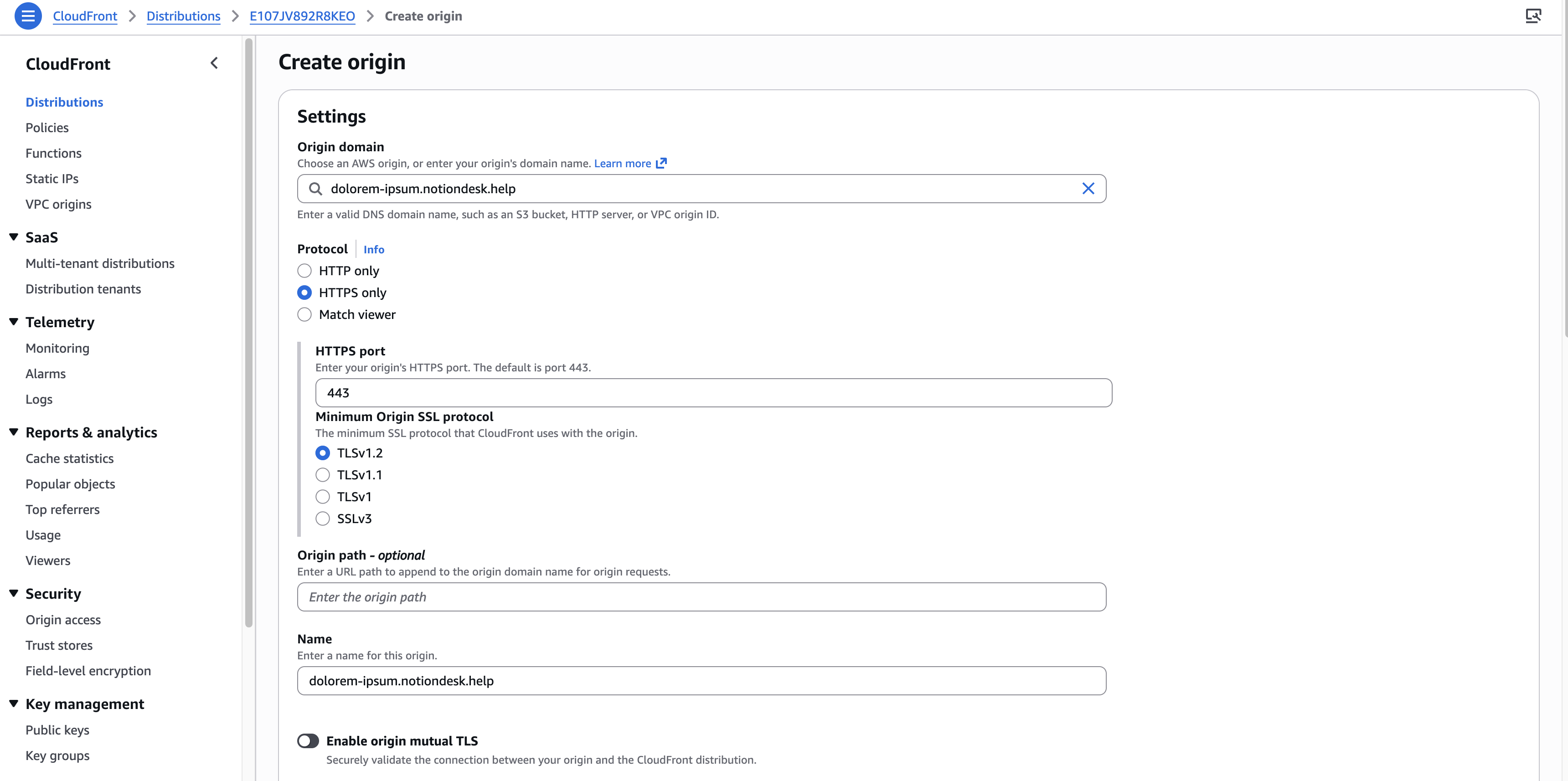
- In
Origin domain, inserisci il dominio di origine Notiondesk generato nella tua dashboard
- Imposta
ProtocolsuHTTPS only
- Aggiungi le intestazioni personalizzate generate da Notiondesk
- Salva l'origine
Aggiungi comportamenti CloudFront
Successivamente, aggiungi i comportamenti CloudFront ai percorsi del tuo centro assistenza.
Un comportamento indica a CloudFront quali percorsi URL devono essere inviati a quale origine. In questo caso, le richieste al sottopercorso del centro assistenza devono essere inviate all'origine Notiondesk.
Per un centro assistenza ospitato su /help, crea i seguenti comportamenti:
/help
/help/*
/_nd/*
Tutti e tre i comportamenti dovrebbero utilizzare l'origine Notiondesk creata in precedenza.
Utilizza la policy di cache CachingDisabled durante la configurazione e il test. In questo modo sarà più facile verificare le modifiche senza che le vecchie risposte memorizzate nella cache interferiscano.
Ad esempio, se il tuo centro assistenza deve essere disponibile all'indirizzo /docs, crea dei comportamenti per /docs, /docs/* e /_nd/*.
Attendi il completamento dell'implementazione di CloudFront.
Dopo aver salvato l'origine e i comportamenti, attendi che CloudFront implementi le modifiche.
Gli aggiornamenti di CloudFront non sono istantanei. Lo stato della distribuzione deve essere completato prima che il centro assistenza sia disponibile nel sottopercorso.
Una volta completata la distribuzione, puoi iniziare a testare l'URL del tuo centro assistenza.
Verifica la tua configurazione
Una volta completata la distribuzione di CloudFront, testa il tuo centro assistenza dal browser.
Verifica quanto segue:
- Il centro assistenza viene caricato sotto il tuo dominio principale
- Le pagine degli articoli si aprono correttamente
- Immagini, script e stili vengono caricati correttamente
- L'URL del browser rimane sul tuo dominio personalizzato
- Il tuo sito web principale funziona ancora al di fuori del sottopercorso del centro assistenza
A volte, le implementazioni di CloudFront e le modifiche alla cache possono richiedere del tempo per essere visualizzate.