Puoi ospitare il tuo centro assistenza Notiondesk su un sottopercorso del tuo dominio principale utilizzando Cloudflare Workers .
Ad esempio, invece di utilizzare un sottodominio come help.yourdomain.com, puoi rendere disponibile il tuo centro assistenza da:
Questa configurazione è utile quando il tuo sito web principale utilizza già Cloudflare e desideri che la documentazione o i contenuti di supporto rimangano sullo stesso dominio.
Prima di iniziare
Prima di configurare l'hosting di subpath con Cloudflare, assicurati di avere:
yourdomain.com/help
yourdomain.com/docs
yourdomain.com/support
- Un centro assistenza esistente Notiondesk
- Accesso alla dashboard di Cloudflare
- Un dominio gestito tramite Cloudflare
- Un sottopercorso che desideri utilizzare per il tuo centro assistenza, ad esempio:
- __PRESERVATO_13__
- __PRESERVATO_12__
- __PRESERVATO_11__
- Hosting di sottocartelle abilitato in Notiondesk

Abilita l'hosting di sottopercorsi in Notiondesk
Innanzitutto, abilita l'hosting dei subpath dalla tua dashboard Notiondesk.
- Apri la tua dashboard Notiondesk.
- Vai su Impostazioni > Generali
- Scorri verso il basso fino alla sezione Domini
- Abilita l'interruttore Subpath
- Seleziona Cloudflare come provider di configurazione
- Copia il codice Cloudflare Worker generato da Notiondesk
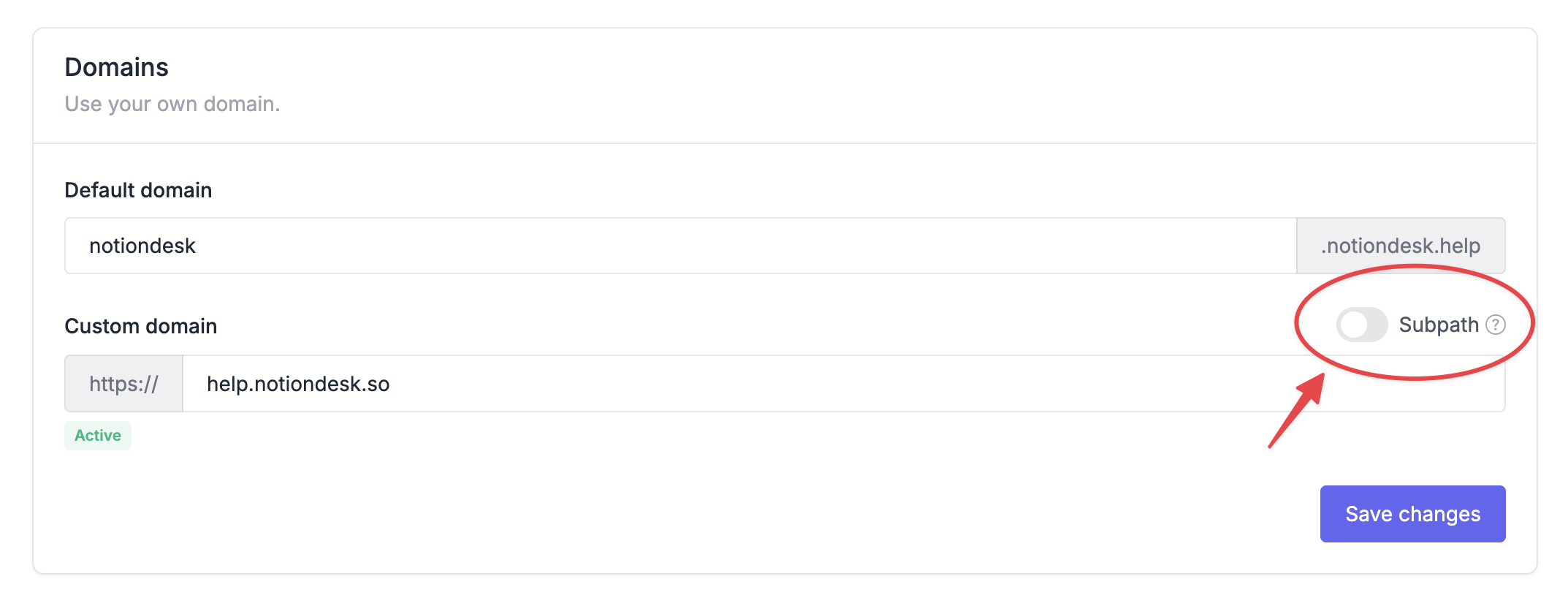
Notiondesk genera automaticamente il codice Cloudflare Worker con i valori corretti per il tuo centro assistenza.
È consigliabile copiare il codice direttamente dalla propria dashboard, poiché contiene valori specifici per la propria configurazione, come ad esempio:
- Il tuo host di origine Notiondesk
- Il tuo dominio personalizzato
- Il sottopercorso selezionato
Crea un Cloudflare Worker
Successivamente, crea un Cloudflare Worker che fungerà da proxy per il sottopercorso del tuo centro assistenza, indirizzandolo a Notiondesk.
- Apri la dashboard di Cloudflare
- Vai a Lavoratori e pagine
- Fare clic su Crea applicazione
- Seleziona il lavoratore
- Crea un nuovo lavoratore
- Apri l'editor Worker
- Sostituisci il codice predefinito con il codice generato da Notiondesk
- Fai clic su Salva e distribuisci
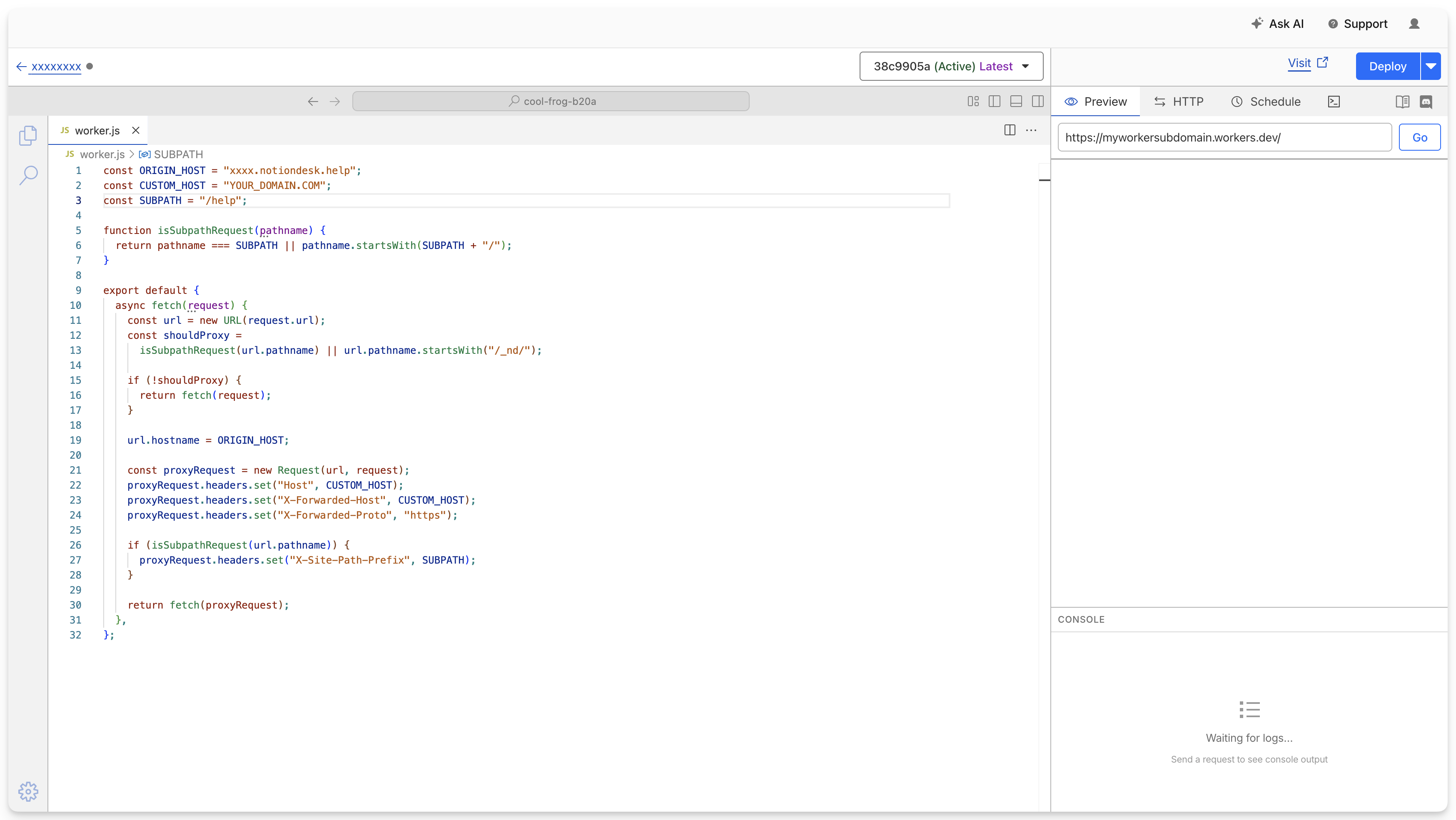
Dopo aver distribuito il Worker, Cloudflare lo renderà disponibile, ma non sarà ancora in esecuzione all'URL del tuo centro assistenza. Devi configurare un percorso in modo che Cloudflare sappia quando attivare il Worker.
Configura il percorso Cloudflare
Dopo aver distribuito il Worker, è necessario indicare a Cloudflare quando questo deve essere eseguito. Il Worker deve essere eseguito solo sul sottopercorso del centro assistenza selezionato.
Ad esempio, se il tuo centro assistenza deve essere disponibile all'indirizzo yourdomain.com/help, aggiungi un percorso Worker come questo yourdomain.com/help*
Questo fa sì che Cloudflare esegua il Worker per:
- yourdomain.com/help
- yourdomain.com/help/collections/getting-started
- yourdomain.com/help/articles/example-article
- yourdomain.com/help/contact
Devi inoltre assicurarti che venga gestito il percorso interno Notiondesk: yourdomain.com/_nd/*
Aggiungi il percorso in Cloudflare
- Apri il tuo Worker nella dashboard di Cloudflare
- Vai alle Impostazioni
- Domini e percorsi aperti
- Fai clic su Aggiungi percorso
- Seleziona la tua zona
- Aggiungi il percorso del tuo centro assistenza, ad esempio :
yourdomain.com/help*
- Aggiungi il percorso interno Notiondesk, ad esempio:
yourdomain.com/_nd/*
- Salva le modifiche
/docsyourdomain.com/docs*Se hai scelto /support, il tuo percorso dovrebbe essere yourdomain.com/support*.
La documentazione ufficiale di Cloudflare spiega anche come funzionano le route Worker e i domini personalizzati per i Worker, qualora aveste bisogno di maggiori dettagli.
Esempio di Cloudflare Worker
const ORIGIN_HOST = "your-help-center.notiondesk.help";
const CUSTOM_HOST = "yourdomain.com";
const SUBPATH = "/help";

function isSubpathRequest(pathname) {
  return pathname === SUBPATH || pathname.startsWith(SUBPATH + "/");
}

export default {
  async fetch(request) {
    const url = new URL(request.url);
    const shouldProxy =
      isSubpathRequest(url.pathname) || url.pathname.startsWith("/_nd/");

    if (!shouldProxy) {
      return fetch(request);
    }

    url.hostname = ORIGIN_HOST;

    const proxyRequest = new Request(url, request);
    proxyRequest.headers.set("Host", CUSTOM_HOST);
    proxyRequest.headers.set("X-Forwarded-Host", CUSTOM_HOST);
    proxyRequest.headers.set("X-Forwarded-Proto", "https");

    if (isSubpathRequest(url.pathname)) {
      proxyRequest.headers.set("X-Site-Path-Prefix", SUBPATH);
    }

    return fetch(proxyRequest);
  },
};
Verifica la tua configurazione
Dopo aver distribuito il Worker e configurato i percorsi, apri il centro assistenza dal sottopercorso selezionato. Verifica che la pagina principale del centro assistenza si carichi correttamente.
Cosa controllare
Assicurati che:
- Il centro assistenza viene caricato sotto il tuo dominio principale
- Le pagine degli articoli si aprono correttamente
- Immagini, script e stili vengono caricati correttamente
- L'URL del browser rimane sul tuo dominio personalizzato