L'hosting Subpath consente di pubblicare il centro assistenza sul dominio principale del sito web, utilizzando un percorso come yourdomain.com/help, yourdomain.com/docs o yourdomain.com/support.
Invece di indirizzare i visitatori a un sottodominio separato come help.yourdomain.com, il tuo centro assistenza rimane all'interno della struttura del tuo sito web esistente. Questo è utile se desideri che la documentazione, gli articoli di supporto o le FAQ siano ospitati sul tuo dominio principale per motivi di SEO, branding e per un'esperienza cliente più fluida.
Con Notiondesk, puoi abilitare l'hosting di subpath dalla tua dashboard e poi collegarlo al tuo sito web utilizzando un proxy, una CDN o una configurazione server.
Che cos'è l'hosting di subpath?
L'hosting Subpath consente di rendere disponibile il centro assistenza da un percorso sul dominio del sito web esistente.
Per esempio:
Ciò significa che il tuo sito web principale continua a gestire il resto delle tue pagine, mentre Notiondesk gestisce solo il percorso del centro assistenza.
Sottopercorso vs sottodominio
Esistono due modi comuni per ospitare un centro assistenza:
yourdomain.com/help
| Tipo | Esempio | Come funziona |
|---|---|---|
| Sottodominio | Il tuo centro assistenza è ospitato su un sottodominio separato. | help.yourdomain.com |
| Sottopercorso | Il tuo centro assistenza è ospitato all'interno del dominio del tuo sito web principale. | yourdomain.com/help |
Prima di iniziare
Prima di abilitare l'hosting subpath, assicurati di avere tutto il necessario per connettere il tuo sito web.
Requisiti
Ti serve:
- Un centro assistenza esistente Notiondesk
- Accesso alla configurazione principale del tuo sito web
- Accesso alle impostazioni di hosting, proxy, CDN o server.
- Un sottopercorso che desideri utilizzare per il tuo centro assistenza, ad esempio:
/help,/docso/support
Abilita l'hosting di sottopercorsi in Notiondesk
È possibile abilitare l'hosting dei subpath dalla dashboard Notiondesk.
1. Apri le impostazioni del tuo centro assistenza
Dalla tua dashboard Notiondesk, vai a: Settings > General Quindi scorri fino alla sezione Domains.
2. Abilita l'opzione Sottopercorso
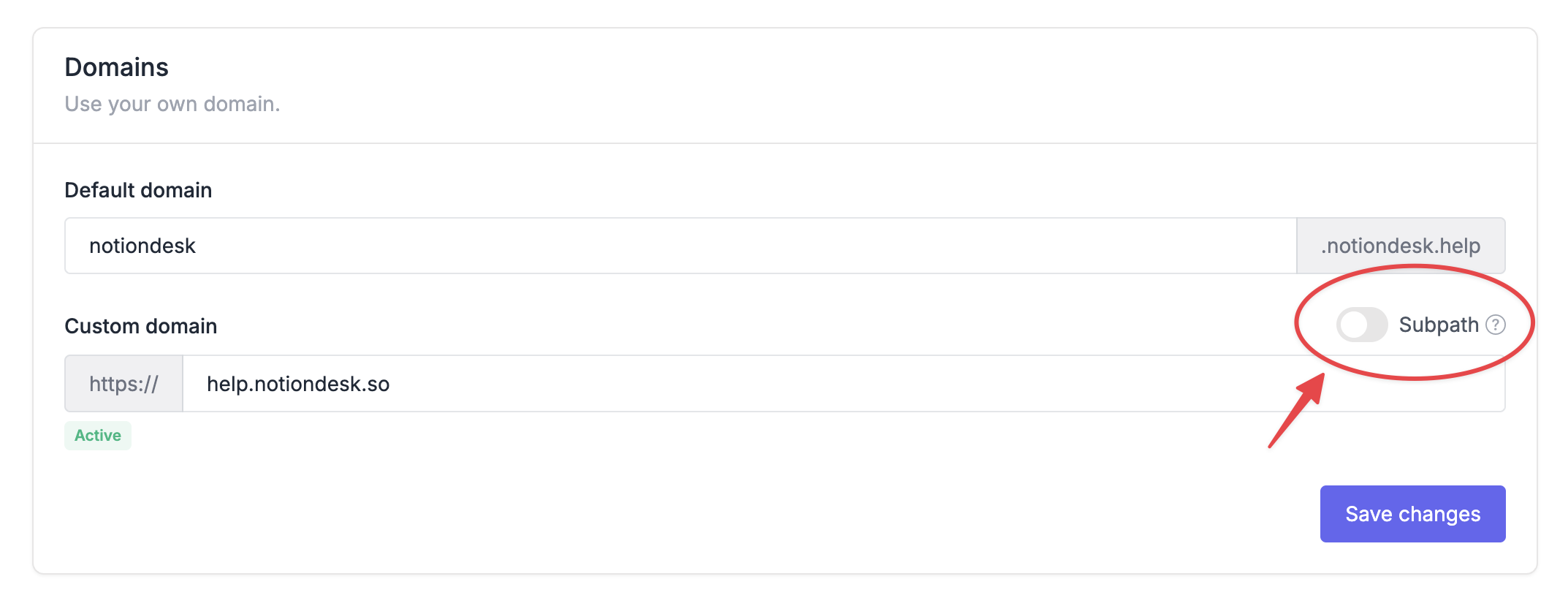
Nella sezione Domains, abilitare l'interruttore Subpath.
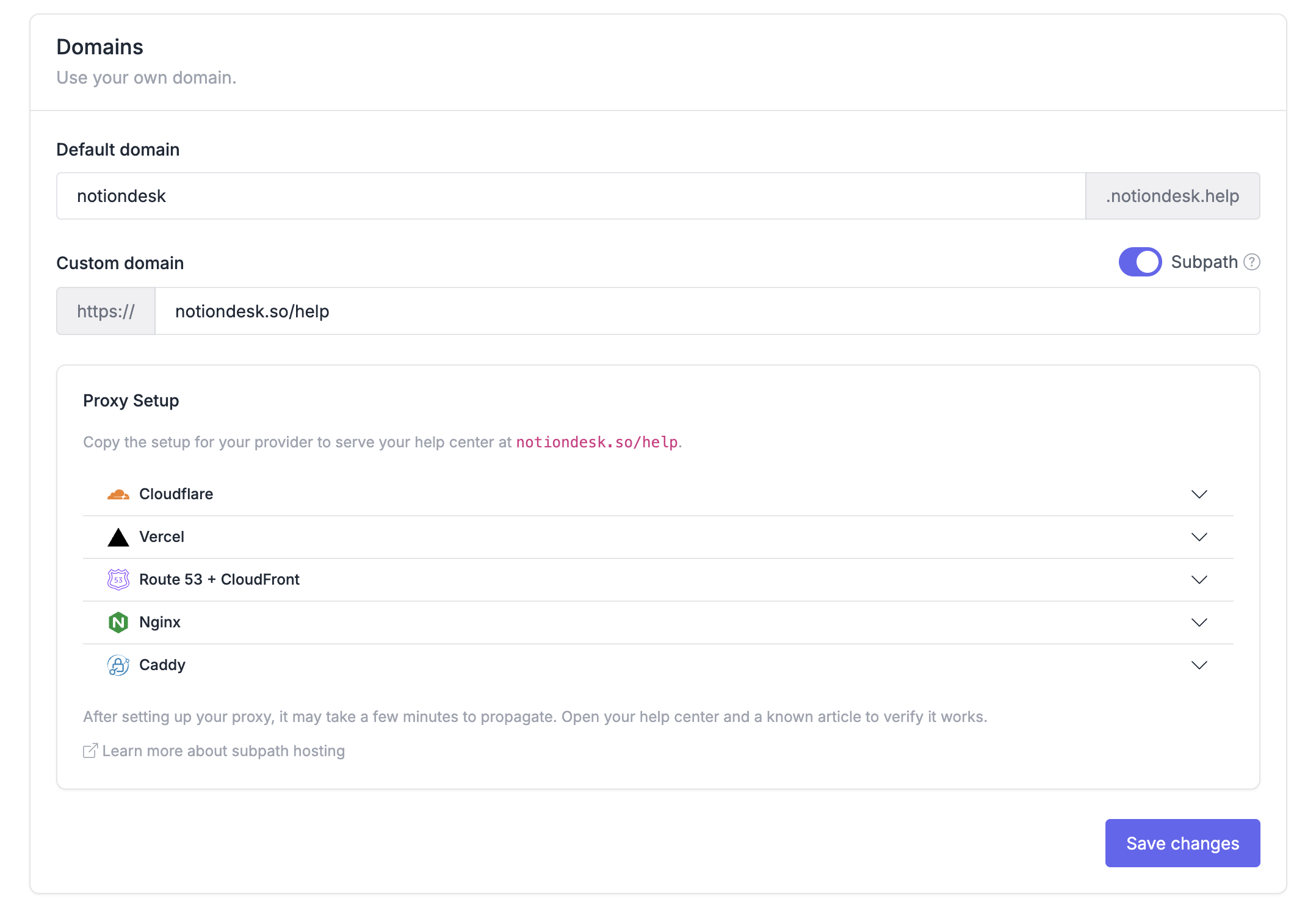
Una volta attivata, visualizzerai le istruzioni di configurazione per il tuo centro assistenza.
3. Scegli il tuo fornitore
Seleziona o copia le istruzioni relative al provider che utilizzi per ospitare il tuo sito web principale.
Notiondesk fornisce le istruzioni di configurazione per:
- Cloudflare
- Vercel / Next.js
- AWS CloudFront
- Nginx
- Caddy
Utilizza le istruzioni generate per configurare il proxy del tuo sito web, la CDN o il server.

Guide di configurazione supportate
La configurazione dipende dal fornitore che utilizzi per il tuo sito web.
Consulta la guida dedicata al tuo fornitore: