È possibile utilizzare Caddy per rendere disponibile il centro assistenza Notiondesk da un sottopercorso del dominio principale.
Ad esempio, invece di utilizzare un sottodominio come help.yourdomain.com, puoi rendere il tuo centro assistenza disponibile da:
yourdomain.com/help
yourdomain.com/docs
yourdomain.com/support
Questa configurazione è utile se il tuo sito web principale è ospitato su un server in cui Caddy è già utilizzato come server web o proxy inverso.
Prima di iniziare
Prima di configurare l'hosting dei subpath con Caddy, assicurati di avere:
- Accesso al tuo server
- Accesso al tuo Caddyfile
- Un sottopercorso che desideri utilizzare per il tuo centro assistenza, ad esempio:
- __PRESERVATO_19__
- __PRESERVATO_18__
- __PRESERVATO_17__
Prima di aggiungere la configurazione del sottopercorso Notiondesk, assicurati che il tuo sito web principale funzioni correttamente.
Abilita l'hosting di sottopercorsi in Notiondesk
Innanzitutto, abilita l'hosting dei subpath dalla tua dashboard Notiondesk.
- Apri la tua dashboard Notiondesk
- Vai a
Settings > General
- Scorri fino alla sezione
Domains
- Abilita l'interruttore
Subpath
- Salva le modifiche
- Copia la configurazione Caddy generata
Notiondesk genera una configurazione Caddy con i valori corretti per il tuo centro assistenza. Dovrai aggiungere questa configurazione al tuo Caddyfile nel passaggio successivo.
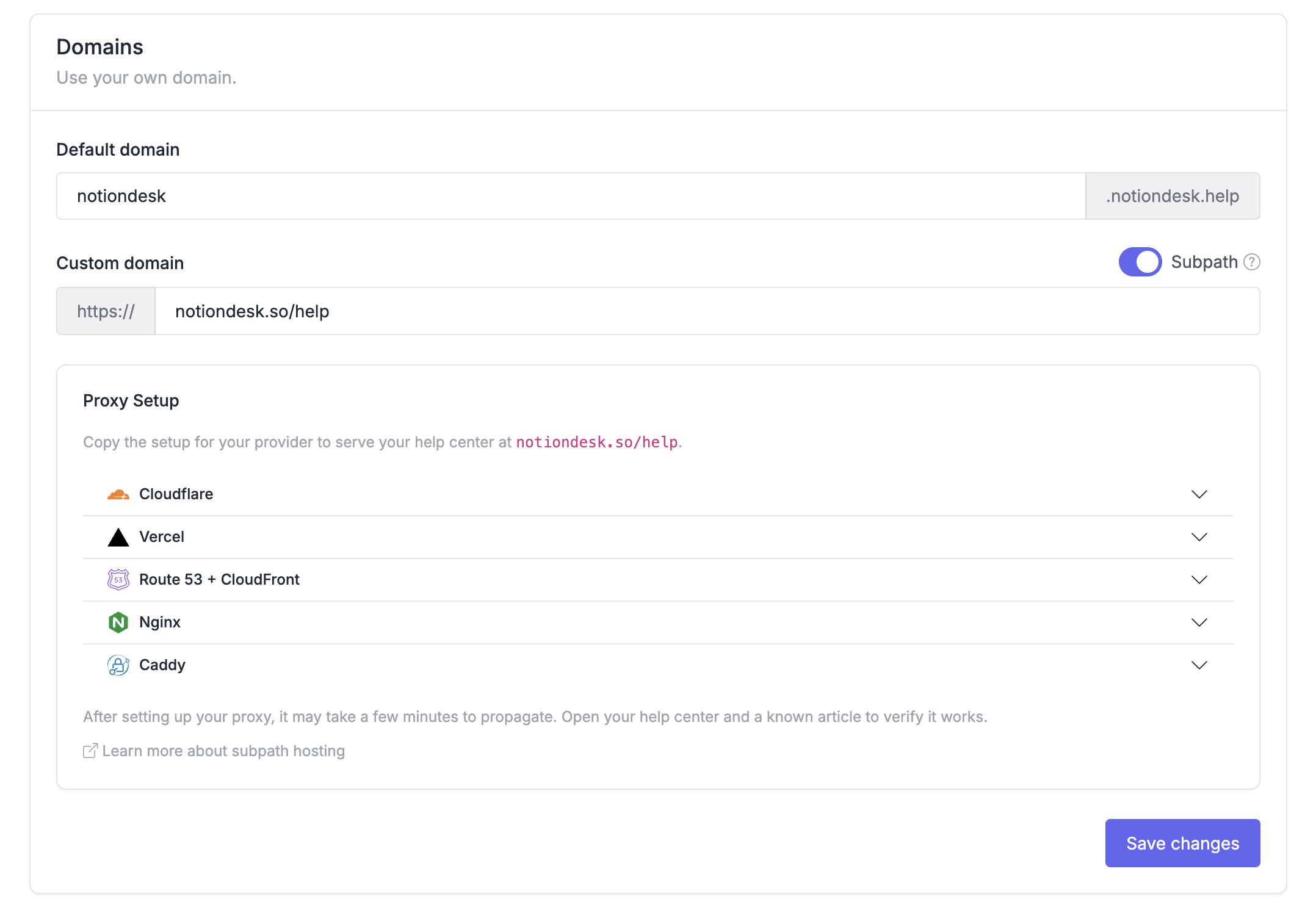
Aggiungi la configurazione di Caddy
Dopo aver copiato la configurazione da Notiondesk, aggiungila al tuo Caddyfile.
Apri il blocco del sito Caddy che gestisce il dominio principale del tuo sito web.
Per esempio:
Aggiungi il percorso generato Notiondesk all'interno di questo blocco del sito.
La configurazione dovrebbe gestire:
yourdomain.com {
    # Your main website configuration
}- Il sottopercorso del centro assistenza selezionato, ad esempio
/help
- Pagine del centro assistenza annidate, come
/help/*
- Percorsi interni Notiondesk, come
/_nd/*
Tutti gli altri percorsi dovrebbero continuare a essere gestiti dal vostro sito web principale.
Ad esempio, se il tuo centro assistenza utilizza /help, solo /help, /help/* e /_nd/* dovrebbero essere inoltrati tramite proxy a Notiondesk.
Esempio di proxy inverso Caddy
Ecco un esempio di configurazione di Caddy per un centro assistenza servito da /help.
È necessario copiare la configurazione generata dalla propria dashboard Notiondesk. Il dominio del centro assistenza, il sottopercorso e i valori del proxy sono specifici della propria configurazione.
Ricarica Caddy
Dopo aver aggiunto la configurazione al tuo Caddyfile, ricarica Caddy per applicare le modifiche.
Il comando esatto dipende dalla configurazione del server. Se Caddy è gestito con systemd, di solito è possibile ricaricarlo con:
Prima di ricaricare, puoi anche convalidare il tuo Caddyfile:
Se la convalida ha esito positivo, ricarica Caddy e testa il percorso secondario del tuo centro assistenza.
Verifica la tua configurazione
Dopo aver ricaricato Caddy, apri la sottocartella del centro assistenza nel tuo browser.
Quindi, testa alcune pagine per assicurarti che tutto funzioni correttamente:
route {
    @subpath path /help /help/*
    handle @subpath {
        reverse_proxy your-help-center.notiondesk.help:443 {
            header_up Host {http.request.host}
            header_up X-Forwarded-Host {http.request.host}
            header_up X-Forwarded-Proto https
            header_up X-Site-Path-Prefix /help
            transport http {
                tls
                tls_server_name your-help-center.notiondesk.help
            }
        }
    }

    handle /_nd/* {
        reverse_proxy your-help-center.notiondesk.help:443 {
            header_up Host {http.request.host}
            header_up X-Forwarded-Host {http.request.host}
            header_up X-Forwarded-Proto https
            transport http {
                tls
                tls_server_name your-help-center.notiondesk.help
            }
        }
    }

    # Let your main app handle every other path.
}
sudo systemctl reload caddycaddy validate- Apri la pagina iniziale del centro assistenza
- Apri la pagina di un articolo conosciuto
- Apri la pagina iniziale del tuo sito web principale