デフォルトのURL「Notiondesk」を、例えば「 help.yourcompany.com 」のような自社ドメインに置き換えることができます。こうすることで、よりプロフェッショナルな印象を与え、顧客がヘルプセンターを見つけやすくなります。
この記事では、Notiondesk ヘルプセンター用のカスタムドメインを設定する手順を説明します。
1. プロバイダに新しいCNAMEレコードを追加する
カスタムドメインをNotiondeskに接続する前に、ドメインのCNAMEレコードを作成し、Notiondesk CDNを指すように設定する必要があります。これにより、トラフィックが当社のグローバルエッジネットワークを経由してルーティングされ、読み込み時間が短縮されます。
CNAME(Canonical Name)レコードは、カスタムドメインを別のドメインに関連付けるタイプのDNSレコードです。この場合、カスタムドメインをNotiondeskのCDNドメイン(" cname.notiondesk.help ")にポイントするCNAMEレコードを作成する必要があります。
CNAMEレコードを作成するには、ドメインプロバイダのDNS設定にアクセスする必要があります。この手順はプロバイダによって異なる場合がありますが、主要なプロバイダ向けのガイドへのリンクを以下に掲載しています。
- Googleドメイン: CNAMEレコードを作成する
- GoDaddy: CNAMEレコードを追加する
- Namecheap: CNAMEレコードの作成方法
- Planethoster: ドメイン管理
- Cloudflare: DNSレコードの管理
DNS設定にアクセスしたら、以下の手順に従ってカスタムドメインのCNAMEレコードを作成してください。
- DNS設定の「CNAME」または「エイリアス」セクションを探し、「レコードの追加」または「CNAMEの追加」をクリックしてください。
- 「名前」または「ホスト」フィールドに、サブドメインを入力します(例:「 help.yourcompany.com 」の場合は「help」)。
- 「値」または「指し示す先」フィールドに、 cname.notiondesk.helpと入力します。
- 変更を保存してください。
DNSプロバイダによっては、CNAMEレコードが反映されるまでに5~60分かかる場合があります。反映が完了したら、次のステップに進み、カスタムドメインをNotiondeskに接続してください。
2. ドメインをNotiondeskに接続します
カスタムドメインの CNAME レコードを追加したら、次のステップはそれを Notiondesk ヘルプセンターに接続することです。
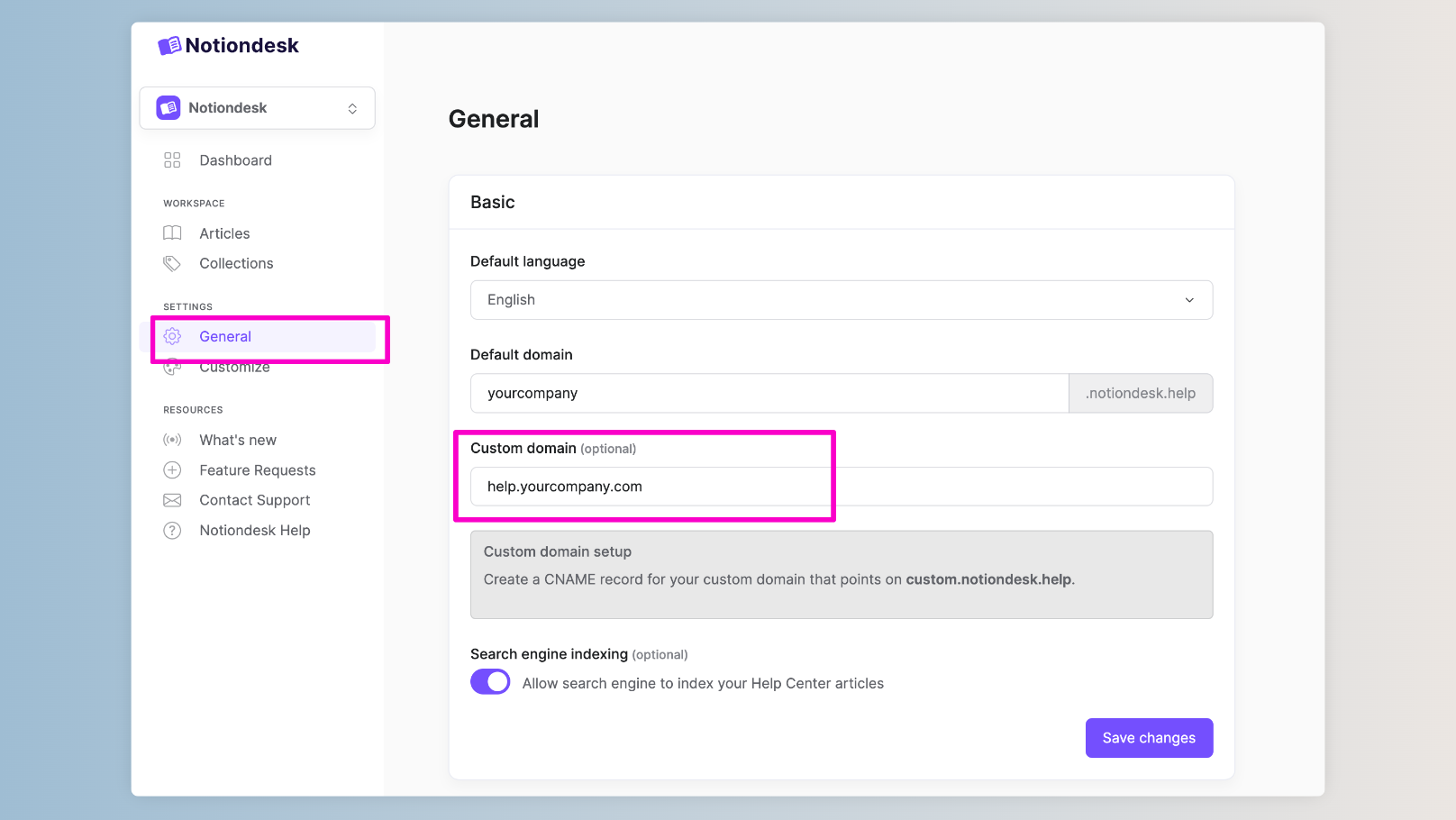
そのためには、以下の手順に従ってください。
- Notiondesk アカウントにログインし、一般設定ページに移動してください。
- 「カスタムドメイン」欄に、例えば「 help.yourcompany.com 」のように、カスタムドメインを入力してください。
- 「変更を保存」ボタンをクリックしてください。
これで完了です!カスタムドメインがNotiondeskヘルプセンターに接続されました。
次に、すべてが正しく動作していることを確認しましょう。
3. すべてが正常に動作することを確認する
カスタムドメインをNotiondeskに接続したら、最後のステップはすべてが正常に動作することを確認することです。
これを行うには、Webブラウザでカスタムドメインにアクセスしてください。カスタムドメイン経由でアクセスできるようになったヘルプセンターが表示されます。URLの先頭に「https://」が付いていることに気づくでしょう。これは、カスタムドメインが安全で暗号化された接続であるHTTPSを使用していることを示しています。
これで完了です!Notiondesk ヘルプセンターのカスタムドメインの設定が完了しました。おめでとうございます!
古いCNAMEからの移行
2026年2月より前にカスタムドメインを設定した場合、古いCNAMEターゲットを使用している可能性があります。グローバルなパフォーマンスを向上させる新しいCDNインフラストラクチャを活用するには、DNS設定を更新する必要があります。
移行手順:
- DNSプロバイダの設定にアクセスしてください(CNAMEを最初に設定したプロバイダと同じです)。
custom.notiondesk.helpを指している既存の CNAME レコードを見つけてください。
- 「値」または「ポイント先」フィールドを以下から更新します。
- 旧:
custom.notiondesk.help
- 新規:
cname.notiondesk.help
- 旧:
- 変更を保存してください
DNSの伝播には通常5~60分かかります。伝播が完了すると、ヘルプセンターは当社のグローバルCDNから配信され、世界中でより高速な読み込み速度を実現します。
移行に関してサポートが必要な場合は、弊社のサポートチームまでご連絡ください。