VercelとNext.jsを使用すると、ウェブサイトのサブパスにヘルプセンターをホストできます。
例えば、help.yourdomain.com のようなサブドメインを使用する代わりに、yourdomain.com/help、yourdomain.com/docs、または yourdomain.com/support からヘルプセンターを提供できます。
この設定は、ウェブサイトが既にVercelでホストされており、ドキュメント、ナレッジベース、またはサポートコンテンツを同じドメイン内に維持したい場合に便利です。
このガイドでは、Next.jsプロキシを設定する方法を学びます。これにより、訪問者はメインのウェブサイトを変更せずに、選択したサブパスから直接ヘルプセンターにアクセスできるようになります。
始める前に
Vercelでサブパスホスティングを設定する前に、以下のものを用意してください。
- 既存の Notiondesk ヘルプセンター
- Vercelプロジェクトへのアクセス
- ウェブサイトのコードベースへのアクセス
- Vercel上に展開されたウェブサイト
- ヘルプセンターに使用したいサブパスの例:
-
/help
-
/docs
-
/support
-
- Notiondesk でサブパスホスティングが有効になりました

Notiondesk でサブパス ホスティングを有効にする
Notiondesk ダッシュボードを開き、Settings > General に移動します。
Domains セクションまでスクロールし、Subpath スイッチを有効にします。
セットアッププロバイダーとしてVercelを選択してください。Notiondeskが、ヘルプセンター用のVercel / Next.jsプロキシコードを生成します。
生成されたコードをコピーしてください。次のステップで、このコードをNext.jsプロジェクトに追加します。
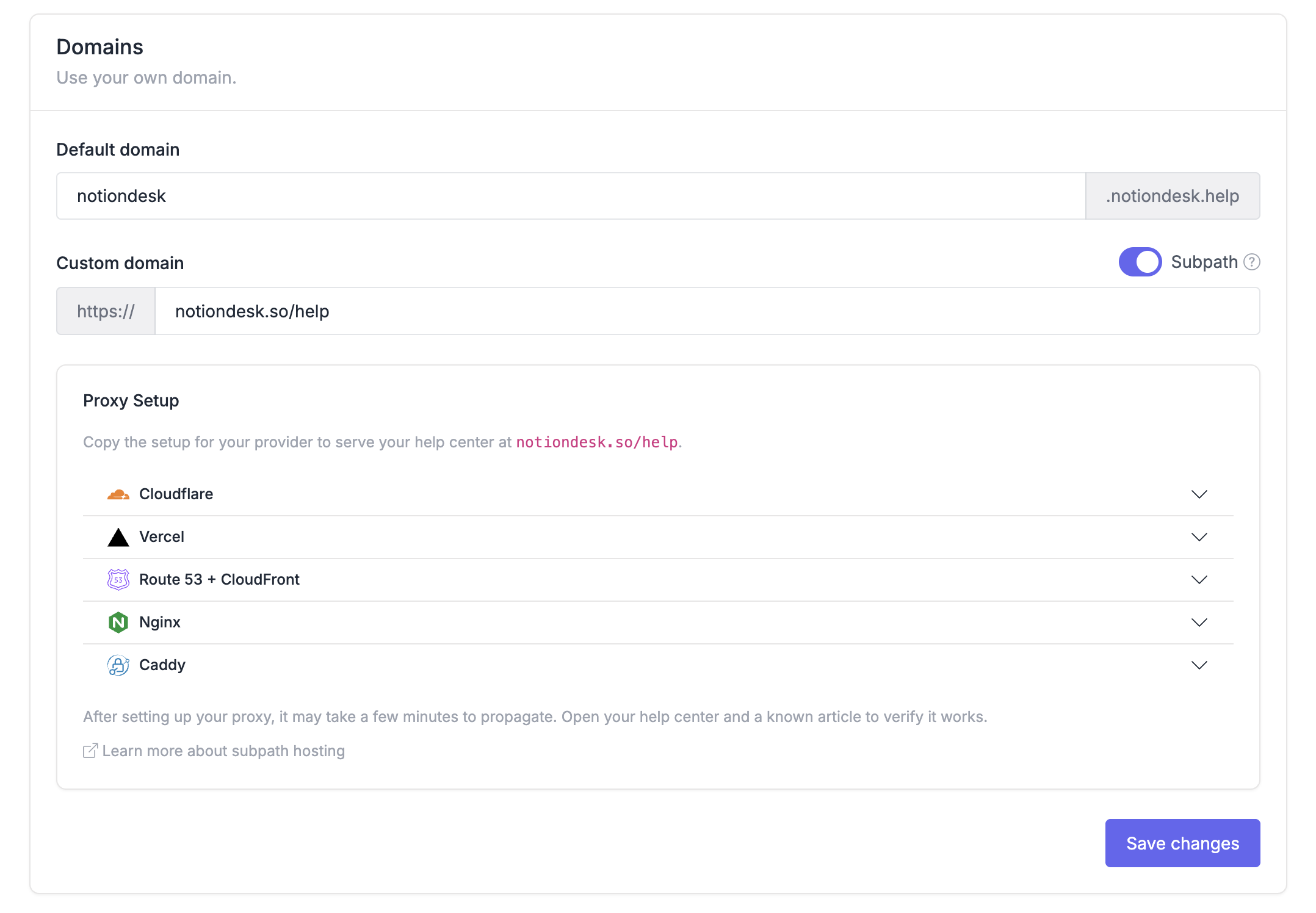
Next.jsプロジェクトにプロキシファイルを追加します。
Notiondesk から生成されたコードをコピーした後、それを Next.js プロジェクトに追加します。
ファイル名はNext.jsのバージョンによって異なります。
- Next.js 15以前の場合は、
middleware.tsを使用してください。
- Next.js 16以降の場合は、
proxy.tsを使用してください。
プロジェクトのルートディレクトリにファイルを追加してください。
または、プロジェクトでsrcディレクトリを使用している場合:
Next.js 16以降の場合は、同じ場所を使用しますが、代わりにproxy.tsを使用してください。
Notiondesk によって生成されたコードをこのファイルに貼り付けてください。
このプロキシは、ブラウザのURLを変更することなく、/helpなどの選択したサブパスからのリクエストをNotiondeskヘルプセンターに転送します。
マッチャーを設定する
マッチャーは、どのルートをNotiondeskプロキシで処理すべきかをNext.jsに指示します。
/help でホストされているヘルプセンターの場合、マッチング条件には以下を含める必要があります。
/docs や /support など、別のサブパスを使用する場合は、/help を選択したサブパスに置き換えてください。
middleware.tssrc/middleware.tsmatcher: ["/help", "/help/:path*", "/_nd/:path*"]/_nd/:path*Vercel / Next.js プロキシの例
以下は、/help でホストされているヘルプセンターの Next.js プロキシ設定の例です。
// Next.js <= 15: middleware.ts
// Next.js 16+: proxy.ts with export function proxy
import { NextResponse } from "next/server";
import type { NextRequest } from "next/server";

const ORIGIN = "https://your-help-center.notiondesk.help";
const CUSTOM_HOST = "yourdomain.com";
const SUBPATH = "/help";

function isSubpathRequest(pathname: string) {
  return pathname === SUBPATH || pathname.startsWith(SUBPATH + "/");
}

export function middleware(request: NextRequest) {
  const isSubpath = isSubpathRequest(request.nextUrl.pathname);
  const target = new URL(request.nextUrl.pathname + request.nextUrl.search, ORIGIN);

  const headers = new Headers(request.headers);
  headers.set("Host", CUSTOM_HOST);
  headers.set("X-Forwarded-Host", CUSTOM_HOST);
  headers.set("X-Forwarded-Proto", "https");

  if (isSubpath) {
    headers.set("X-Site-Path-Prefix", SUBPATH);
  }

  return NextResponse.rewrite(target, { request: { headers } });
}

export const config = {
  matcher: ["/help", "/help/:path*", "/_nd/:path*"],
};Vercelプロジェクトをデプロイします
プロキシファイルを追加し、マッチャーを設定したら、変更内容をVercelにデプロイしてください。
- 変更を確定する
- コードをGitリポジトリにプッシュする
- Vercelの展開が完了するまでお待ちください。
デプロイが稼働すると、選択したサブパスへのリクエストはプロキシを経由してルーティングされ、Notiondesk ヘルプセンターによって処理されます。
設定を確認してください
展開が完了したら、ヘルプセンターが正しく動作していることを確認してください。
ヘルプセンターのホームページを開きます。次に、既知の記事のURLを開き、ページが正常に読み込まれることを確認してください。
以下の点を確認してください。
- ヘルプセンターはメインドメインで読み込まれます
- 記事ページが正しく開きます
- 画像、スタイル、スクリプトは正しく読み込まれます
- ブラウザのURLはカスタムドメインのままです。
- メインウェブサイトはヘルプセンターのサブパス外でも引き続き動作します。
すべてが正しく読み込まれたら、サブパスホスティングの設定は完了です!