Cloudflare Workersを使用すると、メイン ドメインのサブパスに Notiondesk ヘルプ センターをホストできます。
例えば、help.yourdomain.com のようなサブドメインを使用する代わりに、ヘルプセンターを次のドメインから提供できます。
この設定は、メインのウェブサイトで既にCloudflareを使用しており、ドキュメントやサポートコンテンツを同じドメイン内に維持したい場合に便利です。
始める前に
Cloudflareでサブパスホスティングを設定する前に、以下のものを用意してください。
yourdomain.com/help
yourdomain.com/docs
yourdomain.com/support
- 既存の Notiondesk ヘルプセンター
- Cloudflareダッシュボードへのアクセス
- Cloudflareを通じて管理されているドメイン
- ヘルプセンターに使用したいサブパスの例:
-
/help
-
/docs
-
/support
-
- Notiondesk でサブパスホスティングが有効になりました

Notiondesk でサブパス ホスティングを有効にする
まず、Notiondesk ダッシュボードからサブパスホスティングを有効にしてください。
- Notiondesk ダッシュボードを開きます。
- 設定 > 一般に移動
- ドメインセクションまでスクロールしてください。
- サブパススイッチを有効にする
- セットアッププロバイダーとしてCloudflareを選択してください。
- Notiondesk によって生成された Cloudflare Worker コードをコピーします。
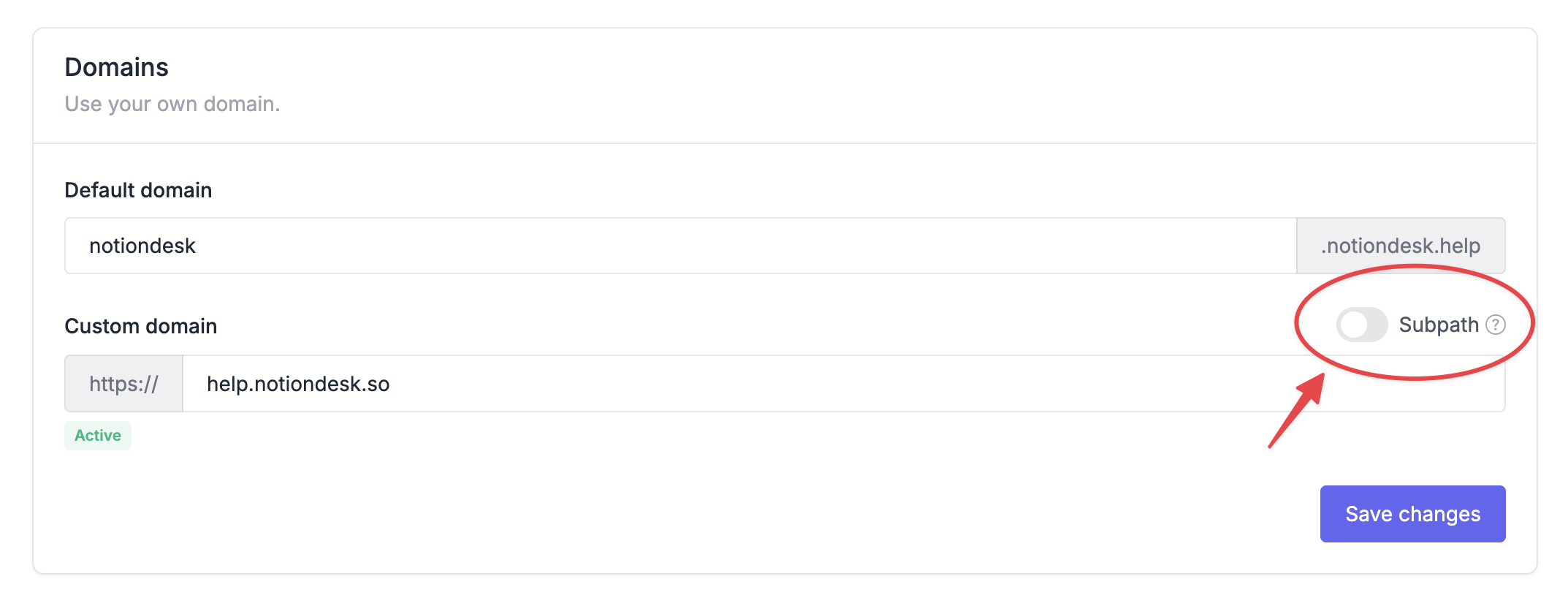
Notiondesk は、ヘルプセンターに適した値を使用して Cloudflare Worker コードを自動的に生成します。
コードは、以下のような設定固有の値が含まれているため、ご自身のダッシュボードから直接コピーしてください。
- あなたのNotiondeskオリジンホスト
- お客様独自のドメイン
- 選択したサブパス
Cloudflare Workerを作成する
次に、ヘルプセンターのサブパスをNotiondeskにプロキシするCloudflare Workerを作成します。
- 従業員とページへ移動
- 「アプリケーションの作成」をクリックします。
- 作業員を選択
- 新しいワーカーを作成する
- ワーカーエディターを開きます
- デフォルトのコードをNotiondeskによって生成されたコードに置き換えてください。
- 「保存してデプロイ」をクリックします。
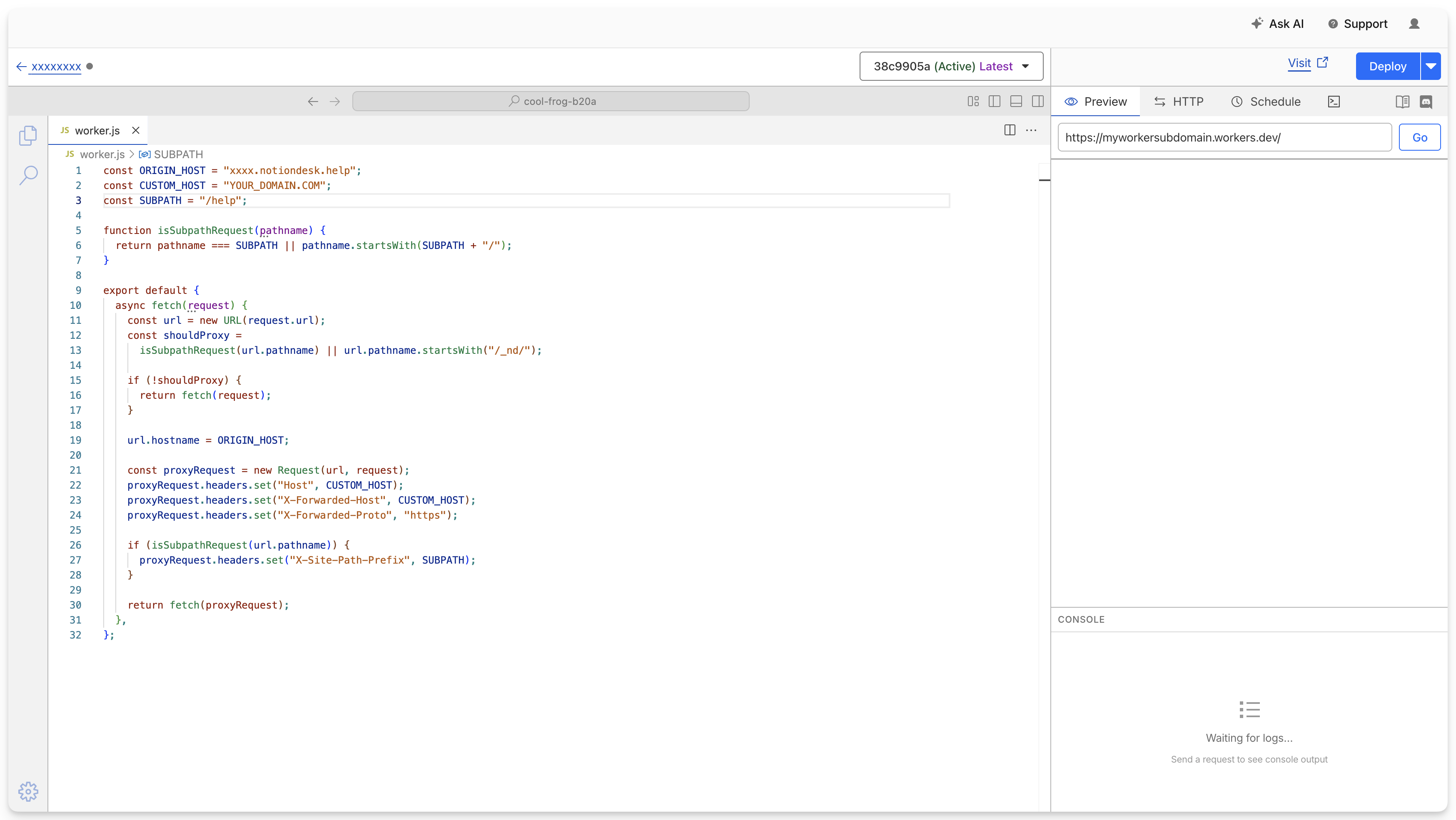
Workerをデプロイすると、CloudflareはWorkerを利用可能にしますが、ヘルプセンターのURL上ではまだ実行されません。CloudflareがWorkerを起動するタイミングを認識できるように、ルートを設定する必要があります。
Cloudflareルートを設定する
Workerをデプロイした後、Cloudflareに対して、このWorkerを実行するタイミングを指定する必要があります。Workerは、選択したヘルプセンターのサブパスでのみ実行されるように設定してください。
例えば、ヘルプセンターをyourdomain.com/helpで利用できるようにしたい場合は、yourdomain.com/help*のようなワーカールートを追加します。
これにより、Cloudflare は以下のワーカーを実行します。
- yourdomain.com/help
- yourdomain.com/help/collections/getting-started
- yourdomain.com/help/articles/example-article
- yourdomain.com/help/contact
また、内部ルート Notiondesk が処理されることを確認する必要があります: yourdomain.com/_nd/*
Cloudflareにルートを追加する
- Cloudflareダッシュボードでワーカーを開きます。
- 設定に移動
- ドメインとルートを開く
- 「ルートを追加」をクリック
- ゾーンを選択してください
- ヘルプセンターのルートを追加してください。例:
yourdomain.com/help*
- 内部ルート Notiondesk を追加します。例:
yourdomain.com/_nd/*
- 変更を保存してください
/docsyourdomain.com/docs*/supportを選択した場合、ルートはyourdomain.com/support*になります。
Cloudflareの公式ドキュメントには、 ワーカーのルーティングとワーカー用のカスタムドメインの仕組みについても説明されているので、さらに詳しい情報が必要な場合は参照してください。
Cloudflare Worker の例
const ORIGIN_HOST = "your-help-center.notiondesk.help";
const CUSTOM_HOST = "yourdomain.com";
const SUBPATH = "/help";

function isSubpathRequest(pathname) {
  return pathname === SUBPATH || pathname.startsWith(SUBPATH + "/");
}

export default {
  async fetch(request) {
    const url = new URL(request.url);
    const shouldProxy =
      isSubpathRequest(url.pathname) || url.pathname.startsWith("/_nd/");

    if (!shouldProxy) {
      return fetch(request);
    }

    url.hostname = ORIGIN_HOST;

    const proxyRequest = new Request(url, request);
    proxyRequest.headers.set("Host", CUSTOM_HOST);
    proxyRequest.headers.set("X-Forwarded-Host", CUSTOM_HOST);
    proxyRequest.headers.set("X-Forwarded-Proto", "https");

    if (isSubpathRequest(url.pathname)) {
      proxyRequest.headers.set("X-Site-Path-Prefix", SUBPATH);
    }

    return fetch(proxyRequest);
  },
};
設定を確認してください
ワーカーがデプロイされ、ルートが設定されたら、選択したサブパスからヘルプセンターを開きます。メインのヘルプセンターページが正しく読み込まれることを確認してください。
チェックすべき事項
以下の点を確認してください。
- ヘルプセンターはメインドメインで読み込まれます
- 記事ページが正しく開きます
- 画像、スクリプト、スタイルが正しく読み込まれます
- ブラウザのURLはカスタムドメインのままです。