ヘルプセンターをより整理された形で構築する方法をお探しですか?コンテンツをきちんと分類したまま、コレクションの重複といった手間を省きたいとお考えですか?
このガイドでは、サブコレクションを複数の親コレクションにリンクする方法をご紹介します。これにより、ヘルプセンターの整理が簡素化されます。さあ、始めましょう!
目次
複数の親コレクションが必要な理由とは?
Notiondesk で複数の親コレクションを使用すると、ヘルプセンターの整理が簡単になります。
「よくある質問」や「電気ヒーター」といったカテゴリを作成し、その下にサブカテゴリを作成したいと想像してみてください。複数の親コレクションを使用すると、これが簡単にできます。
- 構造の簡素化:同じサブコレクション(例:「電気ヒーターに関するよくある質問」)を、「よくある質問」と「電気ヒーター」の両方の下に配置できます。
- 一貫性のある名前:ラベルを統一することで、コンテンツの管理が容易になります。
要するに、複数の親コレクションを作成することで、整理された使いやすいヘルプセンターを構築できるのです。
複数の親コレクションにサブコレクションを追加する方法
複数の親コレクションの利点を理解したところで、ヘルプセンターでサブコレクションを複数の親コレクションにリンクする方法について詳しく見ていきましょう。
まず、Notionでヘルプセンターのデータベースにアクセスしてください。
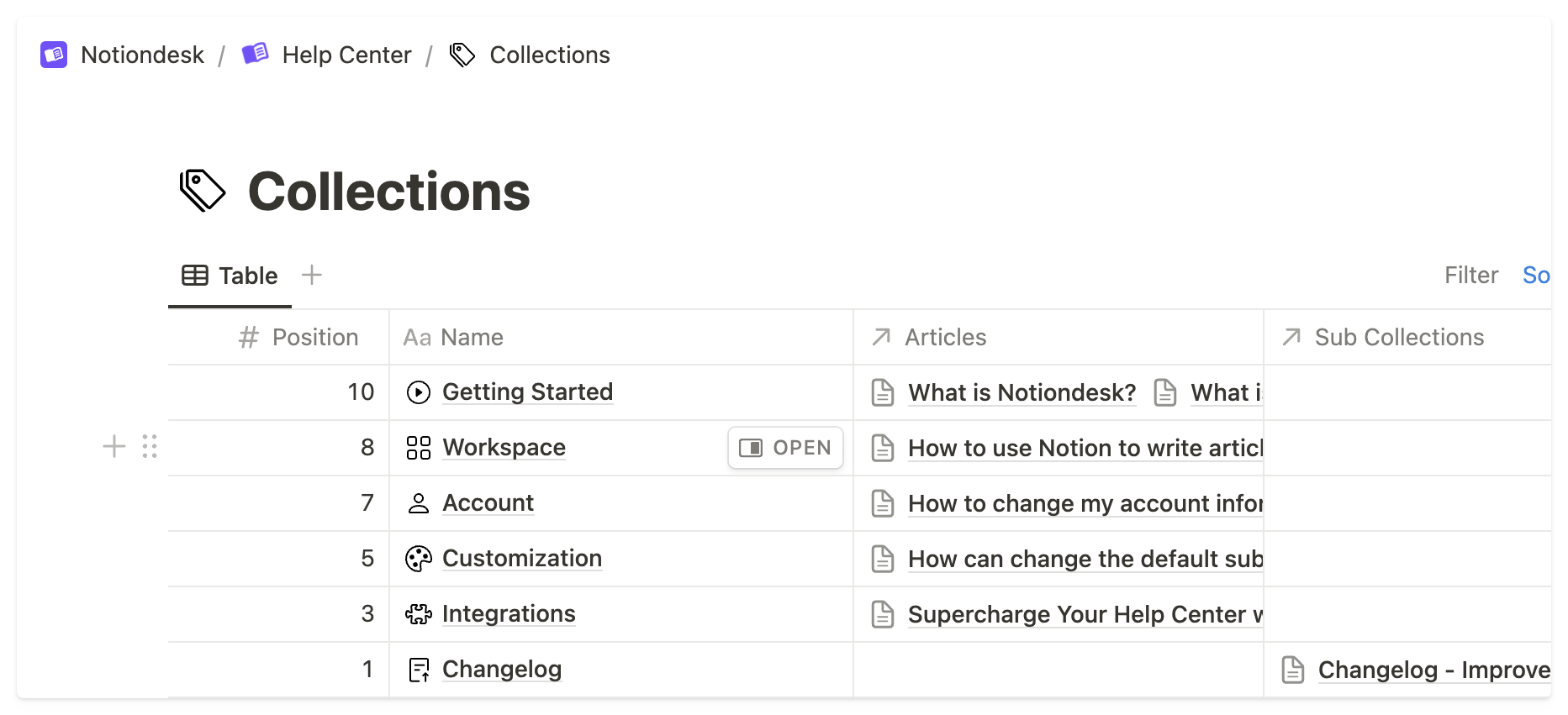
コレクションデータベースへのアクセス:ヘルプセンター内でコレクションデータベースを探してください。ここでコレクションとサブコレクションを管理します。
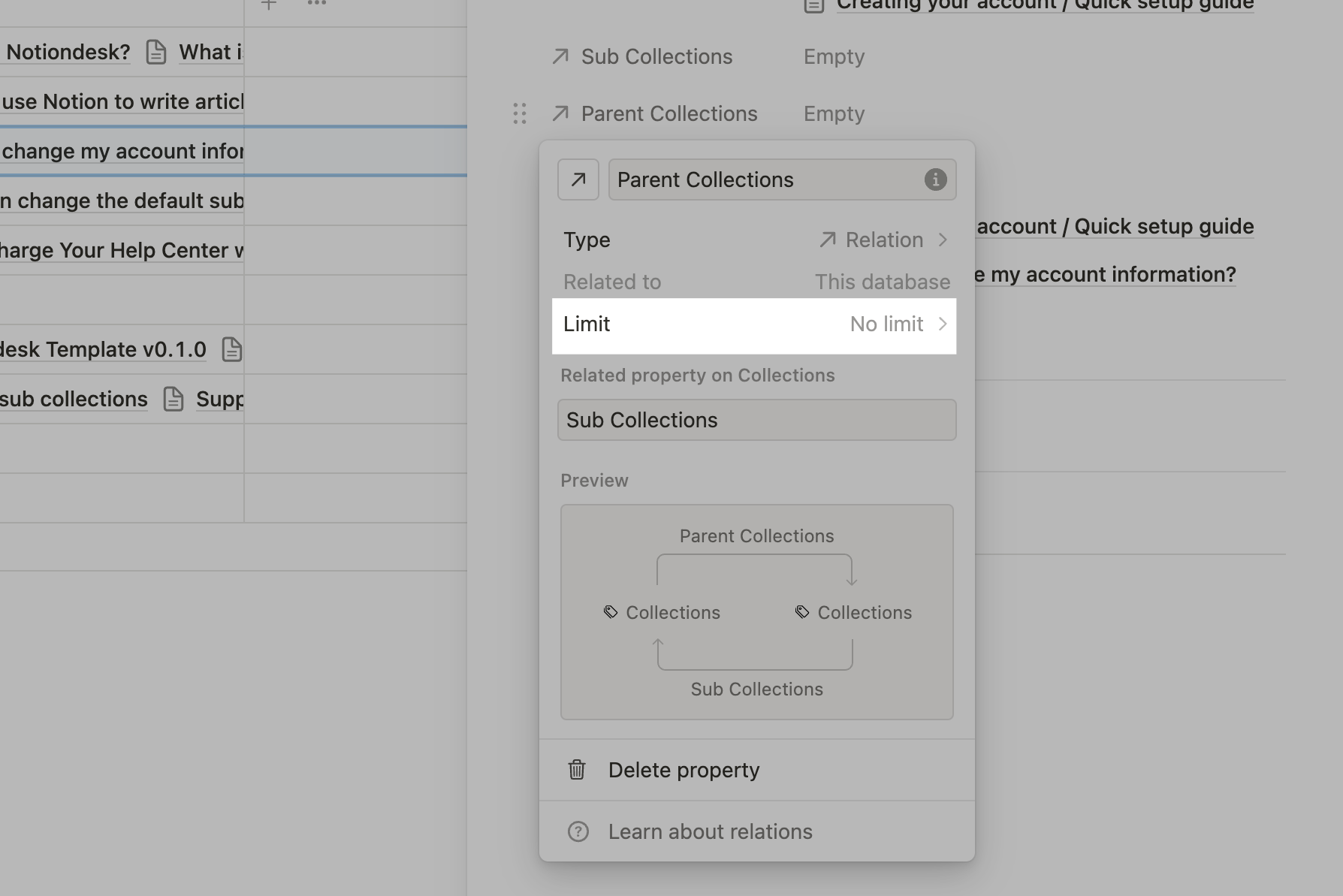
- 「親コレクション」プロパティを確認してください。「親コレクション」という名前のプロパティに制限が設定されていないことを確認してください。制限が設定されている場合は、「制限なし」に変更して、サブコレクションに複数の親コレクションを設定できるようにする必要があります。
- サブコレクションを親コレクションに追加する:複数の親コレクションに追加するコレクションを選択します。次に、「サブコレクション」プロパティに追加します。
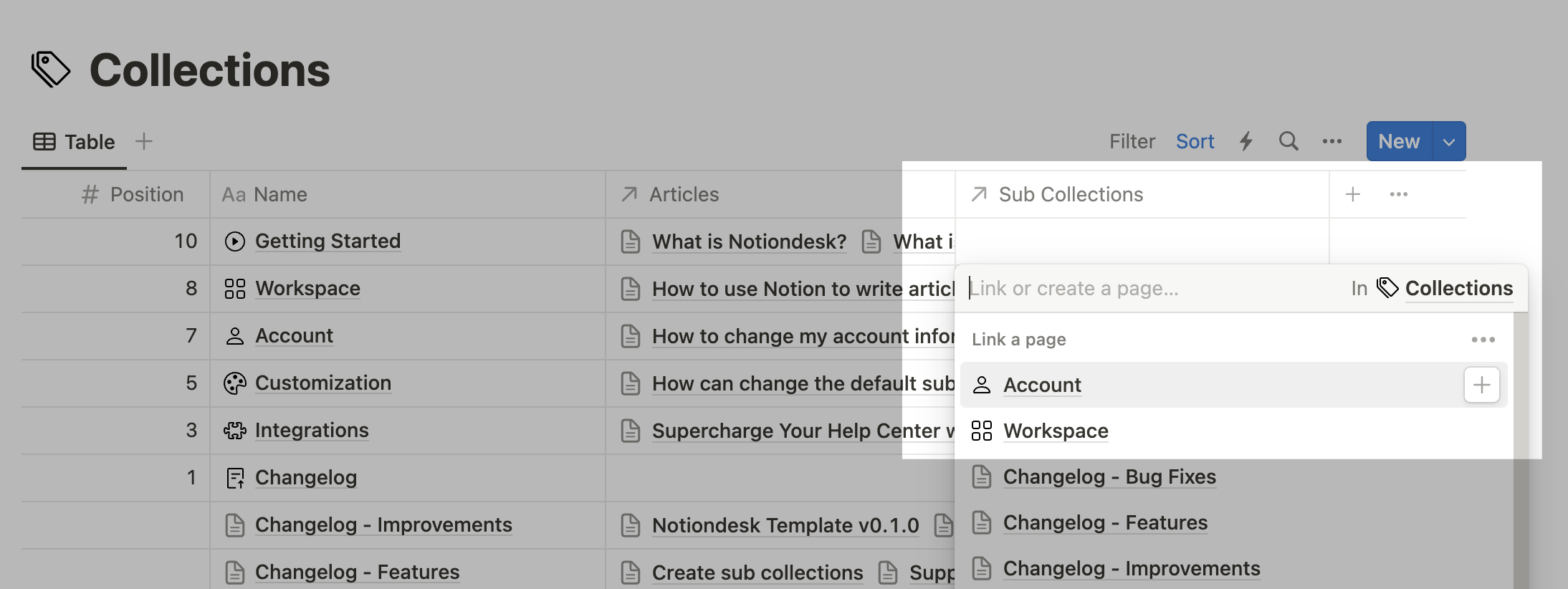
これで完了です!サブコレクションを複数の親コレクションに正常にリンクできました。ユーザーが親コレクションにアクセスすると、重複することなく両方の場所で同じコレクションが表示されます。