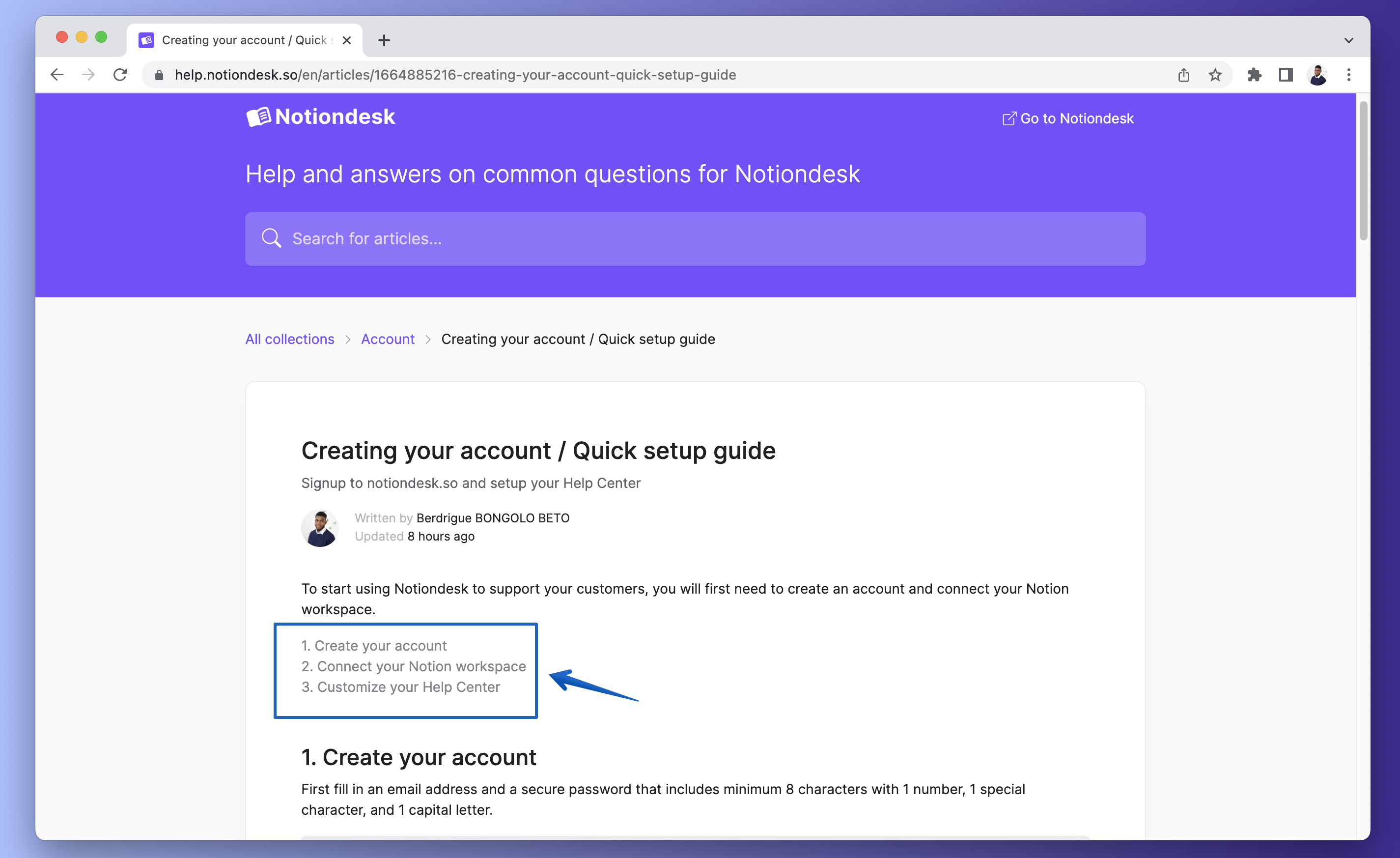
お客様がヘルプセンターの記事の内容を簡単に閲覧できるように、目次を含めることができます。
Notionの「目次」ブロックを使えば、これを実現できます。目次の作成方法と、記事内での活用方法を見ていきましょう。
目次👇
見出しを使って記事を構成しましょう
目次を追加する前に、記事がNotionの見出しブロック(H1、H2、H3など)を使用して構成されていることを確認してください。
このようにすれば、目次を追加すると、記事の見出しから自動的に目次が生成されます。
記事に目次を追加する
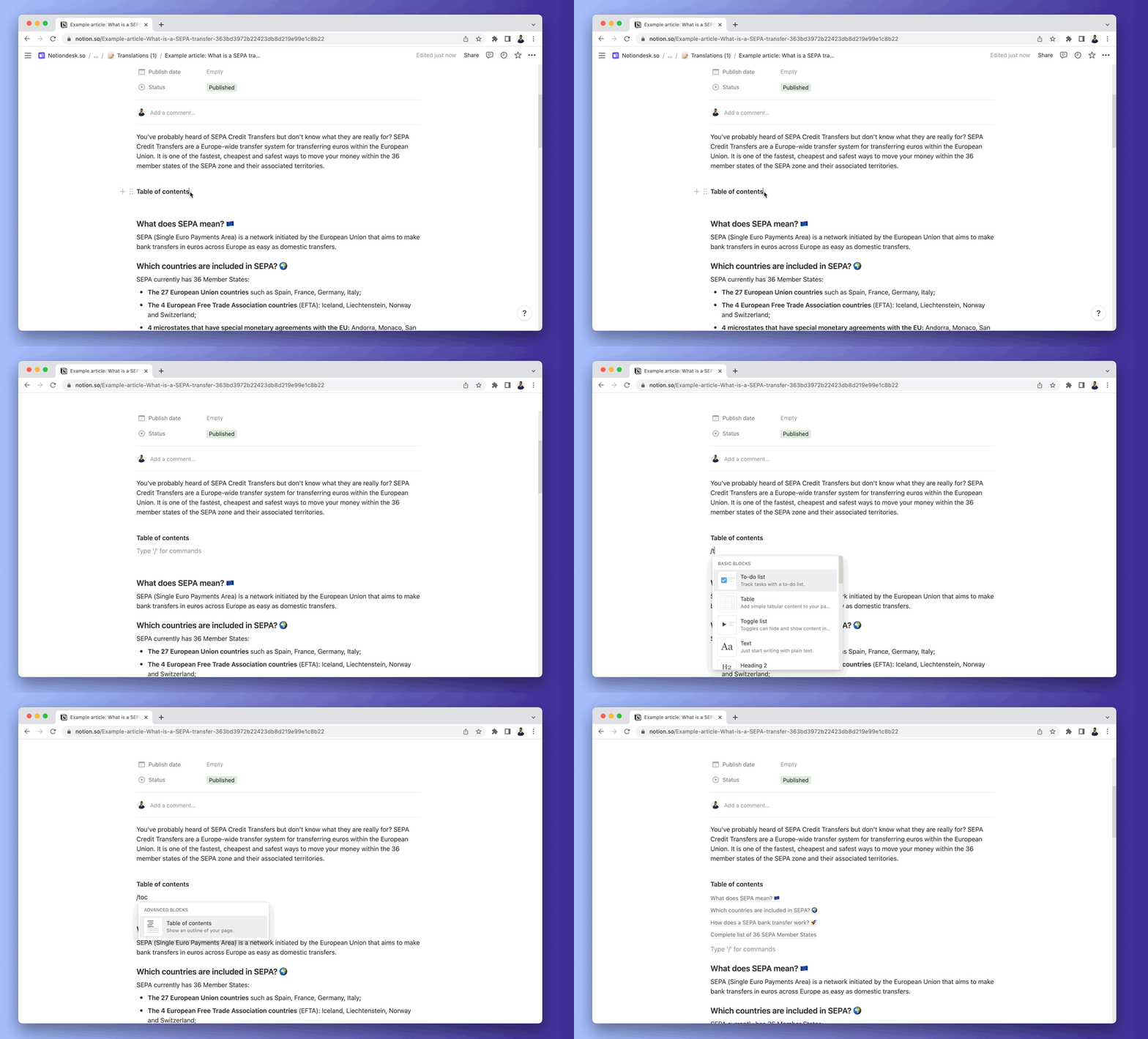
記事を編集する際に、目次を追加できます。追加方法は以下のとおりです。
- 「詳細ブロック」に「
Table of Contents」オプションを表示するには、「/table of」と入力し始めます。選択されたらEnterキーを押してください。
- これにより、すべての記事の見出しを表示する目次が生成されます。
記事のセクションへ移動する
ヘルプセンターの記事に目次がある場合、目次を使って特定のセクションに移動できます。目次の見出しをクリックすると、記事の該当セクションに移動します。