場合によっては、どの記事をいつ翻訳するかをより細かく制御したいこともあるでしょう。
AI自動翻訳ではデフォルトですべての新規記事を簡単に翻訳できますが、どの記事を翻訳すべきか、すべきでないかを判断したい場面もあります。
特定地域のみに関連する記事や、公開前に翻訳をレビュー・承認したい場合などが該当します。そこで手動翻訳が役立ちます。
このガイドでは、個々の記事に対して手動でAI翻訳をトリガーする方法を説明します。
手動翻訳を利用する理由
デフォルトでは、自動翻訳により新規記事はすべての対応言語で利用可能になります。
しかし手動翻訳では以下の柔軟性が得られます:
- 翻訳対象の記事を個別に選択
- 翻訳対象となる特定の言語を選択する
- 機密性の高いコンテンツの自動翻訳を無効化
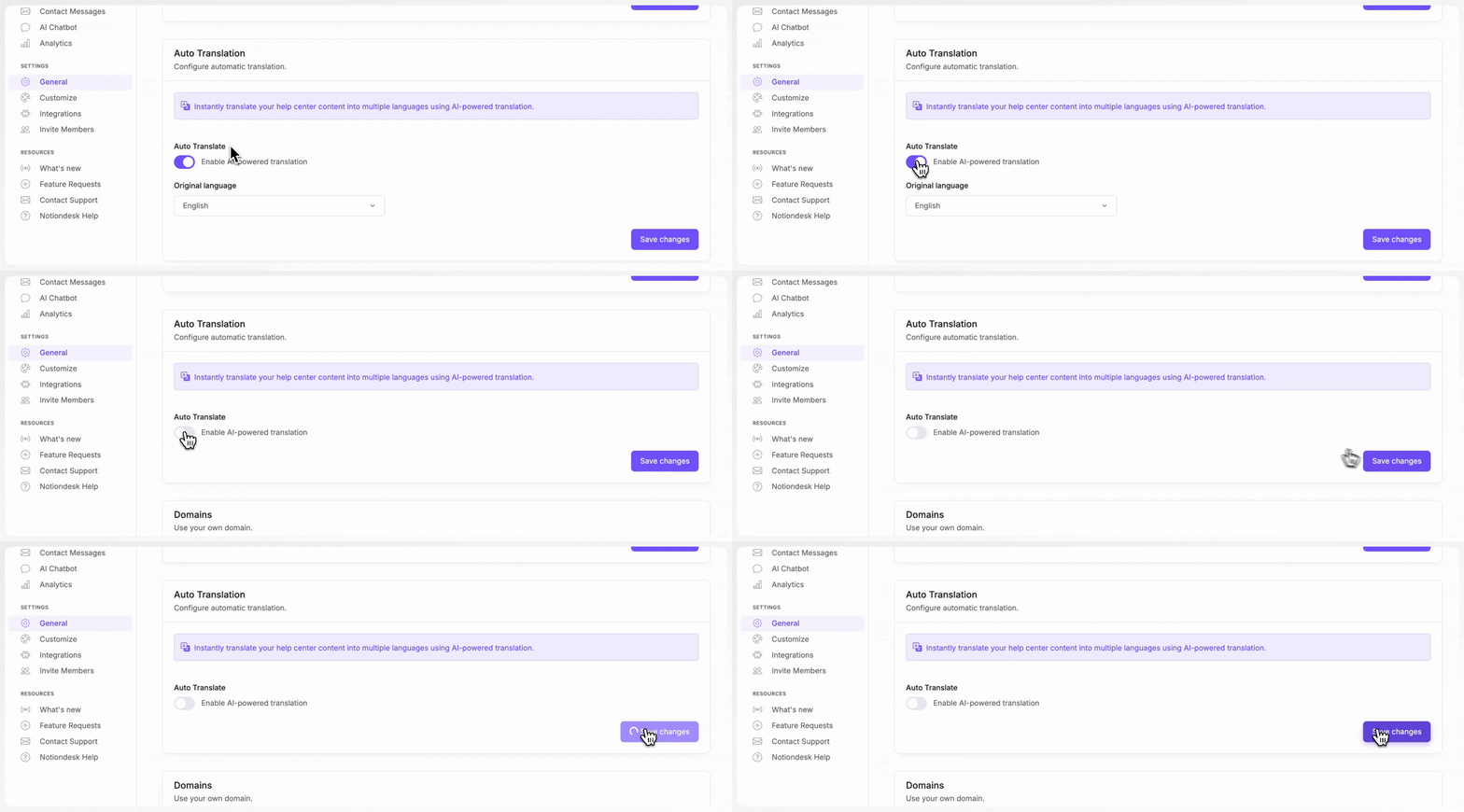
自動翻訳を無効にする方法(任意)
記事を手動翻訳する前に、自動翻訳を停止したい場合があります。
手順は以下の通りです:
- 一般設定 > 自動翻訳セクションに移動します。
- 自動翻訳をオフに切り替える
AI翻訳を使用した記事の手動翻訳
準備が整ったら、以下の簡単な手順に従ってください:
- 記事ページに移動
- 翻訳したい記事を探す
- 記事オプションメニューを開く
- 自動翻訳をクリック
- 翻訳先の言語を選択
- 確認してAIの魔法を解き放とう!
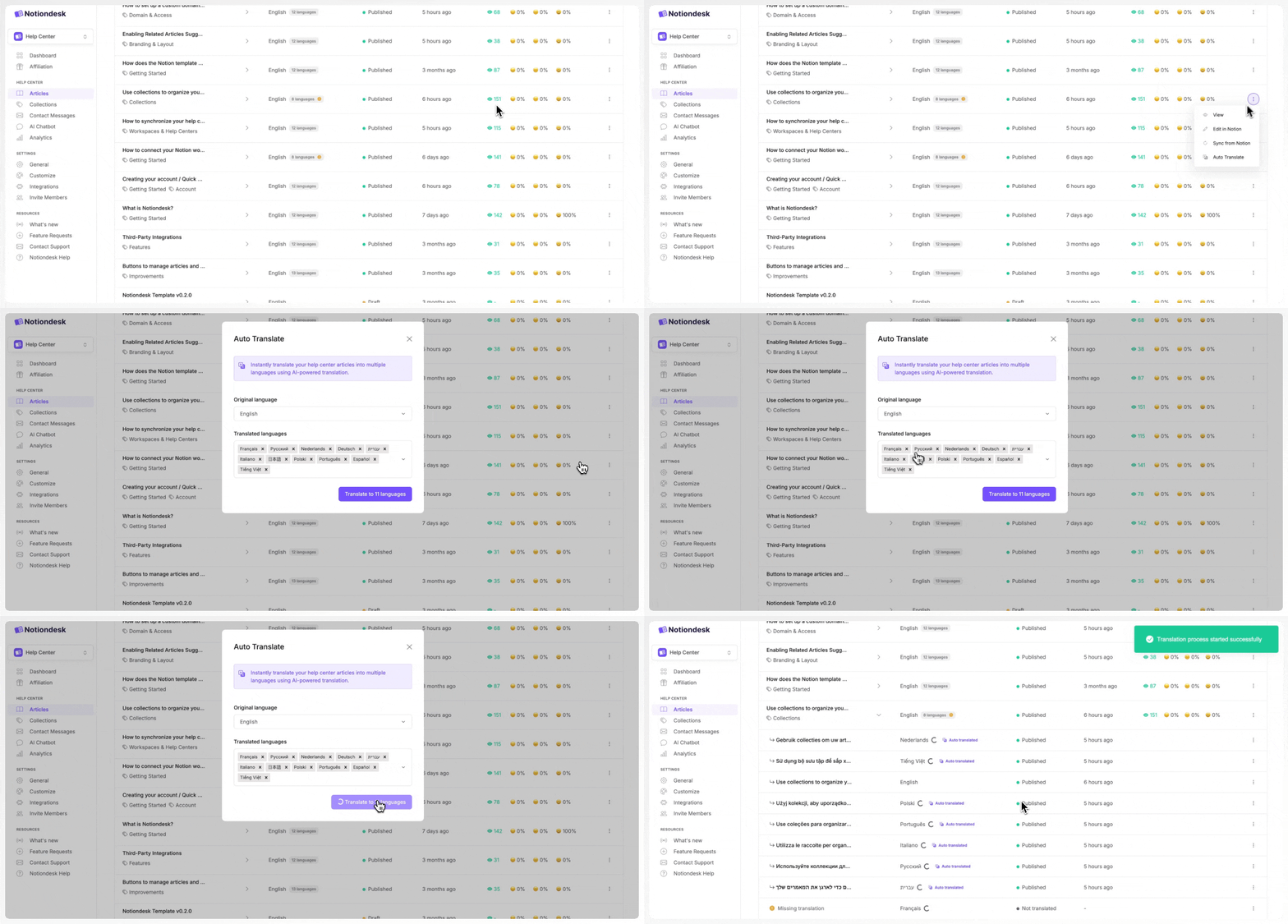
以上です!翻訳は即座に生成され、選択した言語の下に追加されます