MCP Searchが有効になると、単一のコネクタURLを使用して、ヘルプセンターをClaude、ChatGPT、Cursor、およびその他のAIアシスタントに接続できます。
まだ有効にしていない場合は、まずヘルプセンターの設定で「MCP検索を有効にする」を参照してください。
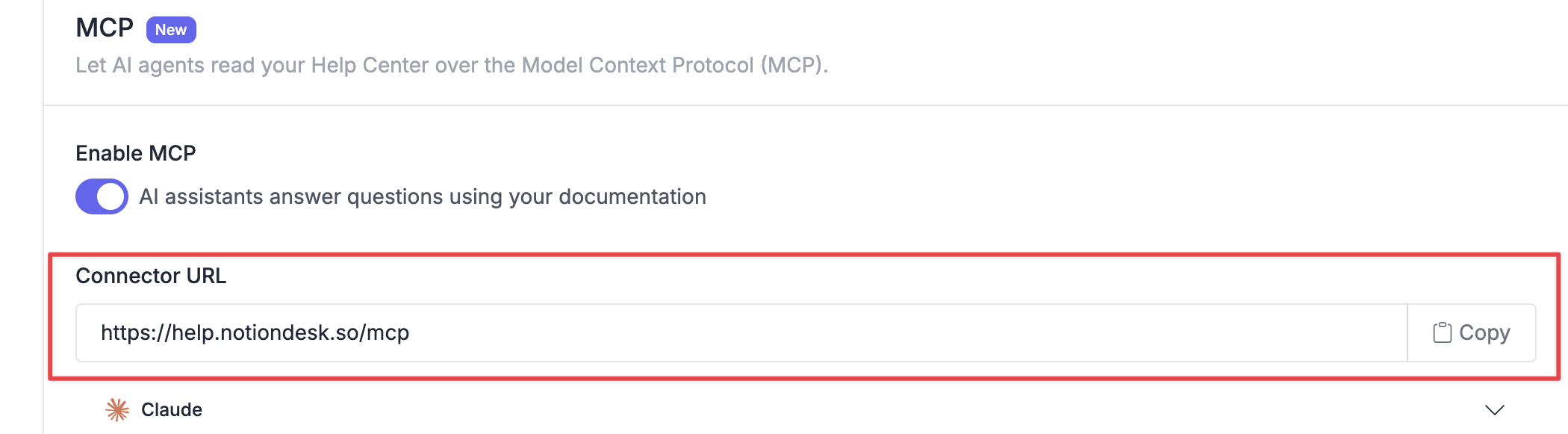
ステップ1:コネクタのURLをコピーします
- 設定 → 一般に移動します。
- MCPカードを探してください。
- コネクタURLの横にある「コピー」をクリックしてください。
ステップ2:AIアシスタントに追加する
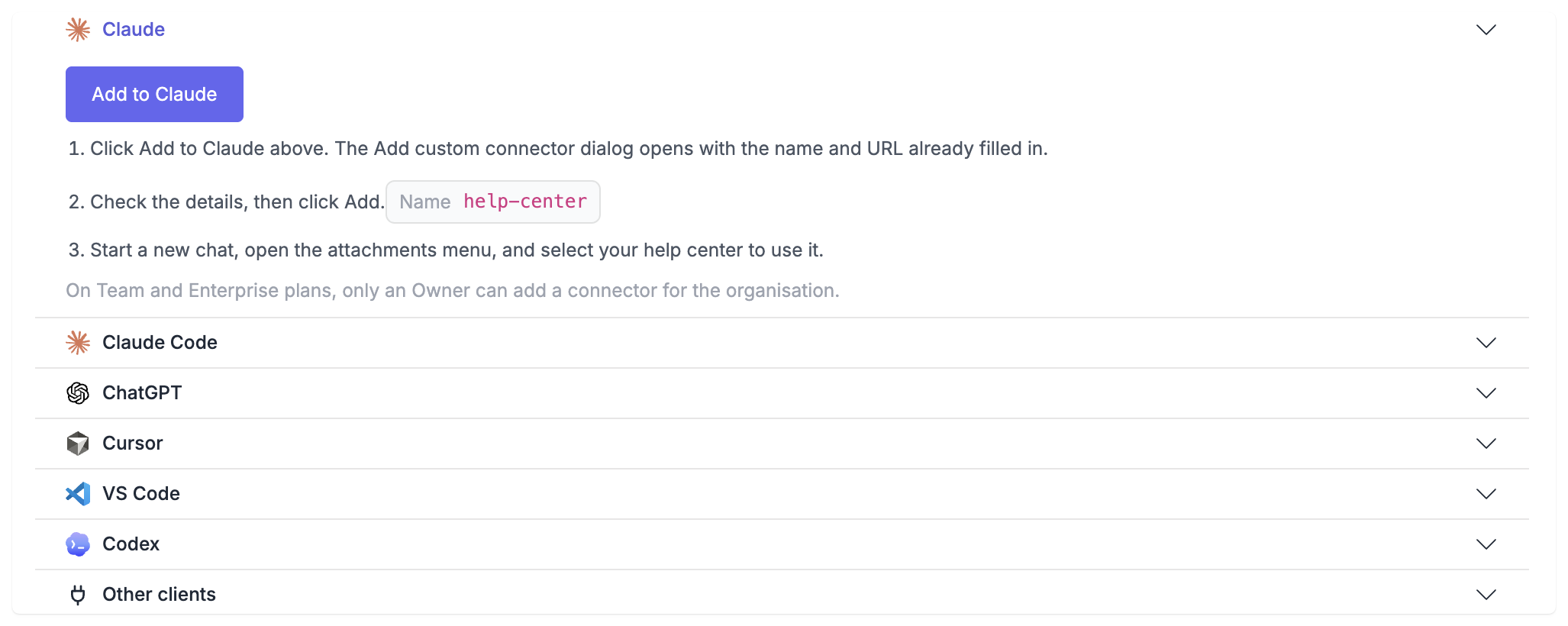
同じMCPカードには、サポートされている各アシスタントの設定手順が記載されています。使用するアシスタントのパネルを開き、提供されているインストールコマンドまたは設定に従ってください。
Notiondesk は、Claude、Claude Code、ChatGPT、Cursor、VS Code、Codexをサポートしており、その他の MCP クライアント用のオプションも用意されています。
知っておくべきことがいくつかあります。
- Claudeチームまたはエンタープライズの場合:組織のカスタムコネクタを追加できるのはオーナーのみです。追加オプションが表示されない場合は、Claudeワークスペースのオーナーにお問い合わせください。
- ChatGPT: MCPコネクタを使用するには開発者モードが必要です。開発者モードはChatGPTの設定から有効にできます。
- カーソルとVS Code:コネクタを手動で設定する代わりに、MCPカードのワンクリックインストールオプションを使用できます。
接続を確認してください
接続が完了したら、ヘルプセンターに回答が掲載されていることがわかっている質問をAIアシスタントに尋ねてください。AIアシスタントはドキュメントを検索し、関連する公開コンテンツを使用して回答します。
ヘルプセンターに接続できない場合
以下の点を確認してください。
- MCP Searchが有効になっていること、および設定 → 一般で変更が保存されていることを確認してください。
- URLを手動で入力した場合は、
http://ではなく、https://で始まることを確認してください。
- ヘルプセンターが公開されていることを確認してください。MCP Searchは公開されているヘルプセンターでのみ機能します。
- 独自のカスタムドメインでCloudflareを使用している場合は、ファイアウォールまたはWAFがAIアシスタントからのリクエストをブロックしていないことを確認してください。
それでも問題が解決しない場合は、サポートチームにお問い合わせください。
接続されたアシスタントは何にアクセスできますか?
MCP Searchは読み取り専用です。接続されたアシスタントは、公開されているヘルプセンターコンテンツを検索して閲覧することはできますが、コンテンツの作成、編集、公開、削除はできません。
詳細については、 「MCP Search を使用してヘルプセンターを AI エージェントに接続する」を参照してください。
よくある質問
MCPコネクタのURLはどこで確認できますか?
「設定」→「一般」に移動し、 MCPカードを見つけて、 「コピー」ボタンを使用してコネクタのURLをコピーします。
接続するにはアカウントまたはAPIキーが必要ですか?
いいえ。MCP Searchは匿名で公開ヘルプセンターに接続するため、ログインやAPIキーは必要ありません。
複数のAIアシスタントを接続することはできますか?
はい。同じコネクタURLを複数の対応AIアシスタントで使用できます。
AIアシスタントを接続すると、ヘルプセンターは変わりますか?
いいえ。MCP Searchは独立した読み取り専用の接続であり、ヘルプセンターや訪問者が見るページを変更することはありません。