ガイダンスとは、AIチャットボットが特定の状況でどのように振る舞うべきかを指示するカスタム手順です。新しいサポート担当者のトレーニングなど、平易な言葉で記述すれば、チャットボットは必要に応じて自動的に適用します。
口調や回答の長さはコミュニケーション全体のスタイルを左右するが、ガイドラインは具体的な行動、つまり使用する用語、質問する内容、避けるべき話題、特定の状況への対処方法などについて、より正確なコントロールを可能にする。
ガイダンスの仕組み
顧客が質問をすると、チャットボットは有効になっているすべてのガイダンスを評価し、関連するガイダンスを適用します。トリガーや条件を設定する必要はありません。チャットボットは自然言語を理解し、各ガイダンスがいつ適用されるかを判断します。
例えば、「料金に関する質問に答える前に、必ずお客様がどのプランをご利用か確認してください」というガイダンスを追加すると、チャットボットは料金関連の会話を認識し、まずその背景情報を確認するようになります。

テンプレートを使って始めてみましょう
テンプレートは、よくあるガイダンスのシナリオの出発点となります。ゼロから作成する代わりに、テンプレートを選択し、特定のニーズに合わせてカスタマイズしてください。
テンプレートを閲覧するには、 AIチャットボット → 設定に移動し、 「ガイダンス」までスクロールして「テンプレート」をクリックします。テンプレートは4つのカテゴリに分類されています。
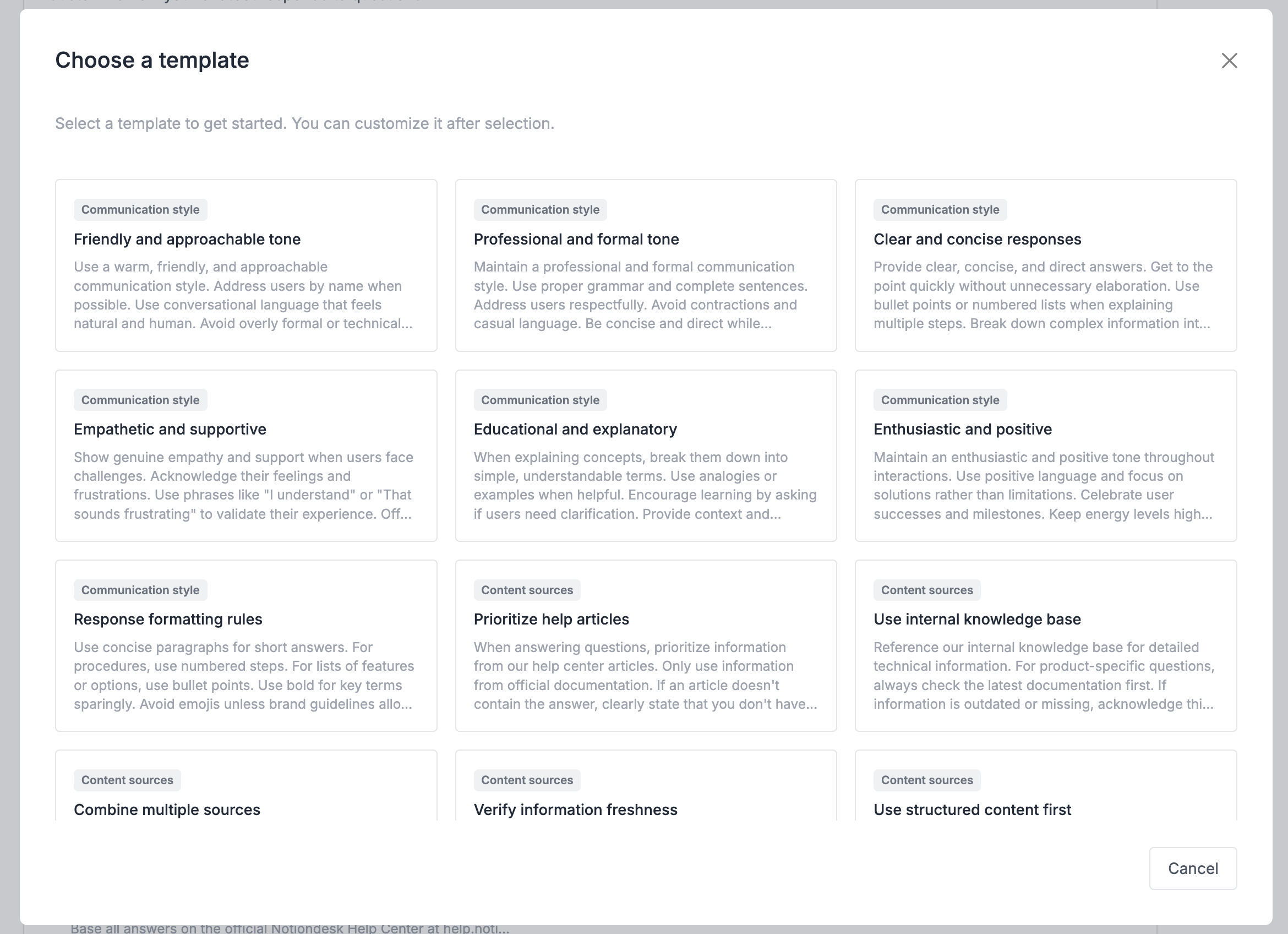
コミュニケーションスタイル
チャットボットが顧客とどのように会話するかを制御できます。このカテゴリのテンプレートでは、トーン、書式、語彙などを網羅しています。
| テンプレート | 目的 |
|---|---|
| フレンドリーで親しみやすい | 温かみのある、会話的な言葉遣い |
| プロフェッショナルでフォーマルな | ビジネスに適した対応 |
| 共感的で協力的 | 不満を認め、理解を示す |
| 明瞭かつ簡潔 | 詳細な説明を伴わない直接的な回答 |
| 教育的かつ説明的な | 概念を分解し、類推を用いる |
| 熱意にあふれ、前向き | 明るいトーンで、成功を祝う |
| 回答の書式設定ルール | 段落、リスト、太字の使用を制御する |
コンテンツソース
チャットボットが質問に答える際に、特定の情報を優先的に表示するように指示する。
| テンプレート | 目的 |
|---|---|
| ヘルプ記事の優先順位付け | まずは公式文書を参照してください |
| まず構造化されたコンテンツを使用する | よくある質問(FAQ)やステップバイステップガイドを優先する |
| 複数の情報源を組み合わせる | 複数の記事から情報を統合する |
| 公式情報源のみに限定する | 外部サイトを参照しないでください |
| 情報の鮮度を確認する | コンテンツを使用する前に、公開日を確認してください。 |
| 引用およびリンクに関するポリシー | 回答には記事のタイトルとリンクを含めてください。 |
文脈の明確化
チャットボットが回答する前に適切な質問をするように誘導してください。
| テンプレート | 目的 |
|---|---|
| まず疑問点を明確にする | 意図が不明確な場合は、質問を一つしてください。 |
| 製品の背景と位置付け | 製品の目的を中心に回答を構成してください |
| 一般的なユーザーシナリオ | 回答する際は、典型的な目標を考慮すること |
| 会社概要と企業理念 | 回答を会社のミッションに合わせる |
| ユーザーペルソナとニーズ | ユーザーの種類に応じて応答をカスタマイズする |
他の
エラー、プライバシー、フォローアップなどの特定の状況に対処する。
| テンプレート | 目的 |
|---|---|
| 精度と不確実性の取り扱い | 推測ではなく、不確実性の状態を示す |
| プライバシーとデータ保護 | 機密情報を決して尋ねないでください |
| エラー処理と回復 | 明確なトラブルシューティング手順を提供する |
| フォローアップと関与 | ユーザーに説明が必要かどうかを尋ねる |
| 積極的な提案 | 関連する機能やリソースをおすすめします |
| フィードバック投票を奨励する | ユーザーに回答を評価するよう促す |
テンプレートを選択したら、テキストを確認し、製品、用語、ポリシーに合わせて編集してください。テンプレートはあくまで出発点です。ニーズに合わせてカスタマイズしてください。
ゼロからガイダンスを作成する
該当するテンプレートがない場合は、独自のガイドラインを作成してください。
AIチャットボット → 設定に移動し、 「ガイダンス」までスクロールして、 「新しいガイダンス」をクリックします。新しいチームメンバーをトレーニングするかのように、平易な言葉で指示を記述してください。
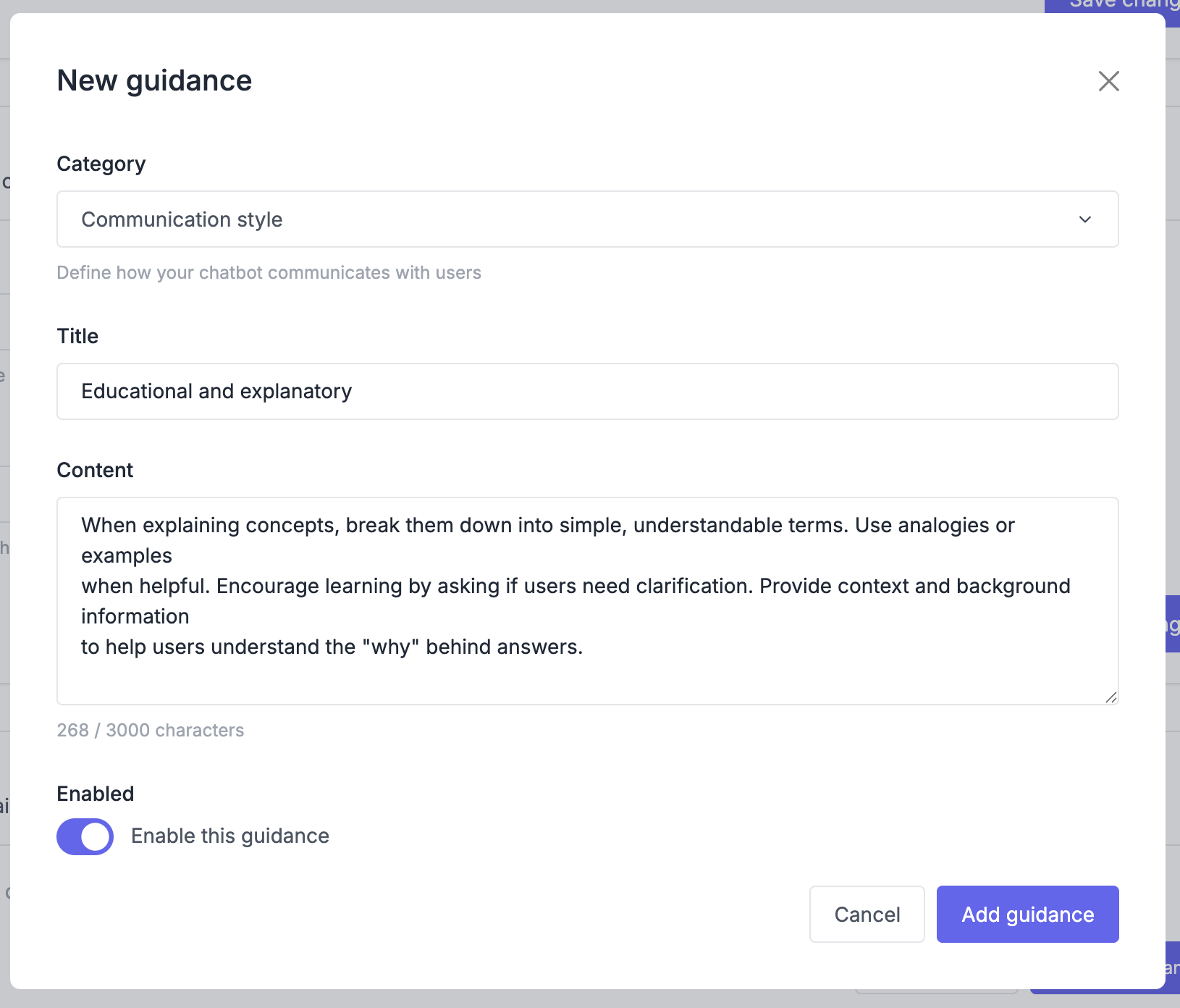
以下に例を示します。
お客様から返金についてお問い合わせがあった場合は、まずどの商品をいつご購入されたかをお伺いしてください。返金ポリシーは商品によって異なります。
チャットボットは、払い戻しに関する問い合わせに回答する前に、確認のための質問をするようになります。
効果的なガイダンスを作成するためのいくつかの原則:
- 具体的に説明しましょう。 「顧客が検索機能について質問してきたら、まずどの製品(Starter、Pro、Enterprise)を使用しているかを確認する」という表現は、「チャットボットが回答する前に製品を理解していることを確認する」という表現よりも効果的です。
- 直接的な表現を使う: 「 AIは電話サポートを推奨すべきではない」ではなく、「電話サポートを推奨してはならない」と記述する。
- 焦点を絞る:各ガイダンスは、一つの行動についてのみ言及するようにしてください。複数のシナリオを扱う場合は、それぞれを別のガイダンスに分割してください。
ガイダンスを管理する
すべてのガイダンスは、AIチャットボット → 設定の「ガイダンス」セクションに表示されます。
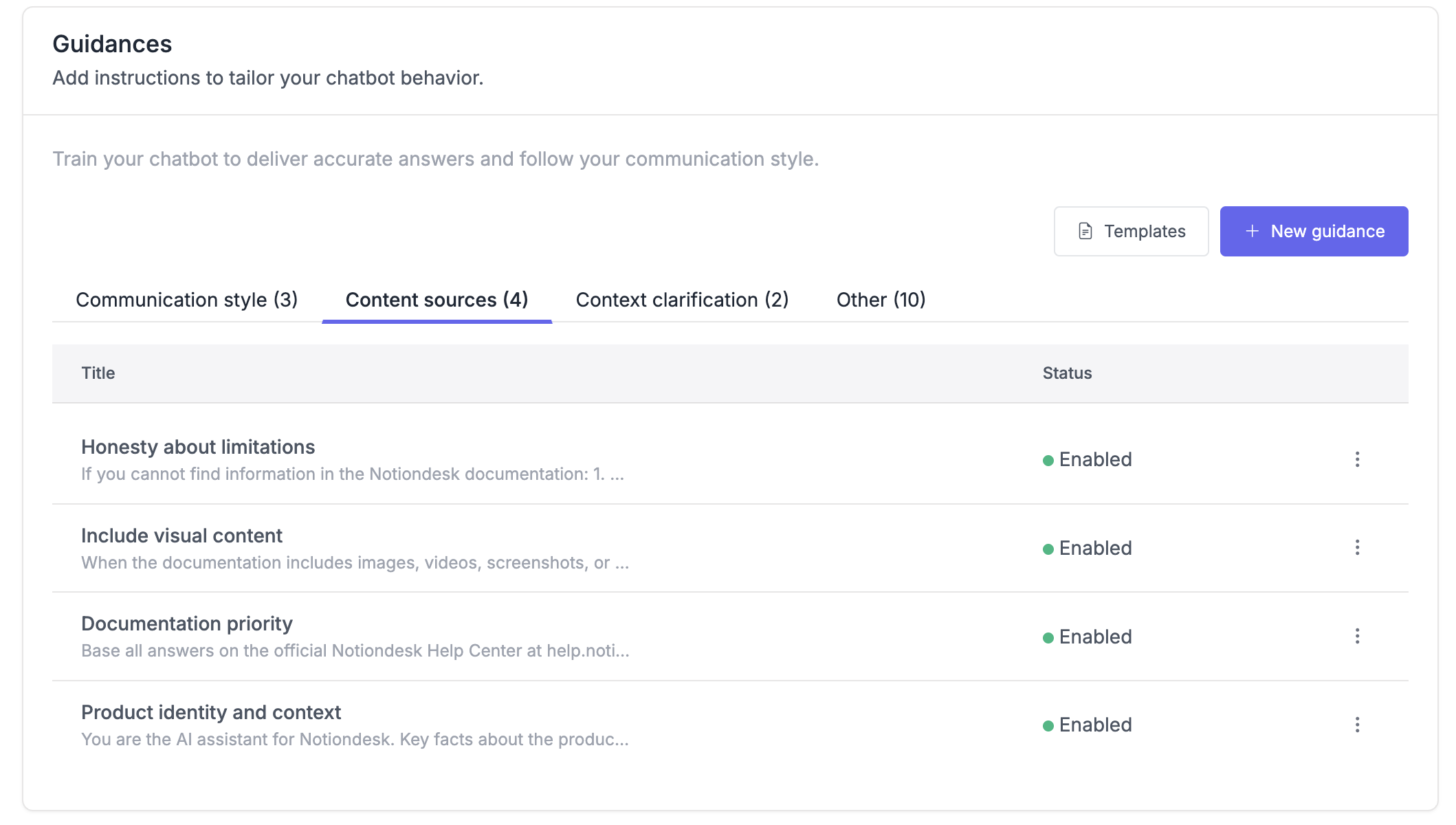
- 編集:ガイダンスをクリックすると、そのテキストを編集できます。変更内容は、新しい会話に即座に反映されます。
- 削除:不要になったガイダンスを削除します。この操作は元に戻せません。
ガイダンスをテストしてください
ガイダンスを追加または編集した後は、それが期待どおりに機能することを確認してください。
ヘルプセンターを開き、チャットボットとの会話を開始してください。ガイダンスが表示されるような質問をし、チャットボットが正しく応答することを確認してください。
例えば、返金に関する質問へのガイダンスを追加した場合、「返金を受けるにはどうすればよいですか?」と質問し、チャットボットが回答する前に製品と購入日について尋ねることを確認してください。
チャットボットが指示に従わない場合:
- ガイダンスが有効になっていることを確認してください
- 曖昧な表現がないか確認してください。
- ガイダンスが他のガイダンスと矛盾しないことを確認してください