スクリーンショットを画面の端に小さく表示させたい、あるいは図を画面幅いっぱいに広げたいですか?記事内の画像の表示方法、サイズ、配置、さらには影などの視覚的な仕上げまで、すべて細かく制御できます。
画像キャプションに指示を追加する
Notionで画像を開き、キャプション欄に直接指示文を記述してください。その前後に追加したテキストは表示されるキャプションとなり、指示文自体は閲覧者には表示されません。
幅を設定する
幅を制御する最も簡単な方法は、プリセットを使用することです。プリセットには、small、medium、large、またはfullなどがあります。
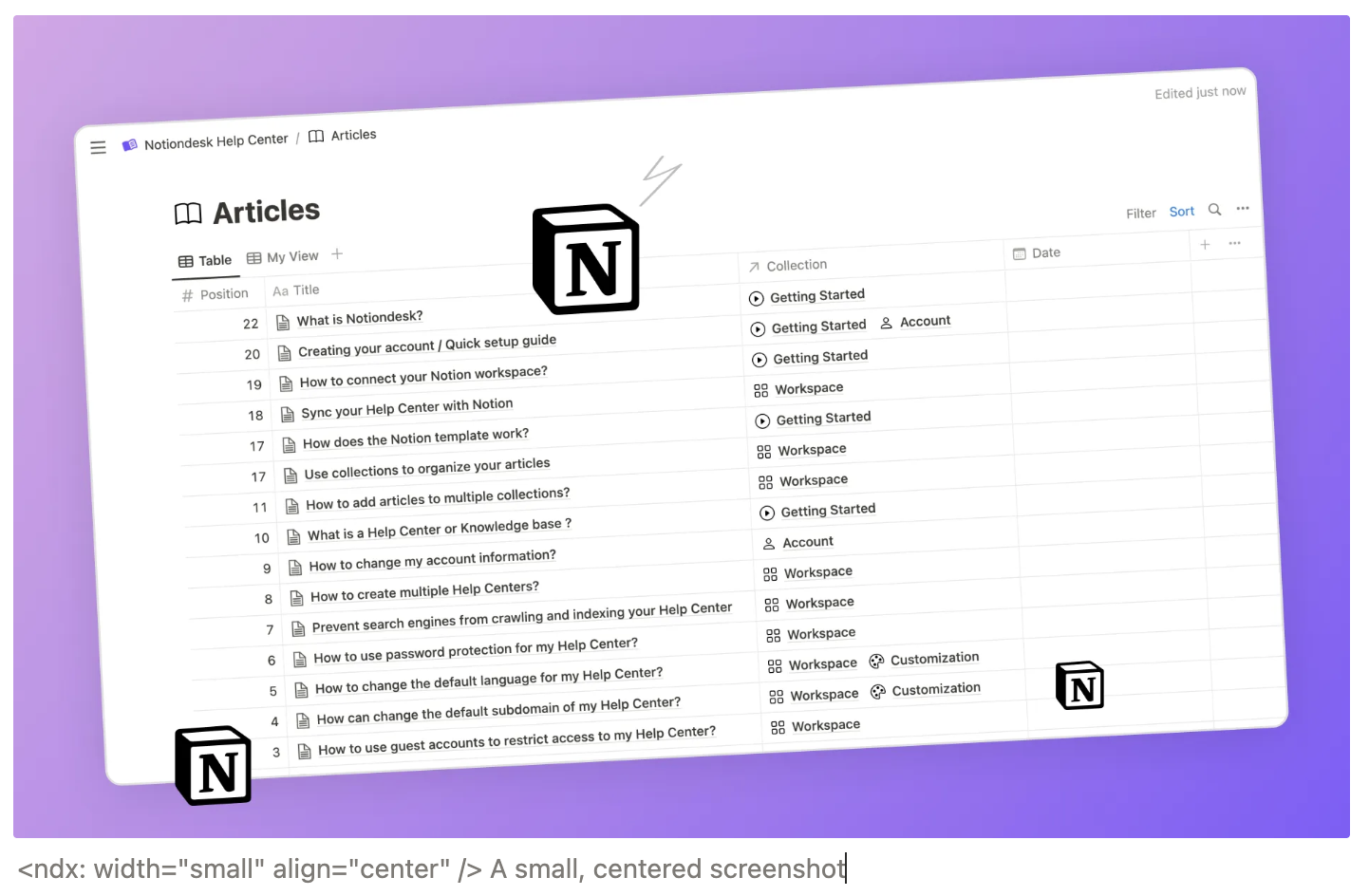
<ndx: width="small" align="center" /> A small, centered screenshot
| 価値 | 例 |
|---|---|
small | <ndx: width=small /> |
medium | <ndx: width=medium /> |
large | <ndx: width=large /> |
full | <ndx: width=full /> |
配置を設定します
幅を設定したら、次は画像の位置も設定したくなるでしょう。align を使用すると、記事の列内で画像を左、中央、または右に配置できます。
| 価値 | 例 |
|---|---|
left | <ndx: align=left /> |
center | <ndx: align=center /> |
right | <ndx: align=right /> |

視覚効果で仕上げのタッチを加えましょう
2つのオプションフラグを使用すると、画像をより洗練された印象にすることができます。shadowは画像に柔らかなドロップシャドウを追加し、roundedは角を丸くします。どちらも微妙な効果ですが、特にスクリーンショットでは大きな違いを生み出します。
| フラグ | 効果 |
|---|---|
shadow | 画像の周りに柔らかなドロップシャドウ |
rounded | 角が丸い |
有効にするには、フラグ名を入力するだけです。
または、オフにしたい場合は明示的に指定してください。
影と角丸が組み合わさると、こんな感じになります。
画像キャプション: <ndx: width=medium align=center shadow rounded />
すべてを1つの指示にまとめる
各オプションごとに個別の指示は必要ありません。すべてまとめて1つの指示にしてください。順序は関係ありません。
<ndx: shadow rounded />
<ndx: shadow=true rounded=false />

<ndx: width=medium align=center shadow rounded />