ヘルプセンターで訪問者が質問をした際に、AI検索が表示される場所と方法を制御できます。モーダルオーバーレイまたはサイドパネルから選択し、レイアウトに合わせて配置できます。
ディスプレイ設定にアクセスする
AI検索の表示オプションは、ヘルプセンターのカスタマイズ設定にあります。
- 左側のサイドバーで「設定」→「カスタマイズ」を選択してください。
- AIチャットボットセクションを選択してください
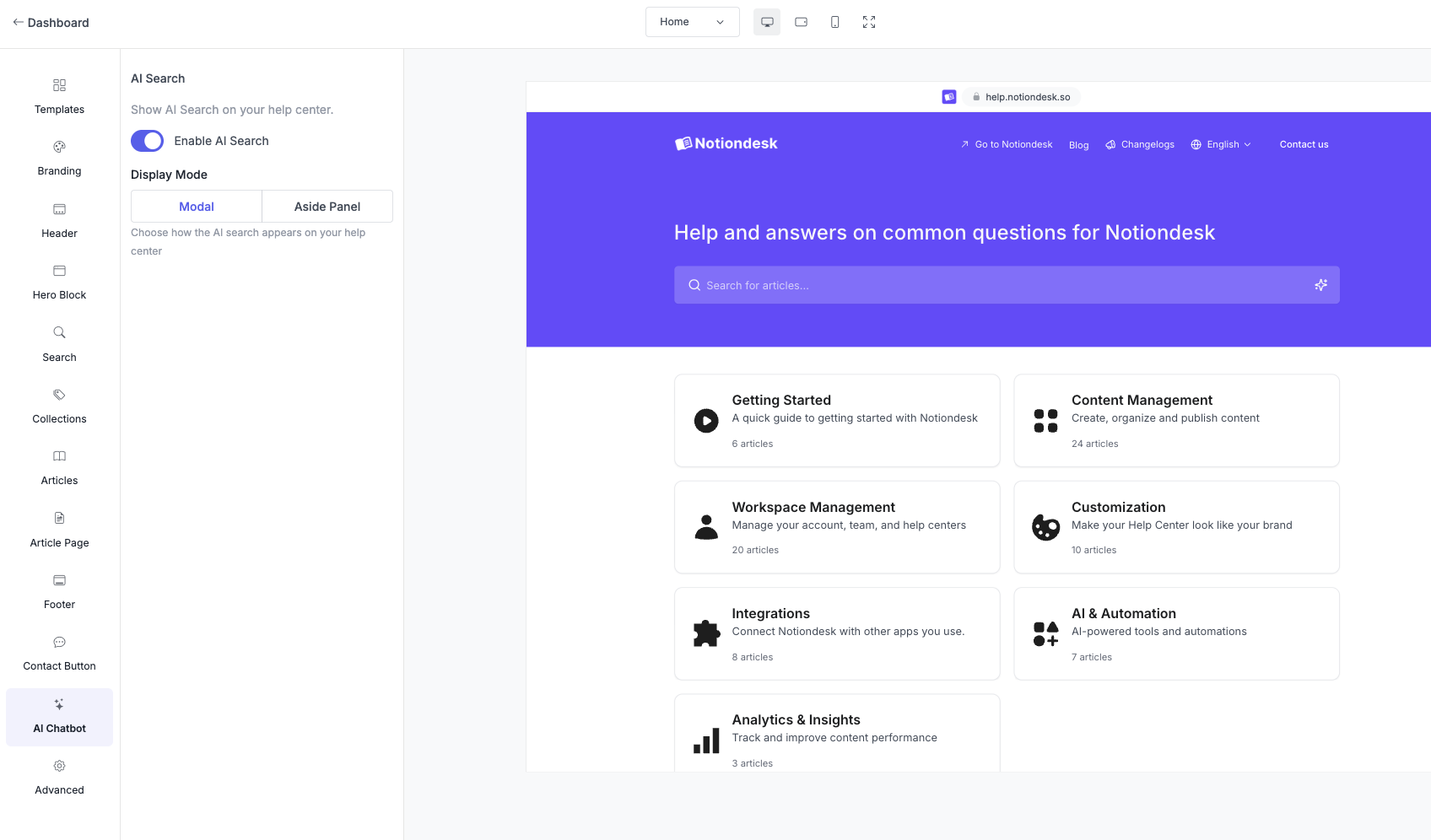
AI検索を有効または無効にする
AI検索の切り替えスイッチは、訪問者が検索した際にAIによる回答を表示するかどうかを制御します。
- オン— 訪問者は、従来の検索結果に加えて、AIが生成した応答を受け取ることができます。
- オフ— 検索はAIの応答なしで通常どおり機能します
この設定を変更するには:
- AI検索の切り替えボタンを見つける
- クリックしてオンまたはオフにします
- 「保存」をクリック

AIチャットボットを最初に有効にする必要があります
チャットボットを有効にするよう求めるアラートが表示された場合は、表示オプションを設定する前に、 [AIチャットボット] → [設定]に移動して有効にしてください。
表示モードを選択してください
表示モードは、ヘルプセンター上でAIの応答がどのように表示されるかを決定します。
表示モードを設定します
- 設定 → カスタマイズ → AIチャットボット
- 表示モードを探す
- モーダルまたはサイドパネルを選択してください
- 「保存」をクリック
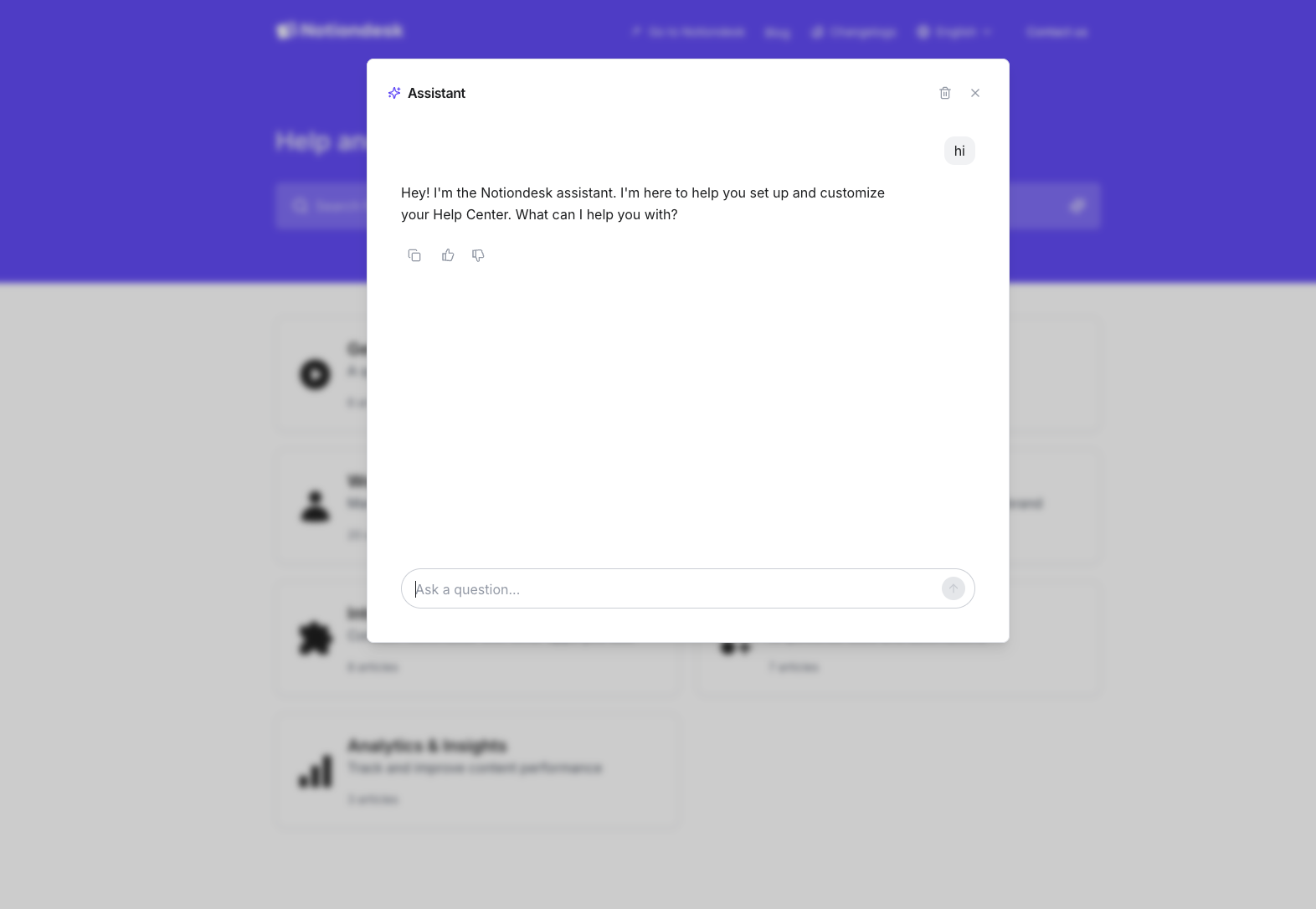
モーダル
AIの応答は、ページ上部の中央にオーバーレイ表示されます。
最適な用途:
- 訪問者が迅速な回答を求めている状況に特化したやり取り
- レイアウトが複雑なヘルプセンター
- モバイル端末に最適化されたエクスペリエンス(モーダルウィンドウは小型画面にも適切に対応します)
仕組み:
- 訪問者が検索で質問を入力する
- モーダルはAIの応答で始まる
- 訪問者はモーダルを閉じてブラウジングに戻ることができます
- 背景コンテンツは表示されますが、暗くなります。
サイドパネル
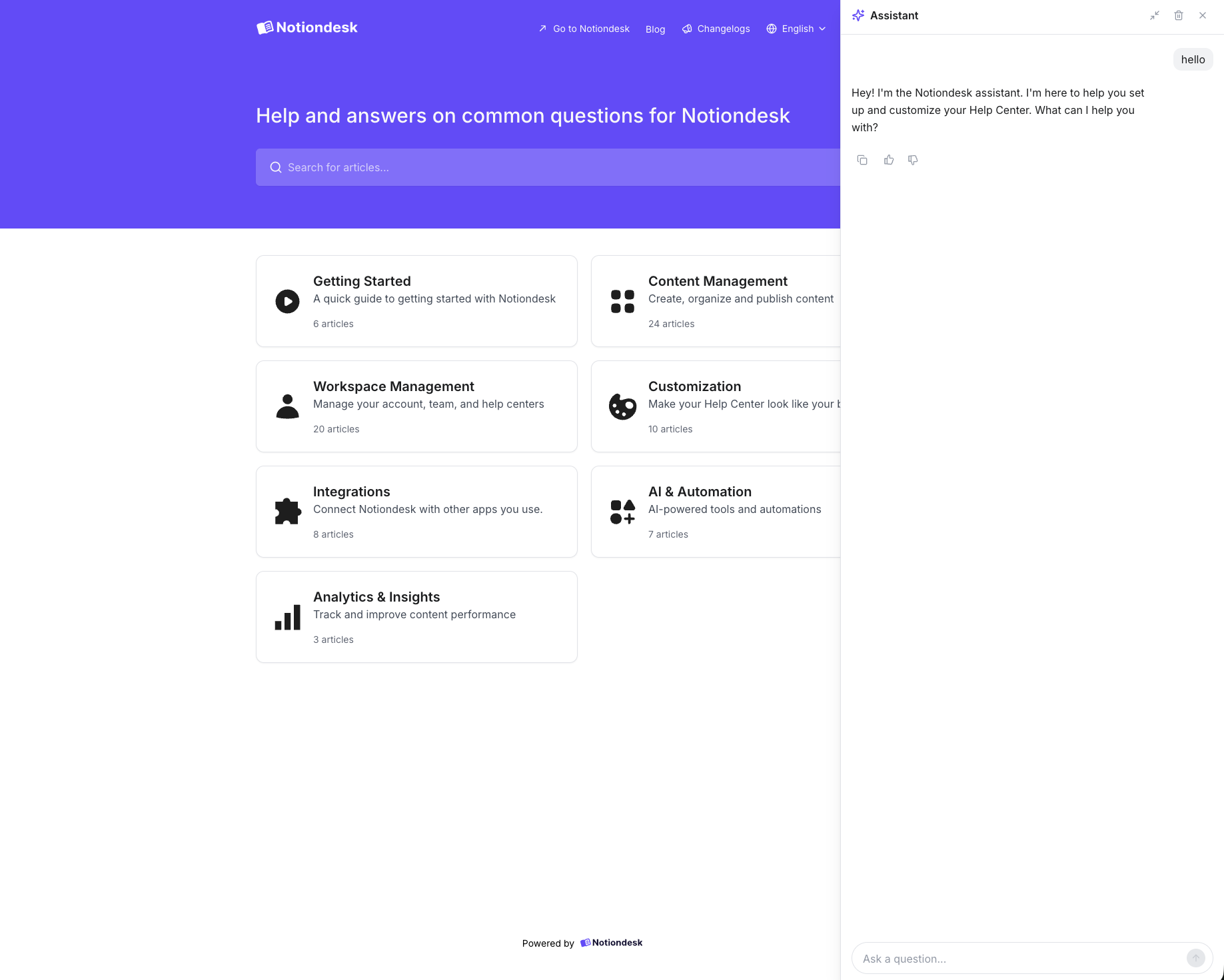
AIの応答は、左または右からスライドインしてくるサイドパネルに表示されます。
最適な用途:
- 検索結果と並行して閲覧する
- AIの回答と記事一覧を比較したい訪問者
- より広い画面のデスクトップユーザー
仕組み:
- 訪問者が検索で質問を入力する
- パネルは設定された側からスライドして入ります
- パネルが開いたままでも、訪問者は閲覧を続けることができます。
- パネルディスカッションのためのスペースを確保するため、コンテンツが変更される
パネルの位置を脇に置いておく
アサイドパネルモードを使用する場合、パネルを画面のどちら側に表示するかを選択できます。
| 位置 | 行動 |
|---|---|
| 左 | パネルは左側からスライドして入ります |
| 右 | パネルは右側からスライドして入ります |
このオプションは、表示モードが「サイドパネル」に設定されている場合にのみ表示されます。
位置を変更するには:
- 表示モードが「サイドパネル」に設定されていることを確認してください。
- サイドポジションを見つける
- 左または右を選択してください
- 「保存」をクリック
ヒント:ヘルプセンターのレイアウトに合わせて位置を選択してください。ナビゲーションが左側にある場合は、AIパネルを右側に配置すると、両者が競合してユーザーの注意を奪うことがなくなります。