Geef je artikelen een effectieve opmaak in Notion om de leesbaarheid voor je klanten te verbeteren. Met Notion-blokken kun je je content eenvoudig structureren. Ontdek welke blokken worden ondersteund en hoe je ze optimaal kunt gebruiken.
Ondersteunde blokken
We bieden ondersteuning voor diverse Notion-blokken waarmee u visueel aantrekkelijke en gebruiksvriendelijke helpartikelen kunt maken. Hieronder vindt u een overzicht van deze ondersteunde blokken en hoe u ze optimaal kunt ben benutten.
Basisblokken
Tekst
Met Notiondesk worden allerlei tekststijlen ondersteund. Je kunt bijvoorbeeld tekst vetgedrukt maken, woorden cursief weergeven of zelfs bepaalde zinsdelen doorhalen . Basisblokken van text kunnen worden beschouwd als vergelijkbaar met HTML-tags van <p>. De kracht van tekst ligt in het vermogen om informatie over te brengen en tegelijkertijd visueel aantrekkelijk te blijven.
Koptekst
Kopjes helpen de inhoud in secties te verdelen, waardoor deze gemakkelijker te volgen en te begrijpen is.
H1-kop
Dit is de grootste kop en is ideaal voor sectietitels.
H2-kop
Een subkop die vaak wordt gebruikt voor subsecties of om onderwerpen verder uit te werken.
H3-kop
Deel de inhoud verder op in meer specifieke gebieden.
Afbeelding
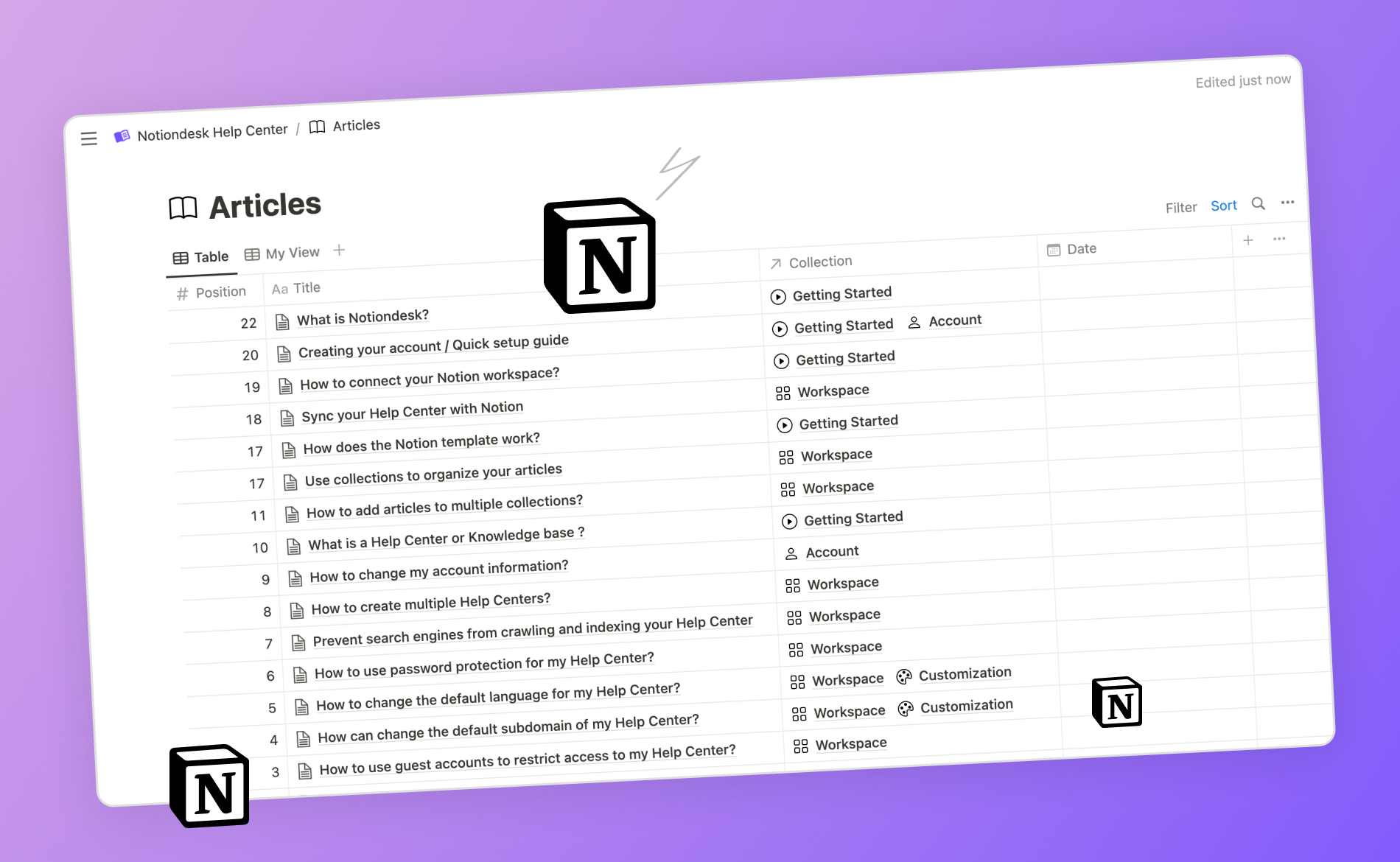
Je kunt een afbeelding uploaden naar je Notion-pagina, die vervolgens wordt weergegeven in je helpcentrum.
Citaat
Wil je iets benadrukken of feedback geven? Gebruik dan het citaatblok. Het is perfect om belangrijke informatie uit te lichten.
"Zo ziet een citaat eruit in je artikel."
Schakelaar
Schakelaars zijn uitstekend geschikt voor veelgestelde vragen of secties waar u extra informatie wilt geven zonder de lezer te overweldigen. Lezers kunnen op de schakelaar klikken om de inhoud te tonen.
Wat zit er in een schakelaar?
Verborgen inhoud verschijnt hier wanneer de schakelaar is ingeschakeld.
Oproep
Trek de aandacht van je lezer met een opvallende tekst. Deze springt eruit en is daardoor perfect voor belangrijke opmerkingen of tips.
Scheidingswand
Scheid verschillende secties of onderwerpen binnen je artikel met behulp van scheidingslijnen. Dit helpt om de inhoud op te delen en de leesbaarheid te verbeteren.
👆 Dit is een scheidingslijn
Lijstblokken
Lijsten zijn fantastisch om informatie te ordenen, of je nu stappen, kenmerken of kernpunten noteert.
Opsomming
Ideaal voor items die niet in een bepaalde volgorde staan.
- Punt A
- Punt B
- Punt C
Genummerde lijst
Het meest geschikt voor opeenvolgende informatie of stappen.
- Stap één
- Stap twee
- Stap drie
Geavanceerde blokken
Inhoudsopgave
Wanneer je in Notion een inhoudsopgave toevoegt, worden er automatisch links naar alle kopjes in je artikel gegenereerd, waardoor lezers gemakkelijk naar specifieke secties kunnen springen.
Hier is de inhoudsopgave van dit artikel 😉
- Ondersteunde blokken
- Basisblokken
- H1-kop
Bladwijzers
Zorg dat externe bronnen of andere belangrijke pagina's altijd binnen handbereik zijn door bladwijzers rechtstreeks in uw artikelen in te sluiten.
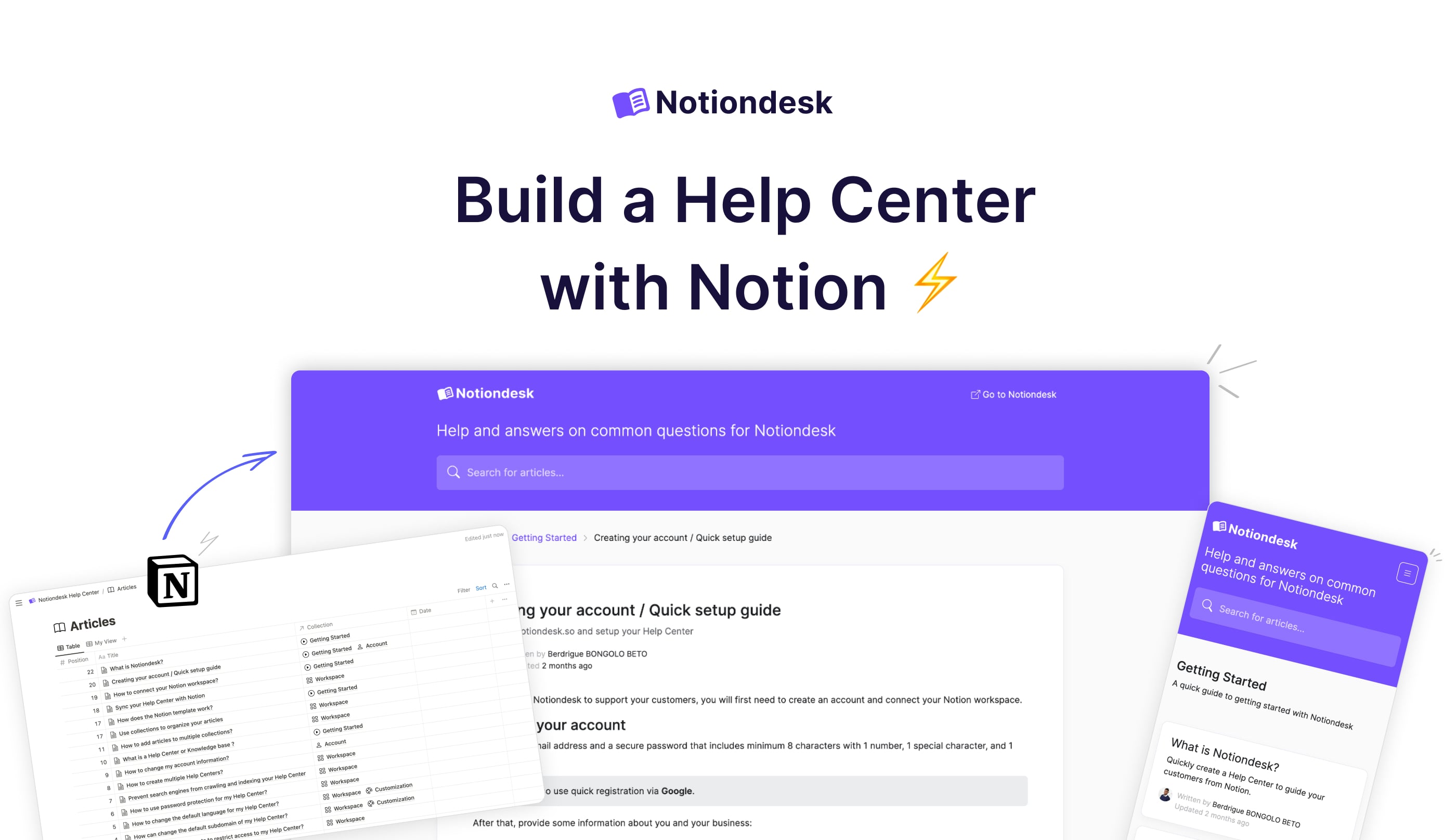
Notiondesk - Bouw een helpcentrum met Notion.
Verander Notion-documenten in een krachtige kennisbank met Notiondesk. Pas aan, optimaliseer SEO, ondersteun meerdere talen en verbeter de klantenservice in slechts enkele minuten.
Externe links
Verwijs uw lezers naar andere websites of online bronnen. Deze kunnen zo worden ingesteld dat ze in een nieuw tabblad worden geopend, zodat uw artikel altijd beschikbaar blijft als naslagwerk.
Voorbeeld van een externe link
Interne links
Link naar andere artikelen in uw helpcentrum om gebruikers te begeleiden en de navigatie te verbeteren.
Hoe voeg je een interne link toe?
Controlelijsten
Ideaal voor stapsgewijze handleidingen of takenlijsten.
Fotogalerij
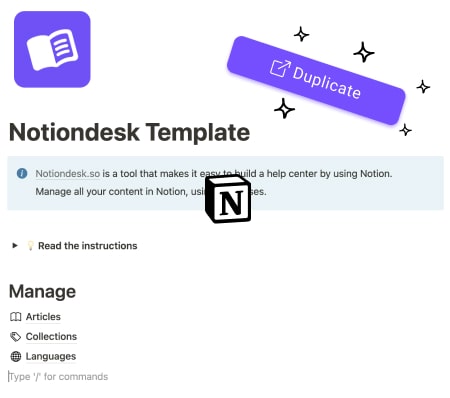
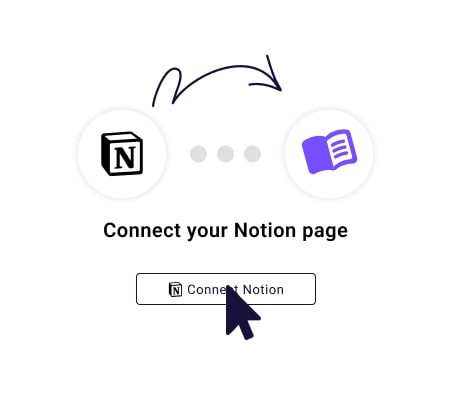
Presenteer een verzameling afbeeldingen in een gestructureerd rasterformaat. Dit is perfect voor productafbeeldingen, instructiestappen of elke andere visuele reeks.
Afbeelding 1
Afbeelding 2
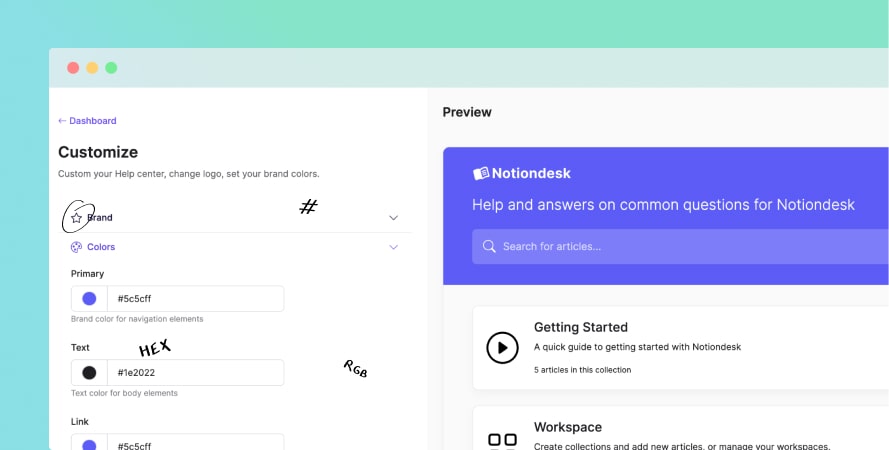
Afbeelding 3
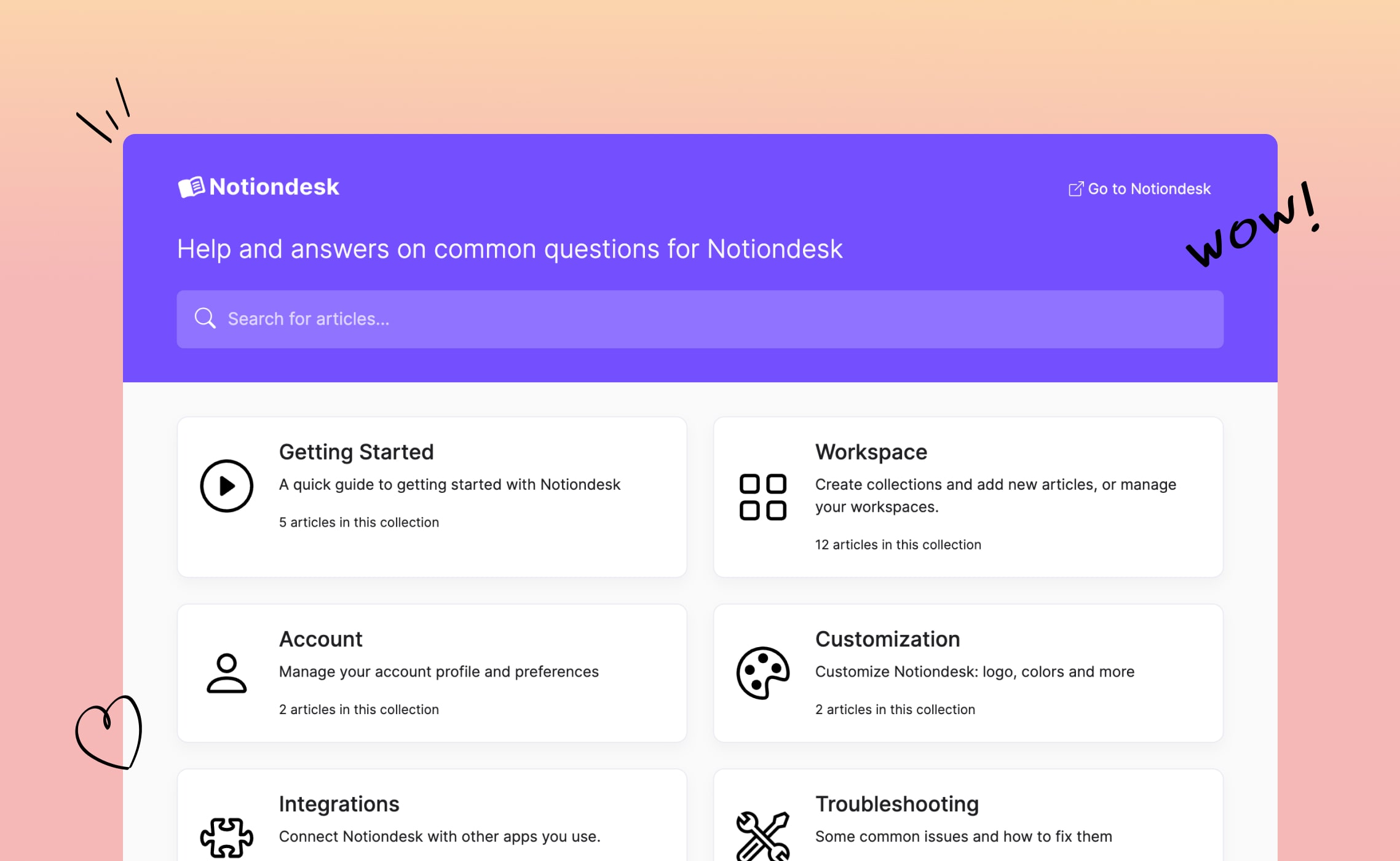
Afbeelding 4
Video
Verrijk je artikelen met multimediale content door een video te uploaden of video's rechtstreeks vanuit YouTube, Loom of Vimeo in te sluiten.
Audio
Audioblokken integreren diverse audio-inhoud en verrijken artikelen met geüploade bestanden of externe bronnen zoals Spotify en YouTube.
Audiobestand
Spotify
YouTube
Bestand downloaden
Voeg bronnen, sjablonen of aanvullend leesmateriaal rechtstreeks toe aan uw artikelen. Deze worden als bijlagen weergegeven, zoals dit:

Interactieve HTML
Met HTML-modules kunt u interactieve voorbeelden toevoegen. Gebruikers kunnen de module in een artikel gebruiken of in een groter modaal venster openen.
PDF-insluiting
Voeg een PDF-bestand toe aan de inhoud van je artikel, zodat gebruikers het in je helpcentrum kunnen bekijken. Ze kunnen door de documentpreview scrollen, de uitgebreide weergave openen of het originele bestand downloaden.
Tabs
Met tabbladen kunnen gebruikers schakelen tussen gerelateerde instructies zonder de pagina te verlaten.
Plan
Plan je communicatie.
Kies voor elke update de doelgroep, het tijdstip en het kanaal.
Deel

Deel de update
Publiceer je bericht via het juiste kanaal en zorg dat het later gemakkelijk terug te vinden is (pin het vast, plaats een link of voeg het toe aan je hub).
Beoordeling
Bekijk wat wel werkte
Bekijk welke vragen je team stelt en verbeter vervolgens de volgende update.
Kolomindelingen
Organiseer uw inhoud in lay-outs met meerdere kolommen. Dit is vooral handig voor vergelijkingen naast elkaar of om informatie parallel weer te geven.
Kolom 1

een
Kolom 2

twee
Tafel
Tabellen helpen bij het organiseren en overzichtelijk presenteren van gegevens. Ze kunnen bovendien gecombineerd worden met diverse opmaakopties voor extra duidelijkheid.
| Element | Beschrijving | Voorbeeld |
|---|---|---|
| Vetgedrukt | Vetgedrukte tekst ter benadrukking | Dit is gewaagd. |
| Cursief | Schuine tekst voor nuance. | Dit is cursief |
| Doorhalen | Tekst die is doorgestreept | Dit is aangeslagen |
Code | Monospace lettertype voor code | This is code |
| Link | Hyperlinktekst | Klik mij |
| Gekleurde tekst | Tekst met een specifieke kleur | Dit is oranje |
Gesynchroniseerde blokken
Zorg voor consistentie door de inhoud op meerdere pagina's te synchroniseren. Werk de inhoud op één plek bij en de wijziging wordt overal doorgevoerd waar het blok is ingesloten.
Synchronisatieblok
Deze inhoud is gesynchroniseerd met een andere pagina.
Codeblokken
Presenteer codefragmenten of technische commando's in een duidelijke opmaak. Dit is vooral handig voor ontwikkelaars of technische handleidingen.
JavaScript-voorbeeld :
Markdown-voorbeeld:
Wiskundige vergelijkingen
Hiermee kunt u wiskundige uitdrukkingen naadloos in uw artikelen integreren, perfect voor handleidingen, technische documentatie of alle content die wiskundige precisie vereist.
Voorbeeld van een blokvergelijking:
\int_0^\infty e^{-x^2} \, dx = \frac{\sqrt{\pi}}{2}Voorbeeld van een inline-vergelijking:
De formule voor de oppervlakte van een cirkel is C = \pi r^2
Niet-ondersteunde blokken
Hoewel Notiondesk een breed scala aan Notion-blokken ondersteunt voor uitgebreide documentatie, zijn er bepaalde blokken die momenteel niet worden ondersteund. Hier is de lijst:
function sayHello() {
    console.log("Hello, world!");
}
# Table of Contents
* [Introduction](#introduction)
* [Features](#features)
* [Installation](#installation)
## Introduction
Welcome to Notiondesk's documentation.
> Note: This is a markdown example.
## Features
- Dynamic updating
- Rich formatting support
## Installation
Follow our [guide](https://notiondesk.so) to get started.- Integratiemogelijkheden (Twitter, Google Drive, Airtable en Google Maps)
