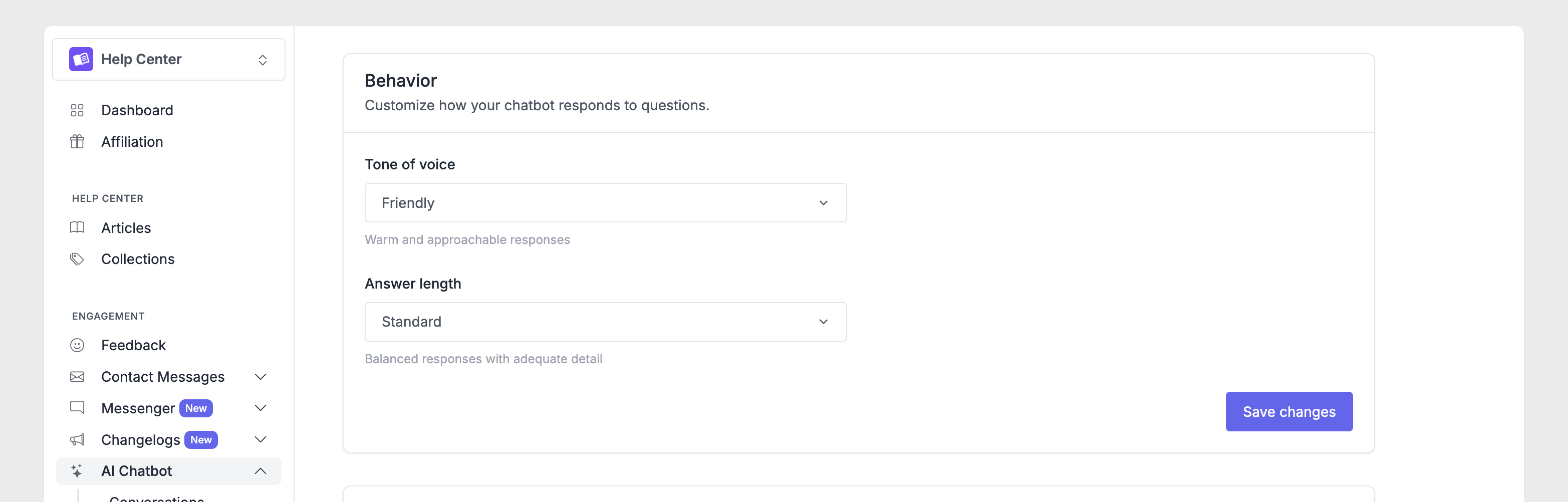
Je AI-chatbot moet klinken alsof hij deel uitmaakt van je team. Met de persoonlijkheidsinstellingen kun je bepalen hoe de chatbot communiceert, van de naam die bezoekers zien tot de toon die hij gebruikt en hoe gedetailleerd zijn antwoorden zijn. Om deze instellingen aan te passen, ga je naar AI-chatbot → Instellingen in je dashboard. Wijzigingen worden toegepast op nieuwe gesprekken nadat je ze hebt opgeslagen.
Chatbotnaam
De naam van de chatbot verschijnt in de chatinterface wanneer bezoekers AI Search gebruiken. Standaard heet deze 'AI Chatbot', maar u kunt deze wijzigen in een naam die beter bij uw merk past.
Om een aangepaste naam in te stellen, ga je naar het veld ' Naam' in het gedeelte 'Algemeen', voer je de gewenste naam in en klik je op 'Opslaan' .
toon van de stem
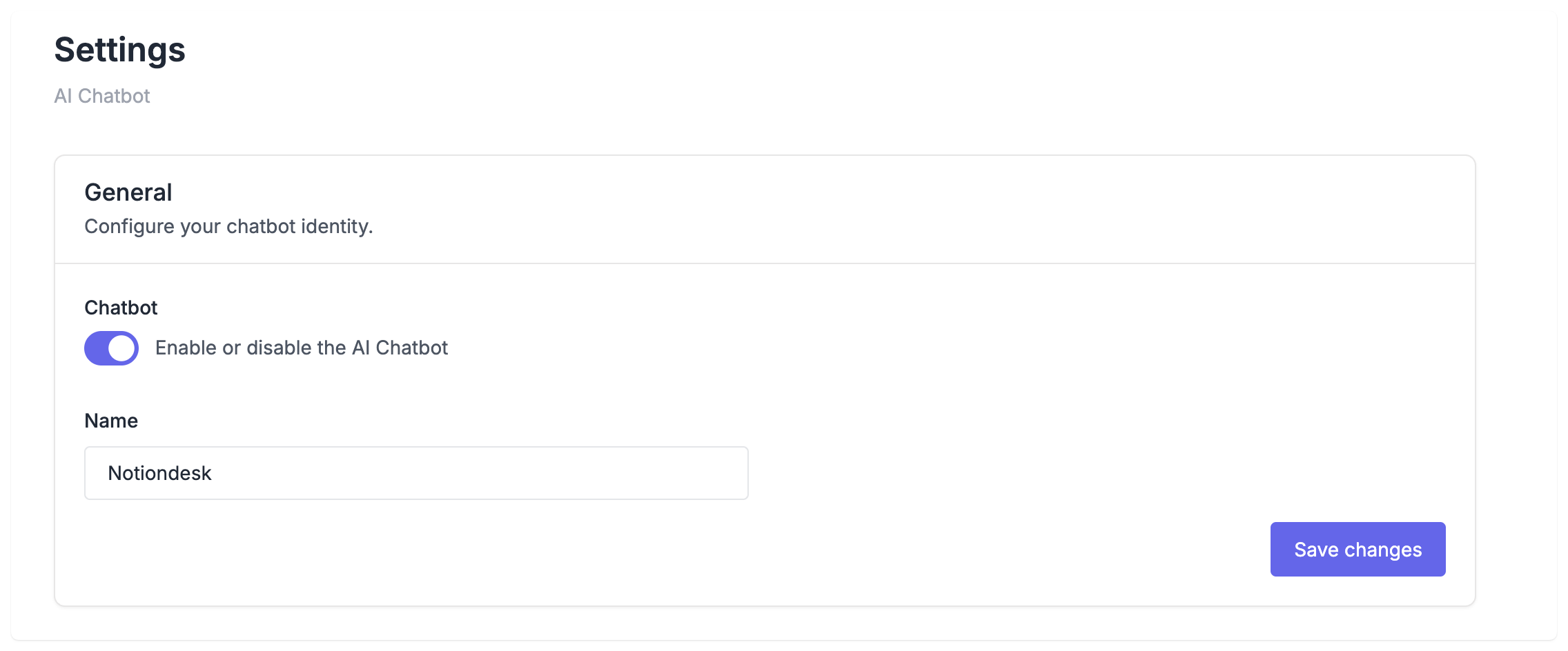
De toon van de stem bepaalt hoe je chatbot communiceert. Het heeft invloed op de woordkeuze, de zinsbouw en de algehele indruk van de reacties.
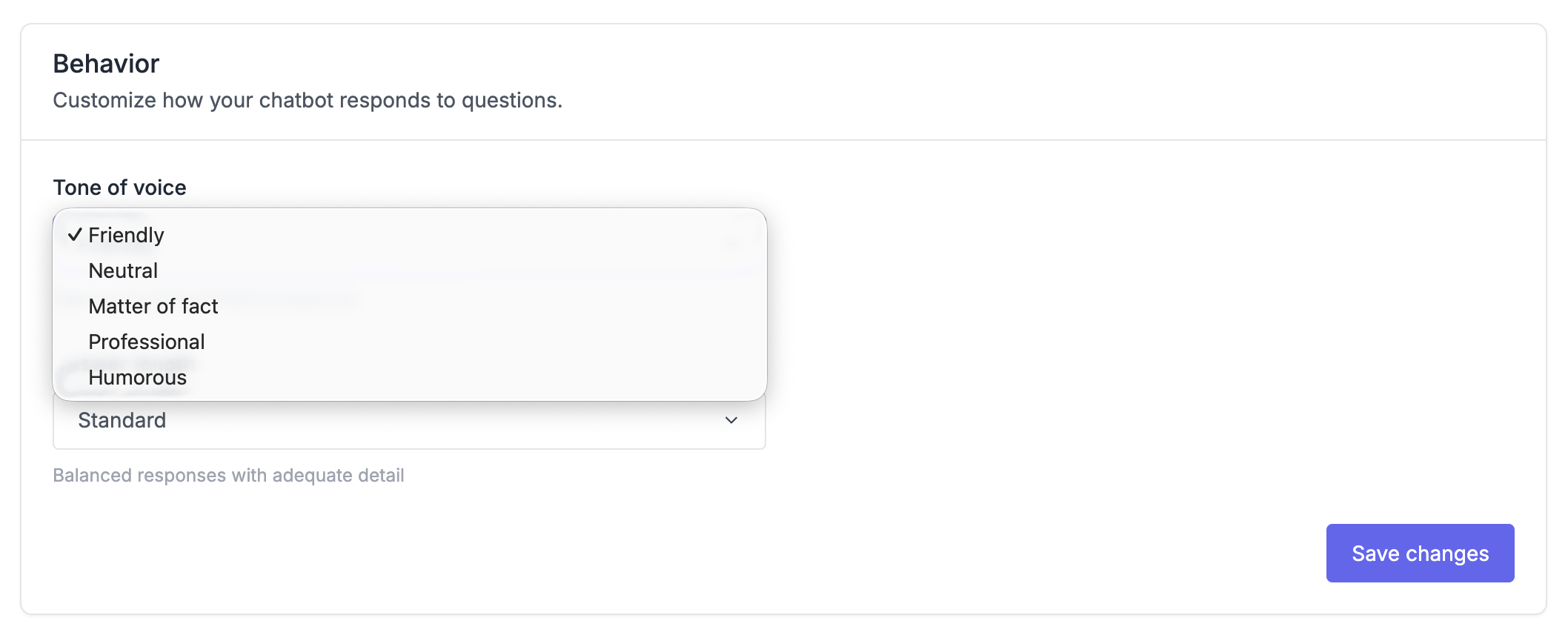
Je ziet de volgende toonopties:
- Vriendelijk: Warme, gemoedelijke taal. Het is toegankelijk en informeel, ideaal voor consumentenproducten, startups of merken die een persoonlijke indruk willen maken.
- Neutraal: een goede balans tussen formeel en informeel. Geschikt voor gemengde groepen of wanneer je niet zeker weet welke richting je moet kiezen.
- Feitelijk: Direct en to the point. Het slaat beleefdheden over en komt meteen ter zake, perfect voor ontwikkelaarsdocumentatie of technische tools waar gebruikers efficiëntie willen.
- Professioneel: Formele, zakelijke taal. Het is verzorgd en geschikt voor B2B-producten, bedrijfssoftware of financiële diensten.
- Humoristisch: Voeg persoonlijkheid en speelsheid toe. Het werkt goed voor creatieve tools, gamebedrijven of merken met een leuke identiteit, maar kan misplaatst aanvoelen bij serieuze onderwerpen.
Hoe beïnvloedt de toon de reacties?
Hieronder volgen verschillende manieren waarop dezelfde vraag, "Hoe voeg ik een aangepast domein toe?", beantwoord kan worden:
Vriendelijk:
"Goede vraag! Je kunt een aangepast domein toevoegen in je instellingen. Ga naar Instellingen → Algemeen en je vindt daar het veld voor het aangepaste domein. Laat het me weten als je hulp nodig hebt!"
Professioneel:
"Om een aangepast domein te configureren, ga naar Instellingen → Algemeen. Voer uw domein in het daarvoor bestemde veld in en sla uw wijzigingen op. Raadpleeg onze handleiding voor domeinconfiguratie voor meer informatie over DNS-configuratie."
Feitelijk:
Ga naar Instellingen → Algemeen. Voer uw aangepaste domein in en sla op. U moet een CNAME-record toevoegen bij uw DNS-provider.

Antwoordlengte
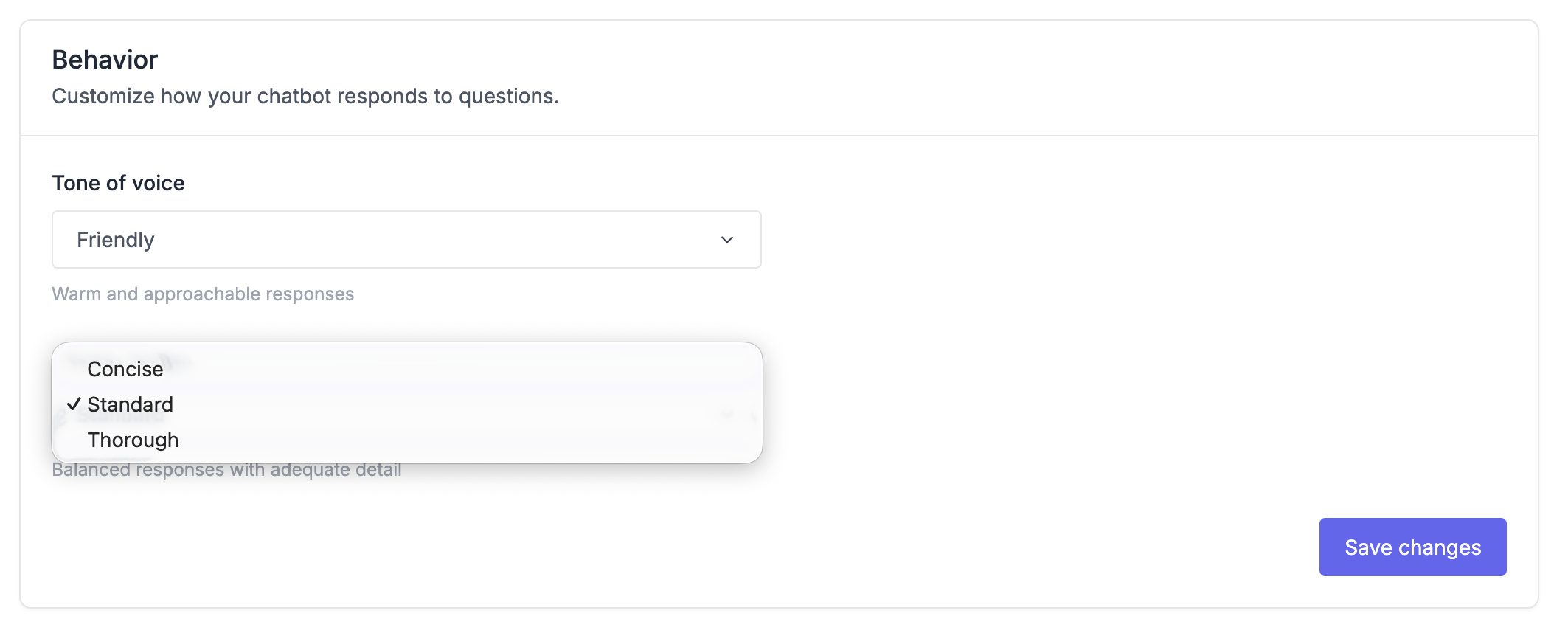
De lengte van het antwoord bepaalt hoeveel details de chatbot in zijn reacties opneemt. Sommige bezoekers willen snelle antwoorden; anderen hebben behoefte aan een uitgebreide uitleg.
- Beknopt houdt antwoorden kort en bondig. Alleen essentiële informatie wordt opgenomen. Dit werkt goed voor eenvoudige FAQ's of mobiele gebruikers die snel antwoorden willen.
- De standaardweergave biedt een evenwichtige mix van details, context en vervolgstappen. Het is de aanbevolen standaard voor de meeste helpcentra.
- "Thorough" geeft uitgebreide antwoorden met volledige uitleg. Gebruik dit voor complexe producten, technische documentatie of onboarding-content waar gebruikers meer begeleiding nodig hebben.
Hoe de lengte de antwoorden beïnvloedt
Hieronder volgt een voorbeeld van hoe de vraag "Hoe voeg ik wachtwoordbeveiliging toe?" in verschillende lengtes beantwoord zou kunnen worden:
Beknopt:
Ga naar Instellingen → Algemeen → Privé Helpcentrum, selecteer Wachtwoord, voer uw wachtwoord in en sla het op.
Standaard:
"U kunt wachtwoordbeveiliging toevoegen om de toegang tot uw helpcentrum te beperken. Ga naar Instellingen → Algemeen, zoek het gedeelte 'Privé helpcentrum', selecteer 'Wachtwoord' en voer het wachtwoord in dat bezoekers moeten gebruiken. Klik op 'Opslaan' om de wijzigingen toe te passen."
Grondig:
Met wachtwoordbeveiliging kunt u de toegang tot uw helpcentrum beperken tot alleen geautoriseerde gebruikers. Zo stelt u dit in: Ga in uw dashboard naar Instellingen → Algemeen, scrol naar het gedeelte Privéhelpcentrum en selecteer Wachtwoord. Voer het wachtwoord in dat bezoekers moeten gebruiken en klik op Opslaan. Zodra de functie is ingeschakeld, wordt bezoekers gevraagd om een wachtwoord in te voeren voordat ze toegang krijgen tot de inhoud. Deel dit wachtwoord met uw team of klanten die toegang moeten hebben. U kunt het wachtwoord op elk gewenst moment wijzigen of verwijderen via dezelfde instellingenpagina.
Aanbevolen instellingen
De beste persoonlijkheidsinstellingen hangen af van je product en doelgroep.
Hier volgen enkele uitgangspunten:
Voor een SaaS-product met een gemengd publiek , probeer een vriendelijke toon met een standaardlengte. Het is toegankelijk zonder te informeel te zijn en biedt voldoende details zonder te overweldigen.
Voor ontwikkelaarsdocumentatie werkt een feitelijke, maar grondige aanpak vaak het beste. Ontwikkelaars waarderen directheid en willen volledige informatie.
Voor zakelijke B2B-software sluit een professionele toon met standaardlengte aan bij de communicatieverwachtingen van de organisatie.
Voor een mobiele app voor consumenten zorgt een vriendelijke toon in combinatie met een beknopte tekst voor snelle en nuttige antwoorden voor gebruikers die onderweg zijn.
Dit zijn uitgangspunten, geen regels. Experimenteer met verschillende combinaties en kijk wat aanslaat bij je bezoekers.
Richtlijnen
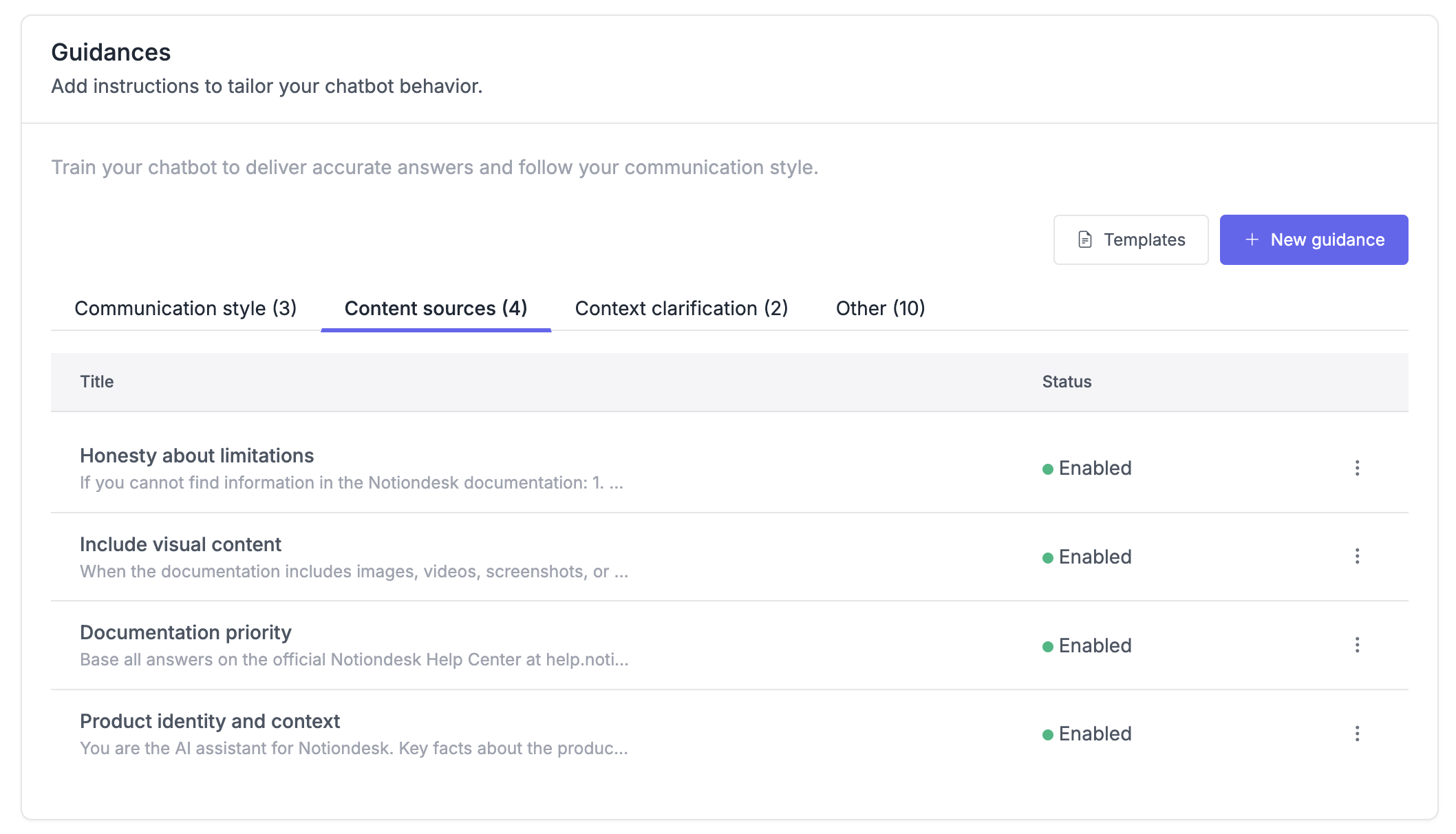
Toon, lengte en naam geven je een solide basis, maar soms heb je meer controle nodig. Daar komen richtlijnen van pas.
Richtlijnen zijn aangepaste instructies die het gedrag van uw chatbot afstemmen. Ze trainen uw chatbot om accurate antwoorden te geven en uw communicatiestijl in specifieke situaties te volgen.
Je zou bijvoorbeeld richtlijnen kunnen opstellen voor:
- Gebruik de specifieke terminologie die uw bedrijf verkiest (zoals 'werkruimte' in plaats van 'account').
- Beveel altijd een specifiek artikel aan wanneer bezoekers naar de prijs vragen.
- Stel verduidelijkende vragen voordat u bepaalde soorten vragen beantwoordt.
- Vermijd het noemen van functies die verouderd zijn of nog niet zijn gelanceerd.
Je schrijft ze in eenvoudige taal, zonder technische syntax. De chatbot evalueert ze tijdens elk gesprek en past de relevante criteria toe.
Zie persoonlijkheidsinstellingen als bepalend voor hoe de chatbot praat, en richtlijnen als bepalend voor wat de chatbot wel of niet mag zeggen in specifieke situaties.