Zodra MCP Search is ingeschakeld, kunt u uw Notiondesk helpcentrum verbinden met Claude, ChatGPT, Cursor en andere AI-assistenten via één enkele connector-URL.
Als je deze functie nog niet hebt ingeschakeld, raadpleeg dan eerst 'MCP-zoekfunctie inschakelen' in de instellingen van je helpcentrum .
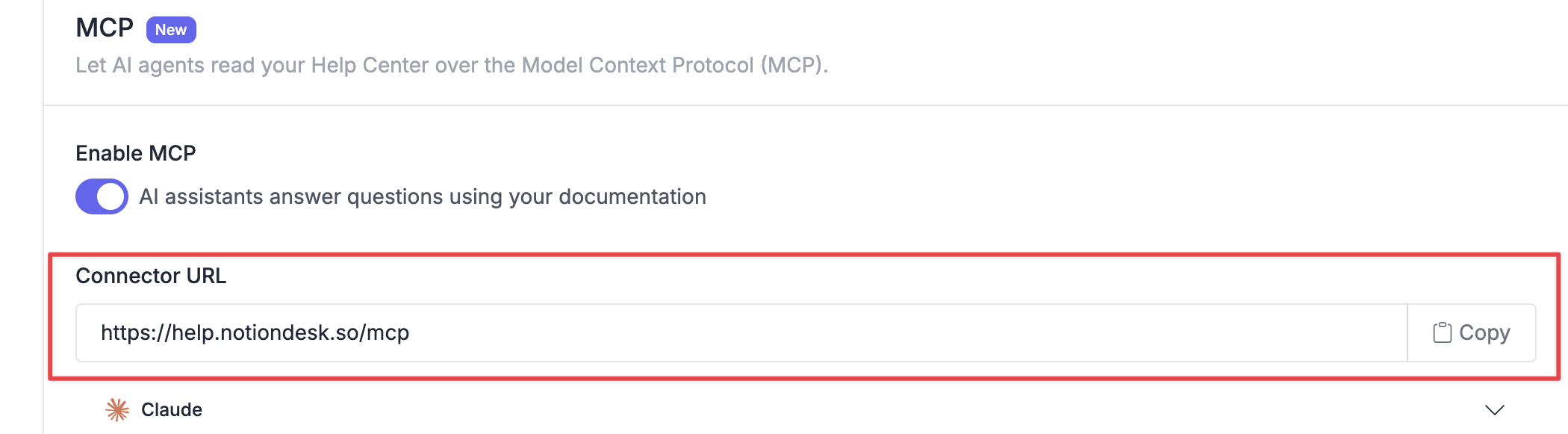
Stap 1: Kopieer de URL van uw connector.
- Ga naar Instellingen → Algemeen .
- Zoek de MCP- kaart.
- Klik op 'Kopiëren' naast de URL van uw connector.
Stap 2: Voeg het toe aan je AI-assistent
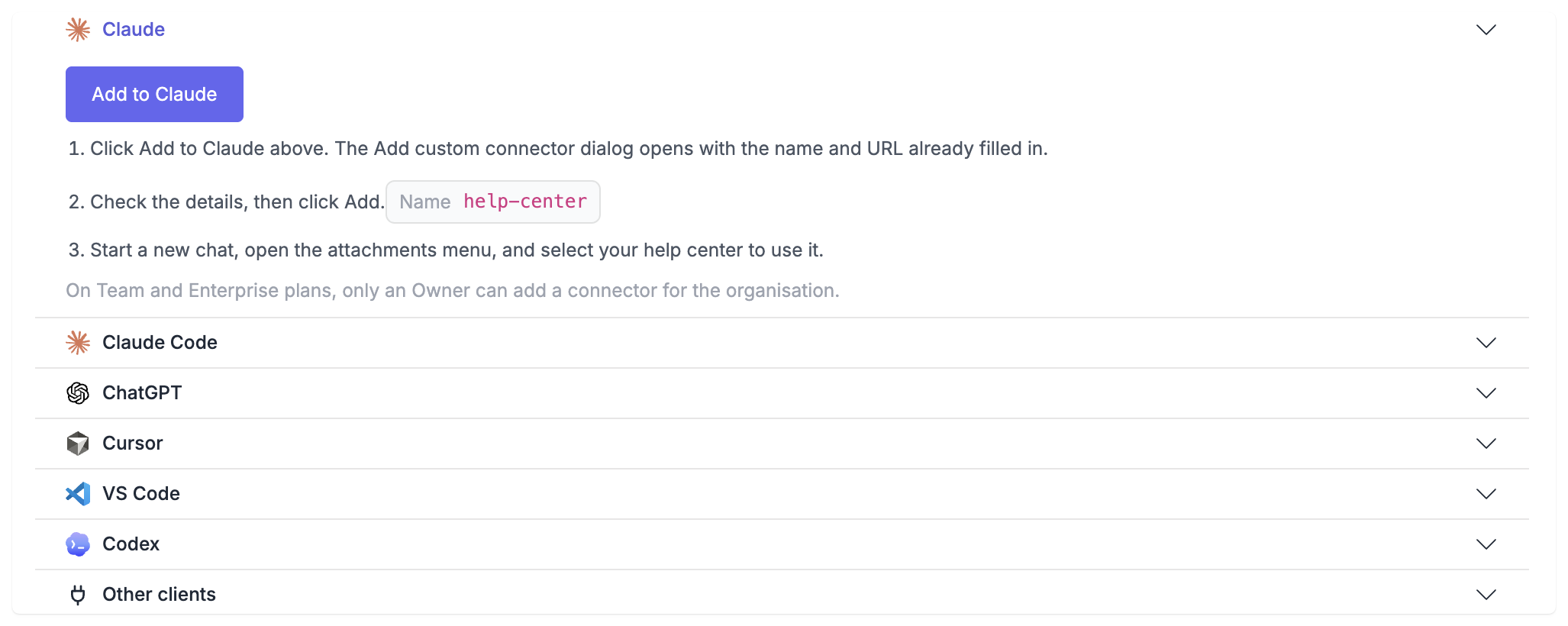
Op dezelfde MCP- kaart vindt u installatie-instructies voor elke ondersteunde assistent. Open het paneel van de assistent die u gebruikt en volg de meegeleverde installatieopdracht of configuratie.
Notiondesk ondersteunt Claude, Claude Code, ChatGPT, Cursor, VS Code en Codex , met een extra optie voor andere MCP-clients.
Een paar dingen om te weten:
- Claude Team of Enterprise: Alleen een eigenaar kan een aangepaste connector voor de organisatie toevoegen. Als u de optie om er een toe te voegen niet ziet, neem dan contact op met de eigenaar van uw Claude-werkruimte.
- ChatGPT: MCP-connectoren vereisen de ontwikkelaarsmodus, die u kunt inschakelen via uw ChatGPT-instellingen.
- Cursor en VS Code: U kunt de installatieoptie met één klik gebruiken via de MCP-kaart in plaats van de connector handmatig te configureren.
Controleer je verbinding
Zodra de verbinding tot stand is gebracht, kunt u uw AI-assistent een vraag stellen waarvan u weet dat het antwoord in uw helpcentrum staat. De assistent doorzoekt dan uw documentatie en gebruikt de relevante gepubliceerde informatie in zijn antwoord.
Als uw helpcentrum geen verbinding kan maken
Controleer het volgende:
- Zorg ervoor dat MCP Search is ingeschakeld en dat uw wijzigingen zijn opgeslagen onder Instellingen → Algemeen .
- Als je de URL handmatig hebt ingevoerd, zorg er dan voor dat deze begint met
https://en niet methttp://.
- Zorg ervoor dat uw helpcentrum openbaar is. MCP Search werkt alleen met openbare helpcentra.
- Als je Cloudflare gebruikt op je eigen aangepaste domein, controleer dan of je firewall of WAF geen verzoeken van AI-assistenten blokkeert.
Mocht je nog steeds problemen ondervinden, neem dan contact op met ons supportteam.
Waartoe heeft de verbonden assistent toegang?
MCP Search is alleen-lezen. Een verbonden assistent kan uw openbare, gepubliceerde helpcentruminhoud doorzoeken en lezen, maar kan niets aanmaken, bewerken, publiceren of verwijderen.
Zie voor meer informatie: Verbind uw helpcentrum met AI-agents via MCP Search .
Veelgestelde vragen
Waar vind ik de URL van mijn MCP-connector?
Ga naar Instellingen → Algemeen , zoek de MCP- kaart en gebruik de knop Kopiëren om de URL van uw connector te kopiëren.
Heb ik een account of API-sleutel nodig om verbinding te maken?
Nee. MCP Search maakt anoniem verbinding met openbare helpcentra, dus er is geen login of API-sleutel vereist.
Kan ik meer dan één AI-assistent koppelen?
Ja. Je kunt dezelfde connector-URL gebruiken met meerdere ondersteunde AI-assistenten.
Zal het koppelen van een AI-assistent mijn helpcentrum veranderen?
Nee. MCP Search is een aparte, alleen-lezen verbinding en wijzigt uw helpcentrum of de pagina's die uw bezoekers zien niet.