Status „Recenzja” umożliwia wprowadzanie zmian w artykułach, które nie zostaną natychmiast odzwierciedlone w centrum pomocy na żywo. Status ten jest idealny do przygotowywania aktualizacji dostosowanych do przyszłych wydań lub wydarzeń, zapewniając elastyczność w zakresie publikowania treści dopiero wtedy, gdy są one gotowe.
W tym przewodniku dowiesz się, jak ustawić status „Recenzja” dla artykułów i zsynchronizować je dopiero wtedy, gdy będą gotowe!
Zmiana statusu artykułu na „Recenzja”
Jeśli opcja „Recenzja” nie jest jeszcze dostępna we właściwościach statusu bazy danych Notion, można ją łatwo dodać.
- Otwórz bazę danych Notion, w której przechowywane są Twoje artykuły.
- Kliknij kolumnę „Status” w dowolnym artykule.
- Wpisz „Recenzja” i wybierz kolor dla nowego statusu.
- Wybierz „Utwórz
Review”
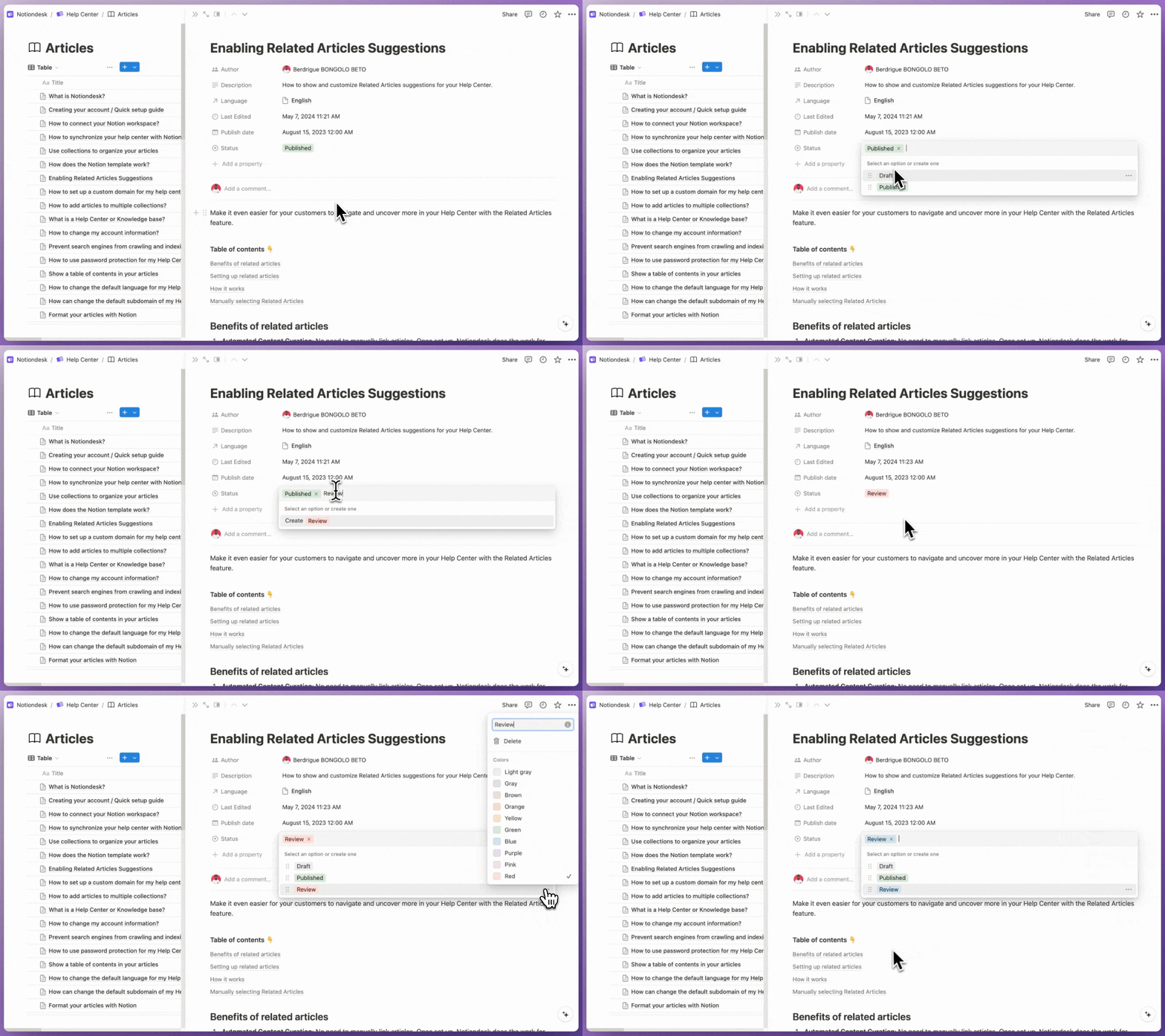
Aby zmienić status artykułu na „Recenzja”:
- Wybierz artykuł, który chcesz edytować.
- Kliknij na właściwość „Status” w artykule.
- Wybierz „Przegląd” z listy opcji.
Synchronizacja artykułów o statusie „Recenzja”
Po ustawieniu statusu artykułu na „Recenzja” zmiany pozostają lokalne w Notion, dopóki nie zdecydujesz się ich opublikować. Aby zsynchronizować te zmiany:
- Przejdź do pulpitu nawigacyjnego Notiondesk.
- Kliknij przycisk „Synchronizuj teraz”, aby zaktualizować centrum pomocy.
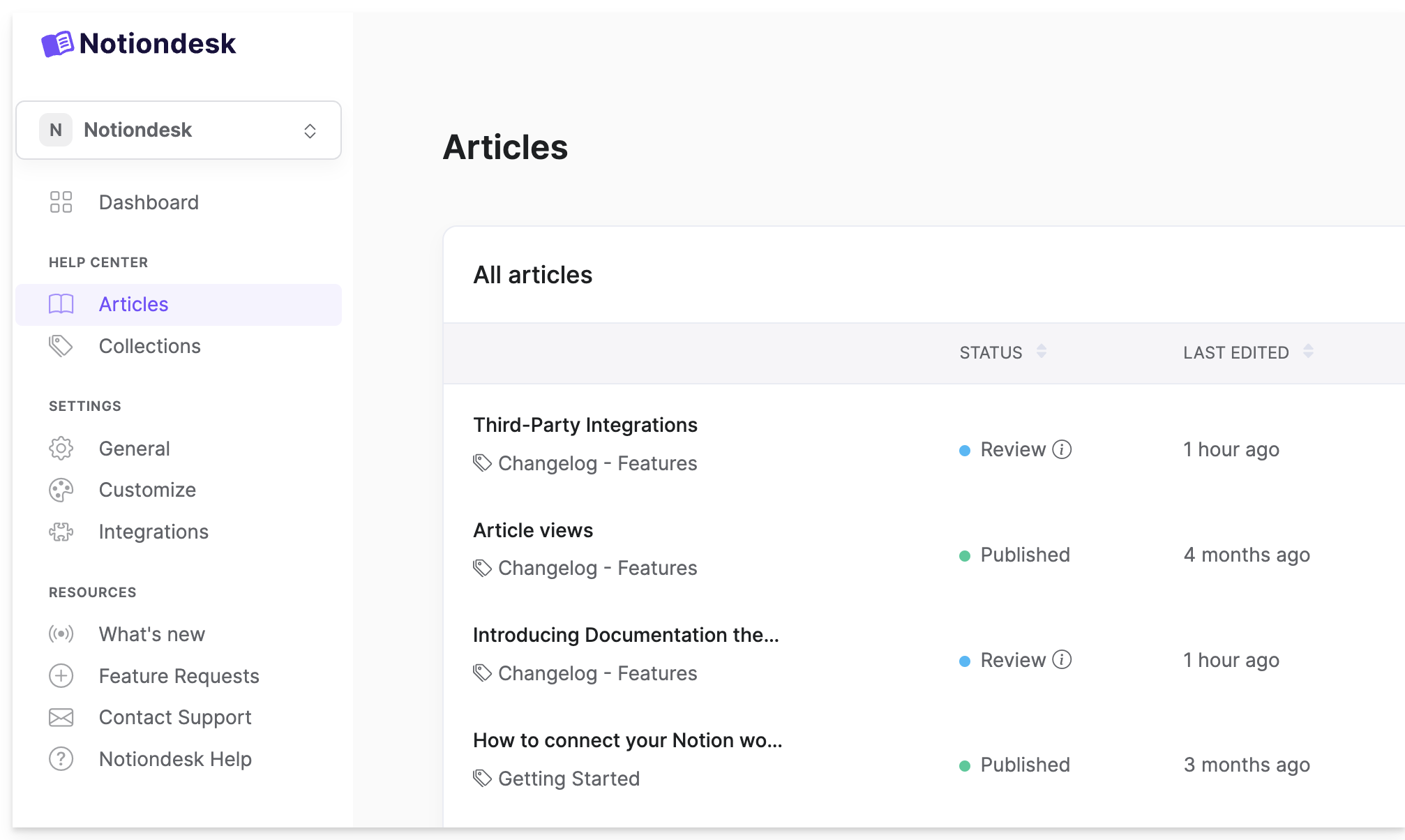
Po zsynchronizowaniu warto sprawdzić, które artykuły mają status „Do przeglądu”.
- W panelu Notiondesk wyświetl listę artykułów.
- Artykuły oznaczone jako „Recenzja” powinny być wyraźnie odróżnialne pod względem koloru statusu i etykiety.
Publikowanie zmian
Kiedy uznasz, że artykuł jest gotowy do publikacji:
- W bazie danych Notion zmień status artykułu z „Recenzja” na „Opublikowany”.
- Przejdź do pulpitu nawigacyjnego Notiondesk i naciśnij „Synchronizuj teraz”, aby zaktualizować centrum pomocy.

I to wszystko! Status „Recenzja” pomaga edytować treść i publikować ją dopiero wtedy, gdy wszystko jest idealnie dopasowane do harmonogramu.