Możesz łatwo dodawać linki wewnętrzne między artykułami, aby zapewnić sobie płynną nawigację w centrum pomocy.
Dodanie wewnętrznych linków pomiędzy artykułami pomoże stworzyć płynniejszą i bardziej intuicyjną nawigację dla Twoich czytelników.
- Kierując użytkowników do powiązanych tematów lub bardziej szczegółowych wyjaśnień, ułatwiasz im znalezienie potrzebnych informacji bez opuszczania centrum pomocy.
- Linkowanie wewnętrzne zachęca użytkowników do dłuższego pozostawania na stronie, przeglądania większej ilości treści i zmniejsza potrzebę zewnętrznych próśb o pomoc techniczną.
- Budowanie silnych wewnętrznych powiązań między artykułami sprawia, że baza wiedzy staje się bardziej uporządkowana, dostępna i wartościowa dla wszystkich użytkowników.
Metody dodawania linku wewnętrznego
Możesz dodać link wewnętrzny na różne sposoby, zależnie od swoich preferencji.
1. Wspomnij o innej stronie używając @
- Otwórz artykuł w obszarze roboczym Notion.
- Wpisz @ i wyszukaj stronę, do której chcesz utworzyć link.
- Wybierz stronę z listy.

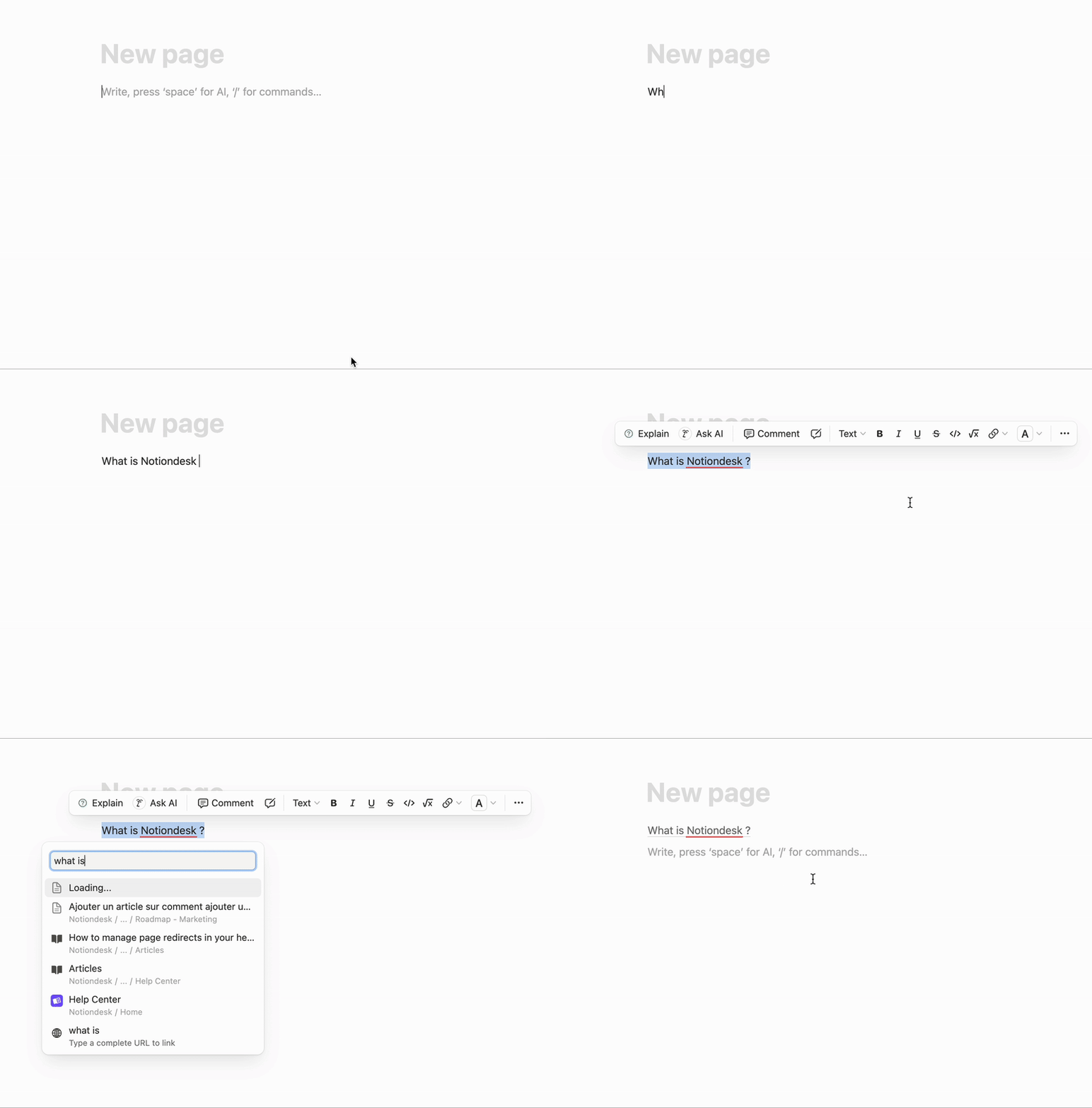
2. Wstaw link za pomocą cmd + K lub ctrl + K
- Zaznacz tekst, który chcesz połączyć.
- Naciśnij cmd + K (Mac) lub ctrl + K (Windows).
- Wklej adres URL strony Notion.
Skopiuj link z opublikowanego centrum pomocy
- Przejdź do swojego centrum pomocy Notiondesk na żywo.
- Otwórz artykuł, do którego chcesz utworzyć link.
- Skopiuj adres URL ze swojej przeglądarki.
- W artykule w Notion zaznacz tekst i wklej skopiowany link, używając kombinacji klawiszy cmd + K lub ctrl + K.
Dzięki temu link będzie prowadził bezpośrednio do publicznej wersji artykułu.