Informowanie klientów o aktualizacjach produktów to jedno, ale upewnienie się, że faktycznie je widzą, to zupełnie inna sprawa. Subskrypcje e-mailowe do rejestrów zmian zmieniają biernych czytelników w zaangażowanych obserwatorów, którzy otrzymują powiadomienia za każdym razem, gdy publikujesz nowe aktualizacje.
Czym są subskrypcje e-mailowe ze zmianami?
Subskrypcje e-mailowe Changelogs umożliwiają odwiedzającym Twoje centrum pomocy zapisanie się na automatyczne powiadomienia o nowych wpisach w Changelog. Zamiast ręcznie sprawdzać stronę Changelog, subskrybenci otrzymują aktualizacje bezpośrednio do swojej skrzynki odbiorczej.
Włącz subskrypcje e-mailowe dla dzienników zmian
Włączenie subskrypcji e-mail jest szybkie i proste:
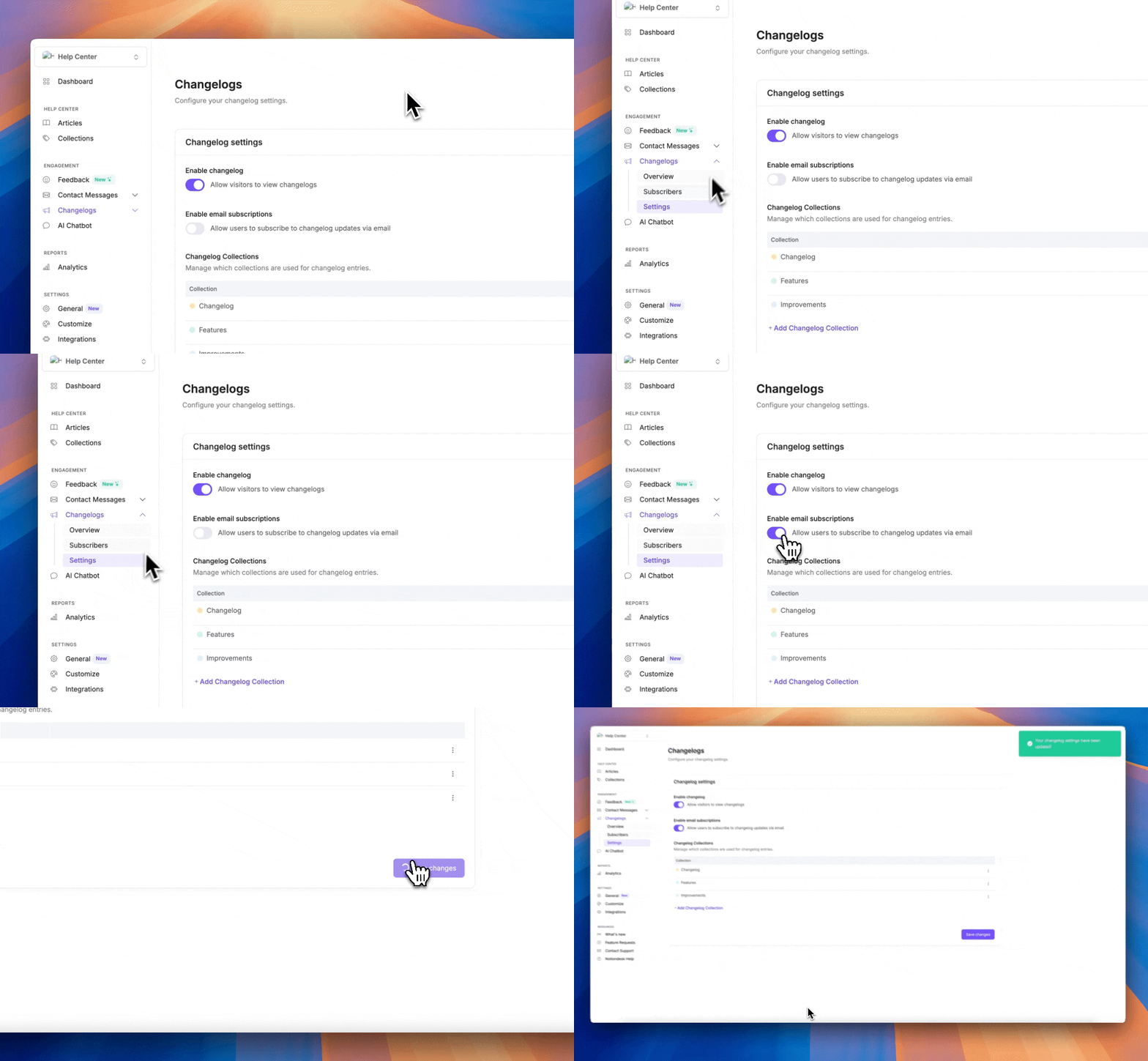
- Zaloguj się do swojego pulpitu Notiondesk
- Przejdź do sekcji Dzienniki zmian > Ustawienia na pasku bocznym po lewej stronie
- Znajdź przełącznik Włącz subskrypcje e-mail
- Włącz przełącznik
- Kliknij Zapisz zmiany , aby aktywować tę funkcję
Po włączeniu opcja subskrypcji od razu pojawi się na stronie rejestru zmian, aby mogli z niej skorzystać odwiedzający.
Jak to wygląda w moim centrum pomocy
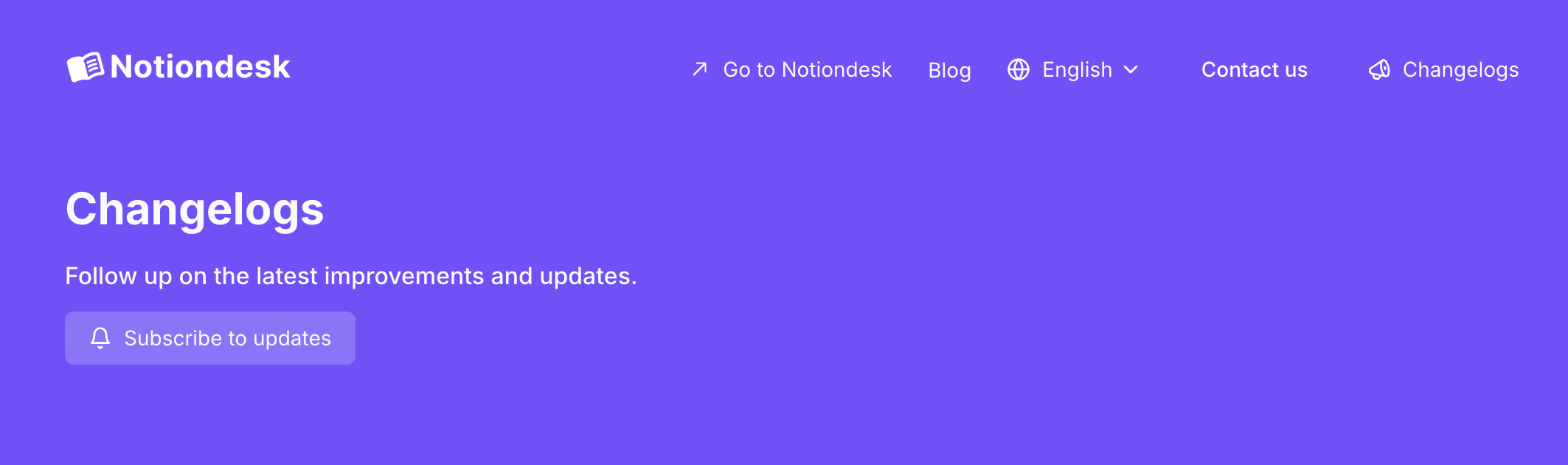
Po włączeniu tej opcji na stronie dziennika zmian pojawi się przycisk „Subskrybuj aktualizacje”. Wystarczy, że odwiedzający klikną przycisk, wprowadzą swoje imię i nazwisko oraz adres e-mail w prostym okienku, a zostaną natychmiast zapisani. Teraz będą otrzymywać aktualizacje w swojej skrzynce odbiorczej za każdym razem, gdy opublikujesz nowy wpis w dzienniku zmian.
Zarządzanie subskrybentami rejestru zmian
Gdy subskrybenci dołączą do Twojej listy mailingowej z dziennikiem zmian, możesz nimi zarządzać bezpośrednio z pulpitu nawigacyjnego Notiondesk.
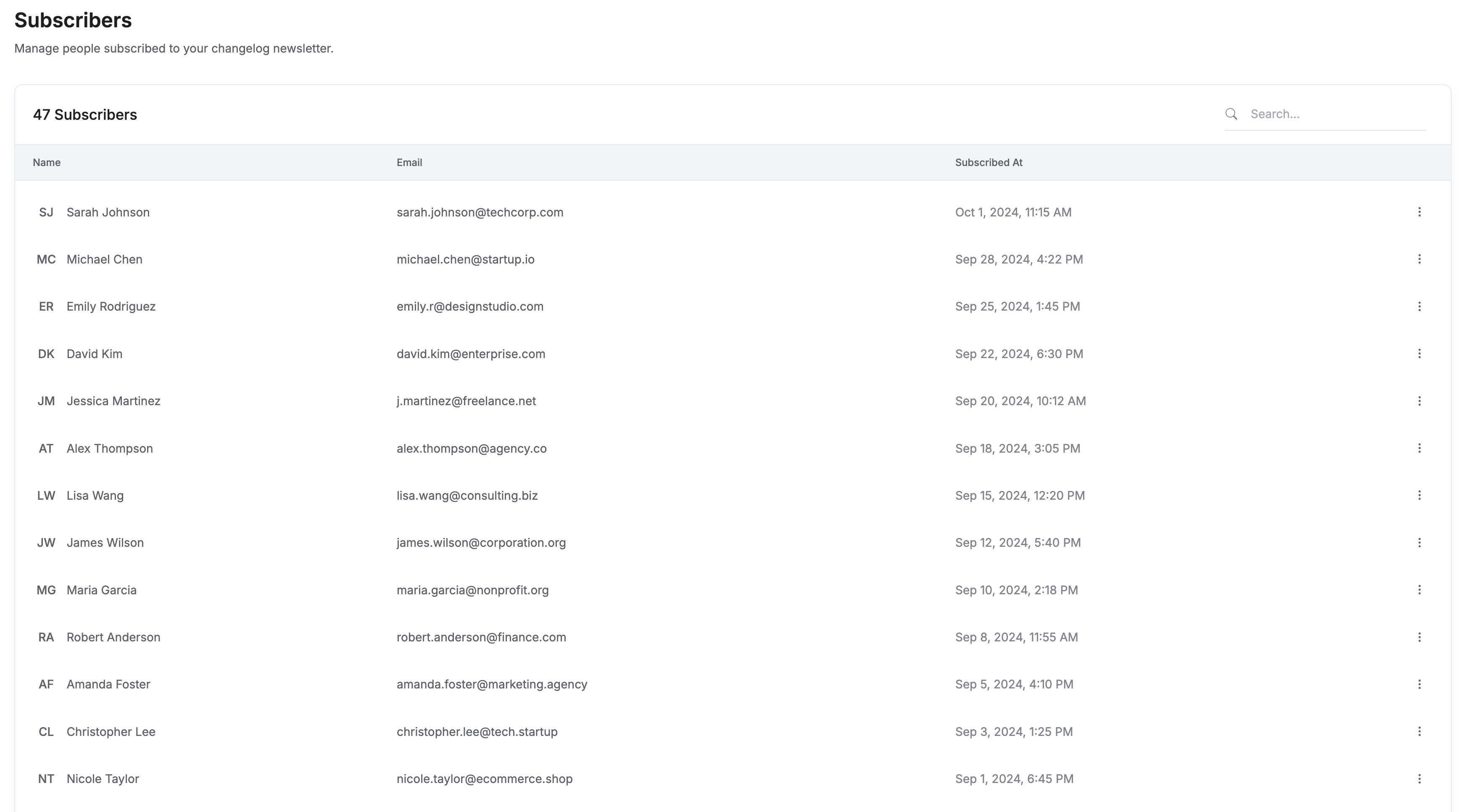
- Przejdź do sekcji „Dzienniki zmian” > „Subskrybenci” w swoim panelu
- Zobacz pełną listę subskrybowanych użytkowników wraz z ich nazwami i adresami e-mail
- Skorzystaj z funkcji wyszukiwania , aby szybko znaleźć konkretnych subskrybentów
- W razie potrzeby ręcznie usuń subskrybentów (w przypadku próśb o anulowanie subskrypcji lub zarządzania listą)
Dzięki scentralizowanemu widokowi możesz łatwo monitorować wzrost liczby subskrybentów i zarządzać listą mailingową bez konieczności korzystania z zewnętrznych narzędzi.
Najlepsze praktyki dotyczące subskrypcji dziennika zmian
Kiedy włączyć tę funkcję
Włącz subskrypcje e-mail, gdy aktywnie rozwijasz swój produkt i publikujesz regularne aktualizacje. Jeśli wprowadzasz nowe funkcje co miesiąc, co tydzień, a nawet codziennie, subskrybenci docenią automatyczne powiadomienia.
Budowanie zaangażowanej społeczności
Subskrypcje dziennika zmian uzupełniają ogólną strategię dziennika zmian, tworząc bezpośredni kanał komunikacji z najbardziej zaangażowanymi użytkownikami. Ci subskrybenci to często Twoi najaktywniejsi użytkownicy, pierwsi użytkownicy i najlepsi orędownicy – osoby, którym najbardziej zależy na tym, w jakim kierunku zmierza Twój produkt.
Konsekwencja ma znaczenie
Jeśli włączysz subskrypcje, utrzymuj regularny rytm aktualizacji. Subskrybenci, którzy nigdy nie otrzymują wiadomości e-mail, mogą zapomnieć o zapisaniu się, a ci, którzy otrzymują ich zbyt wiele, mogą przestać. Znajdź rytm, który pasuje do Twojego cyklu rozwoju.