Możesz hostować swoje centrum pomocy Notiondesk w podścieżce swojej domeny głównej za pomocą AWS CloudFront. Na przykład, zamiast używać subdomeny takiej jak help.yourdomain.com, możesz hostować swoje centrum pomocy z: yourdomain.com/help, yourdomain.com/docs, yourdomain.com/support
Taka konfiguracja jest przydatna, gdy Twoja główna witryna internetowa już korzysta z CloudFront i chcesz, aby dokumentacja lub treści pomocy technicznej pozostały w tej samej domenie.
Zanim zaczniesz
Przed skonfigurowaniem hostingu podścieżkowego w AWS CloudFront upewnij się, że masz:
- Istniejące centrum pomocy Notiondesk
- Dostęp do konta AWS
- Dostęp do dystrybucji CloudFront używanej przez Twoją główną witrynę internetową
- Uprawnienia do edycji źródeł i zachowań CloudFront
- Podścieżka, której chcesz użyć dla swojego centrum pomocy, taka jak:
- __ZACHOWANE_22__
- __ZACHOWANO_21__
- __ZACHOWANO_20__
- Hosting podścieżki włączony w Notiondesk

Włącz hosting podścieżek w Notiondesk
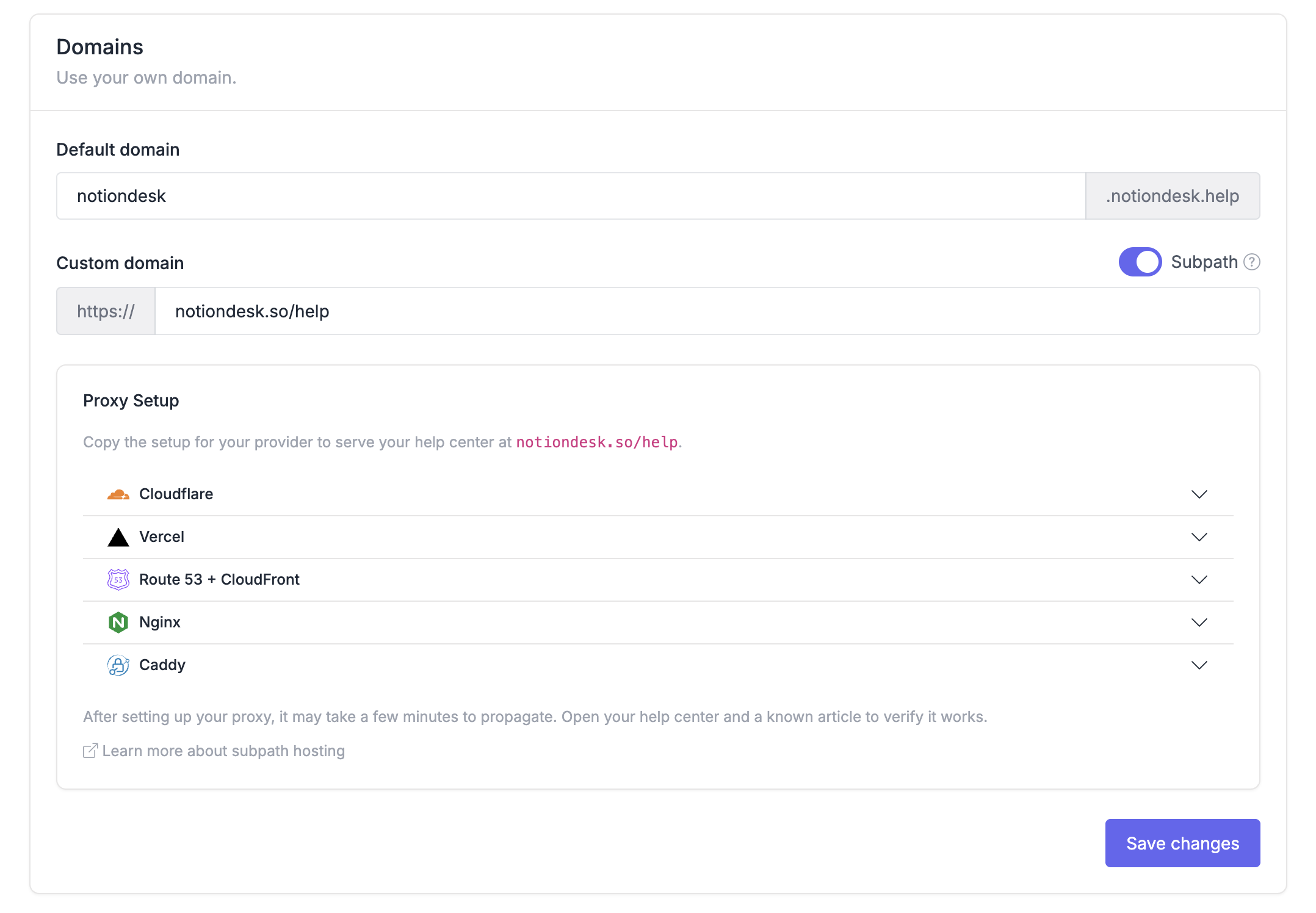
Najpierw włącz hosting podścieżek z poziomu pulpitu Notiondesk.
- Otwórz pulpit nawigacyjny Notiondesk
- Przejdź do
Settings > General
- Przewiń do sekcji
Domains
- Włącz przełącznik
Subpath
- Wybierz
AWS CloudFrontjako dostawcę instalacji
- Skopiuj wygenerowane wartości konfiguracji CloudFront
Notiondesk wygeneruje domenę źródłową i niestandardowe nagłówki potrzebne w Twoim centrum pomocy.
Dodaj źródło w CloudFront
Następnie dodaj centrum pomocy Notiondesk jako nowe źródło w CloudFront.
Źródło to miejsce docelowe, do którego CloudFront wysyła żądania. W tym przypadku źródłem jest Twoje centrum pomocy Notiondesk.
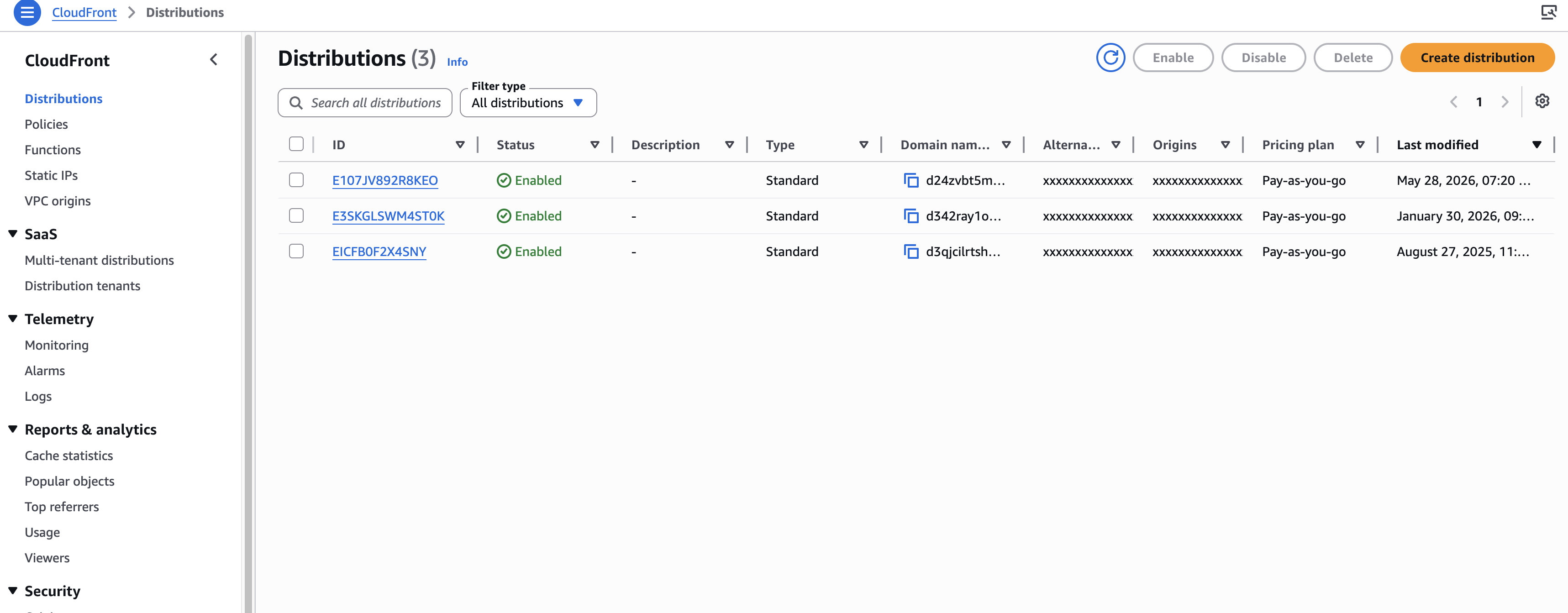
- Otwórz konsolę AWS
- Przejdź do
CloudFront
- Otwórz dystrybucję używaną przez Twoją główną witrynę
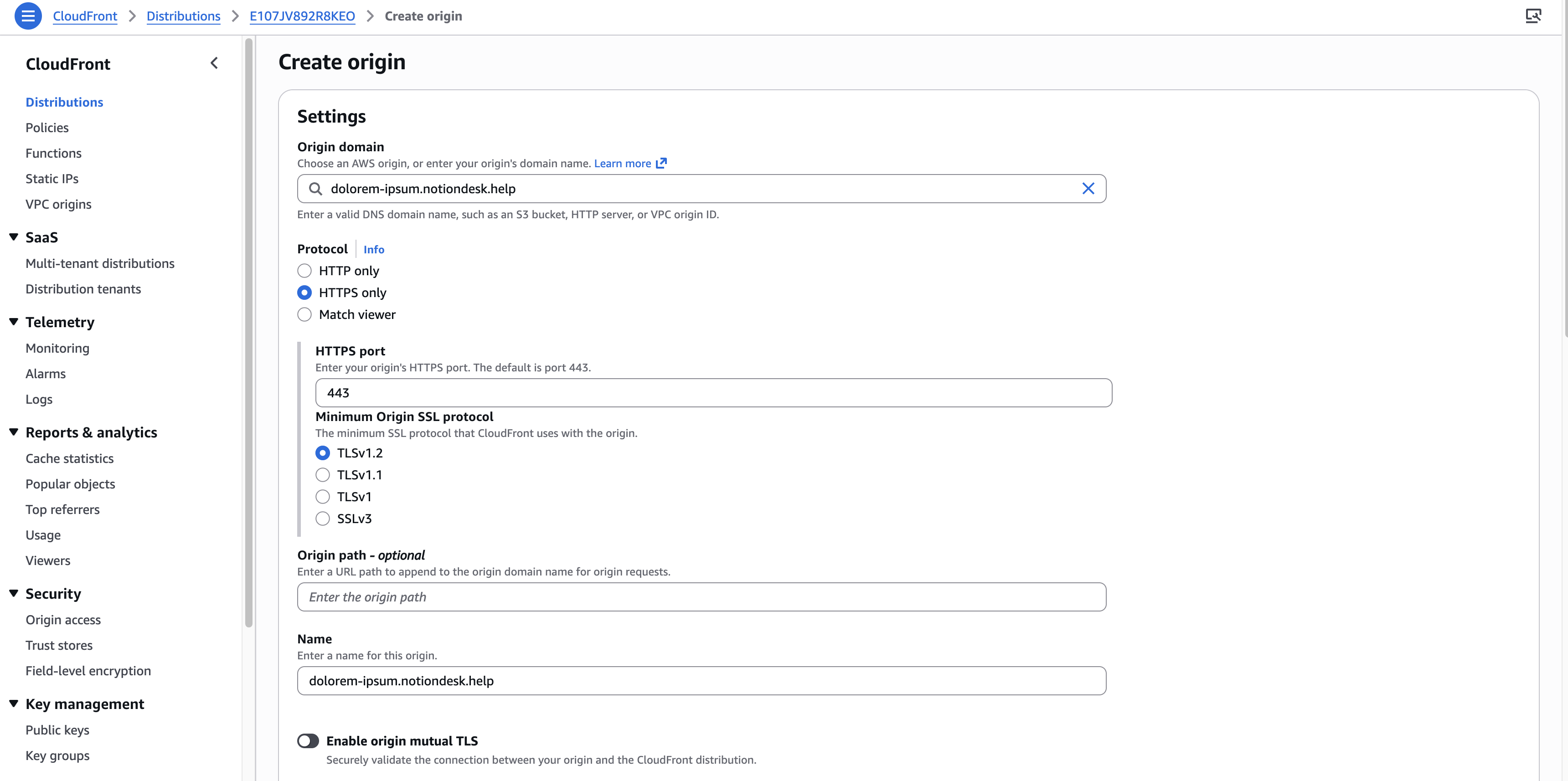
- Przejdź do zakładki
Origins
- Kliknij
Create origin
- W
Origin domainwprowadź domenę źródłową Notiondesk wygenerowaną na pulpicie nawigacyjnym
- Ustaw
ProtocolnaHTTPS only
- Dodaj niestandardowe nagłówki wygenerowane przez Notiondesk
- Zapisz pochodzenie
Dodaj zachowania CloudFront
Następnie dodaj zachowania CloudFront do ścieżek centrum pomocy.
Zachowanie informuje CloudFront, które ścieżki URL powinny być wysyłane do którego źródła. W tym przypadku żądania do podścieżki centrum pomocy powinny być wysyłane do źródła Notiondesk.
W przypadku centrum pomocy znajdującego się pod adresem /help utwórz następujące zachowania:
/help
/help/*
/_nd/*
Wszystkie trzy zachowania powinny używać utworzonego wcześniej źródła Notiondesk.
Podczas konfigurowania i testowania konfiguracji należy używać polityki pamięci podręcznej CachingDisabled. Ułatwia to weryfikację zmian bez blokowania dostępu do starych odpowiedzi z pamięci podręcznej.
Na przykład, jeśli centrum pomocy powinno być dostępne pod adresem /docs, utwórz zachowania dla /docs, /docs/* i /_nd/*.
Poczekaj na wdrożenie CloudFront
Po zapisaniu pochodzenia i zachowań poczekaj, aż CloudFront wdroży zmiany.
Aktualizacje CloudFront nie są natychmiastowe. Status dystrybucji musi zostać zakończony, zanim centrum pomocy będzie dostępne w ścieżce podrzędnej.
Po zakończeniu wdrażania możesz rozpocząć testowanie adresu URL centrum pomocy.
Sprawdź swoją konfigurację
Po zakończeniu wdrażania CloudFront przetestuj centrum pomocy w przeglądarce.
Sprawdź, czy:
- Centrum pomocy ładuje się w Twojej domenie głównej
- Strony artykułów otwierają się poprawnie
- Obrazy, skrypty i style ładują się poprawnie
- Adres URL przeglądarki pozostaje w Twojej domenie niestandardowej
- Twoja główna witryna nadal działa poza podścieżką Centrum pomocy
Wdrożenia CloudFront i zmiany w pamięci podręcznej mogą czasami pojawić się z opóźnieniem.