Centrum pomocy Notiondesk możesz umieścić w ścieżce podrzędnej swojej domeny głównej, korzystając z Cloudflare Workers .
Na przykład zamiast używać subdomeny takiej jak help.yourdomain.com, możesz obsługiwać swoje centrum pomocy z:
Taka konfiguracja jest przydatna, gdy Twoja główna witryna internetowa korzysta już z Cloudflare i chcesz, aby dokumentacja lub treści pomocy technicznej pozostały w tej samej domenie.
Zanim zaczniesz
Przed skonfigurowaniem hostingu podścieżkowego w Cloudflare upewnij się, że masz:
yourdomain.com/help
yourdomain.com/docs
yourdomain.com/support
- Istniejące centrum pomocy Notiondesk
- Dostęp do pulpitu nawigacyjnego Cloudflare
- Domena zarządzana przez Cloudflare
- Podścieżka, której chcesz użyć dla swojego centrum pomocy, taka jak:
- __ZACHOWANO_13__
- __ZACHOWANO_12__
- __ZACHOWANE_11__
- Hosting podścieżki włączony w Notiondesk

Włącz hosting podścieżek w Notiondesk
Najpierw włącz hosting podścieżek z poziomu pulpitu Notiondesk.
- Otwórz pulpit nawigacyjny Notiondesk.
- Przejdź do Ustawień > Ogólne
- Przewiń w dół do sekcji Domeny
- Włącz przełącznik Podścieżka
- Wybierz Cloudflare jako dostawcę konfiguracji
- Skopiuj kod Cloudflare Worker wygenerowany przez Notiondesk
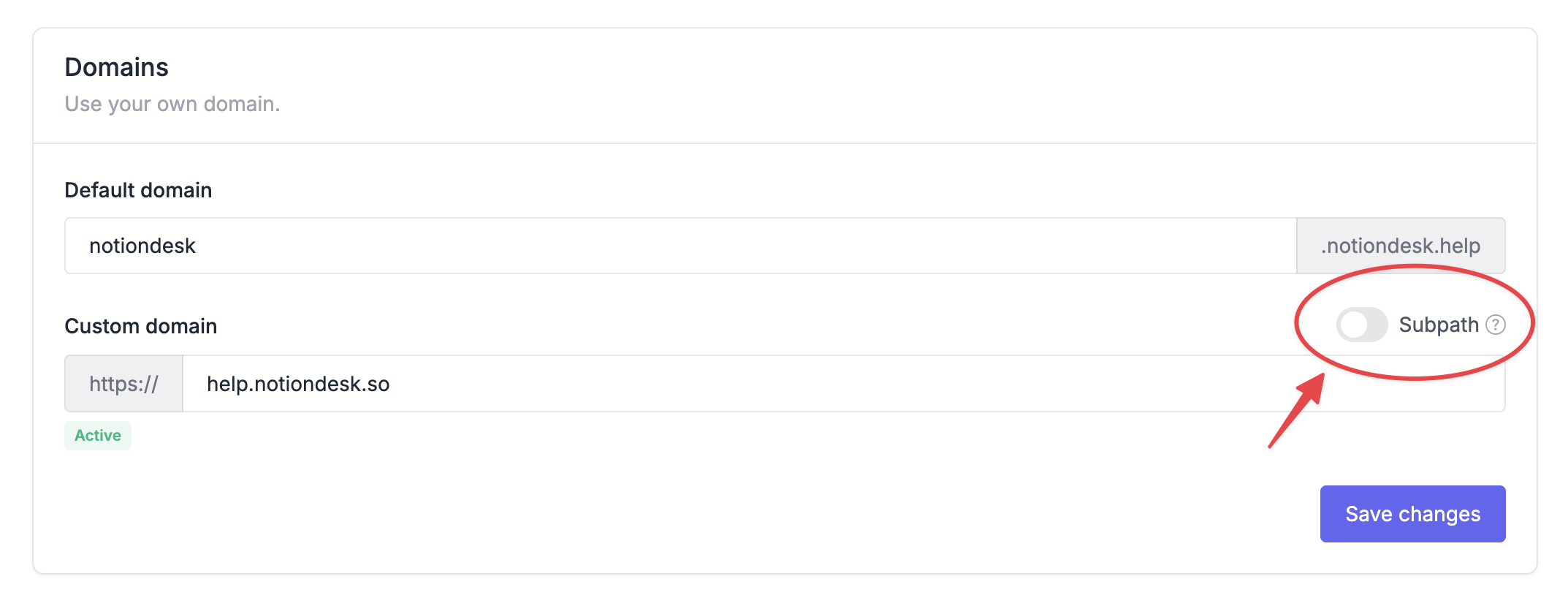
Notiondesk automatycznie generuje kod Cloudflare Worker z prawidłowymi wartościami dla Twojego centrum pomocy.
Kod należy skopiować bezpośrednio z własnego pulpitu nawigacyjnego, ponieważ zawiera on wartości specyficzne dla danej konfiguracji, takie jak:
- Twój host źródłowy Notiondesk
- Twoja domena niestandardowa
- Wybrana przez Ciebie podścieżka
Utwórz pracownika Cloudflare
Następnie utwórz obiekt roboczy Cloudflare, który będzie serwerem proxy dla podścieżki centrum pomocy Notiondesk.
- Otwórz panel Cloudflare
- Przejdź do Pracownicy i strony
- Kliknij Utwórz aplikację
- Wybierz pracownika
- Utwórz nowego pracownika
- Otwórz edytora pracowników
- Zastąp domyślny kod kodem wygenerowanym przez Notiondesk
- Kliknij Zapisz i wdróż
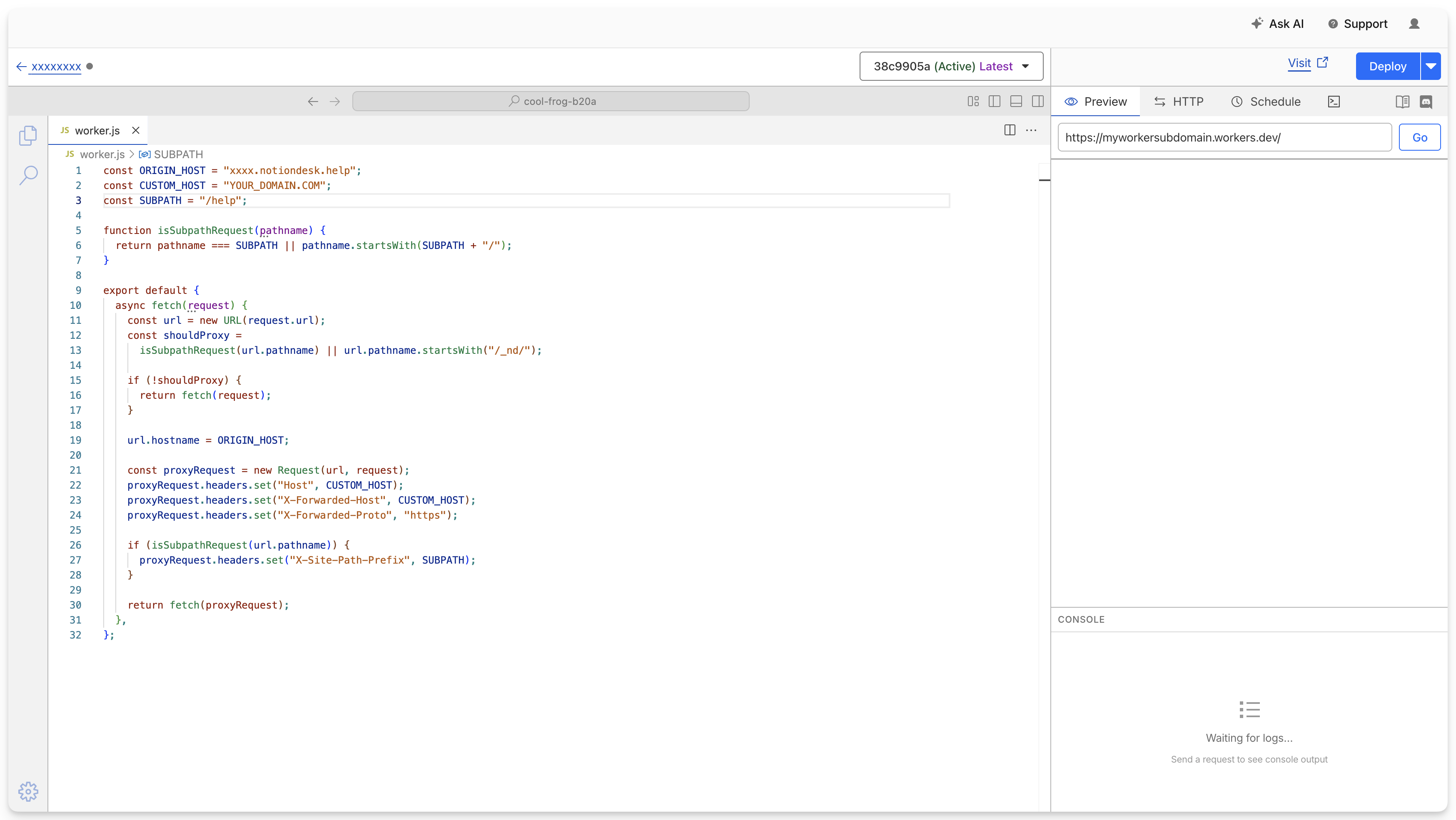
Po wdrożeniu Workera, Cloudflare udostępni go, ale nie będzie on jeszcze działał pod adresem URL Twojego centrum pomocy. Musisz skonfigurować trasę, aby Cloudflare wiedział, kiedy uruchomić Workera.
Skonfiguruj trasę Cloudflare
Po wdrożeniu Workera należy poinformować Cloudflare o tym, kiedy ma on zostać uruchomiony. Worker powinien działać tylko w wybranej przez Ciebie podścieżce Centrum pomocy.
Na przykład, jeśli Twoje centrum pomocy powinno być dostępne pod adresem yourdomain.com/help, dodaj trasę dla pracowników w następujący sposób: yourdomain.com/help*
Dzięki temu Cloudflare może uruchomić Workera dla:
- twojadomena.com/pomoc
- twojadomena.com/pomoc/kolekcje/rozpoczęcie-pracy
- twojadomena.com/pomoc/artykuły/przykładowy-artykuł
- twojadomena.com/pomoc/kontakt
Należy również upewnić się, że obsługiwana jest wewnętrzna trasa Notiondesk: yourdomain.com/_nd/*
Dodaj trasę w Cloudflare
- Otwórz swojego pracownika w panelu Cloudflare
- Przejdź do Ustawień
- Otwarte domeny i trasy
- Kliknij Dodaj trasę
- Wybierz swoją strefę
- Dodaj trasę do swojego centrum pomocy, na przykład :
yourdomain.com/help*
- Dodaj wewnętrzną trasę Notiondesk, przykład:
yourdomain.com/_nd/*
- Zapisz zmiany
/docsyourdomain.com/docs*Jeżeli wybrałeś /support, Twoja trasa powinna mieć postać yourdomain.com/support*.
Jeśli potrzebujesz więcej szczegółów, oficjalna dokumentacja Cloudflare wyjaśnia również, jak działają trasy robocze i domeny niestandardowe dla pracowników .
Przykład pracownika Cloudflare
const ORIGIN_HOST = "your-help-center.notiondesk.help";
const CUSTOM_HOST = "yourdomain.com";
const SUBPATH = "/help";

function isSubpathRequest(pathname) {
  return pathname === SUBPATH || pathname.startsWith(SUBPATH + "/");
}

export default {
  async fetch(request) {
    const url = new URL(request.url);
    const shouldProxy =
      isSubpathRequest(url.pathname) || url.pathname.startsWith("/_nd/");

    if (!shouldProxy) {
      return fetch(request);
    }

    url.hostname = ORIGIN_HOST;

    const proxyRequest = new Request(url, request);
    proxyRequest.headers.set("Host", CUSTOM_HOST);
    proxyRequest.headers.set("X-Forwarded-Host", CUSTOM_HOST);
    proxyRequest.headers.set("X-Forwarded-Proto", "https");

    if (isSubpathRequest(url.pathname)) {
      proxyRequest.headers.set("X-Site-Path-Prefix", SUBPATH);
    }

    return fetch(proxyRequest);
  },
};
Sprawdź swoją konfigurację
Po wdrożeniu Workera i skonfigurowaniu tras otwórz Centrum pomocy z wybranej ścieżki podrzędnej. Sprawdź, czy główna strona Centrum pomocy ładuje się poprawnie.
Co sprawdzić
Upewnij się, że:
- Centrum pomocy ładuje się w Twojej domenie głównej
- Strony artykułów otwierają się poprawnie
- Obrazy, skrypty i style ładują się poprawnie
- Adres URL przeglądarki pozostaje w Twojej domenie niestandardowej