Centrum pomocy Notiondesk możesz umieścić w ścieżce podrzędnej swojej witryny, korzystając z Vercel i Next.js.
Na przykład zamiast używać subdomeny takiej jak help.yourdomain.com, możesz obsługiwać swoje centrum pomocy z: yourdomain.com/help, yourdomain.com/docs lub yourdomain.com/support
Taka konfiguracja jest przydatna, gdy Twoja witryna jest już hostowana w systemie Vercel i chcesz, aby dokumentacja, baza wiedzy lub treści pomocy technicznej pozostały w tej samej domenie.
W tym przewodniku dowiesz się, jak skonfigurować serwer proxy Next.js, aby użytkownicy mogli uzyskać dostęp do Twojego centrum pomocy bezpośrednio z wybranej przez Ciebie ścieżki podrzędnej, nie zmieniając przy tym głównej witryny.
Zanim zaczniesz
Przed skonfigurowaniem hostingu podścieżek w Vercel upewnij się, że masz:
- Istniejące centrum pomocy Notiondesk
- Dostęp do Twojego projektu Vercel
- Dostęp do bazy kodu Twojej witryny
- Strona internetowa wdrożona na platformie Vercel
- Podścieżka, której chcesz użyć dla swojego centrum pomocy, taka jak:
- __ZACHOWANO_21__
- __ZACHOWANO_20__
- __ZACHOWANE_19__
- Hosting podścieżki włączony w Notiondesk

Włącz hosting podścieżek w Notiondesk
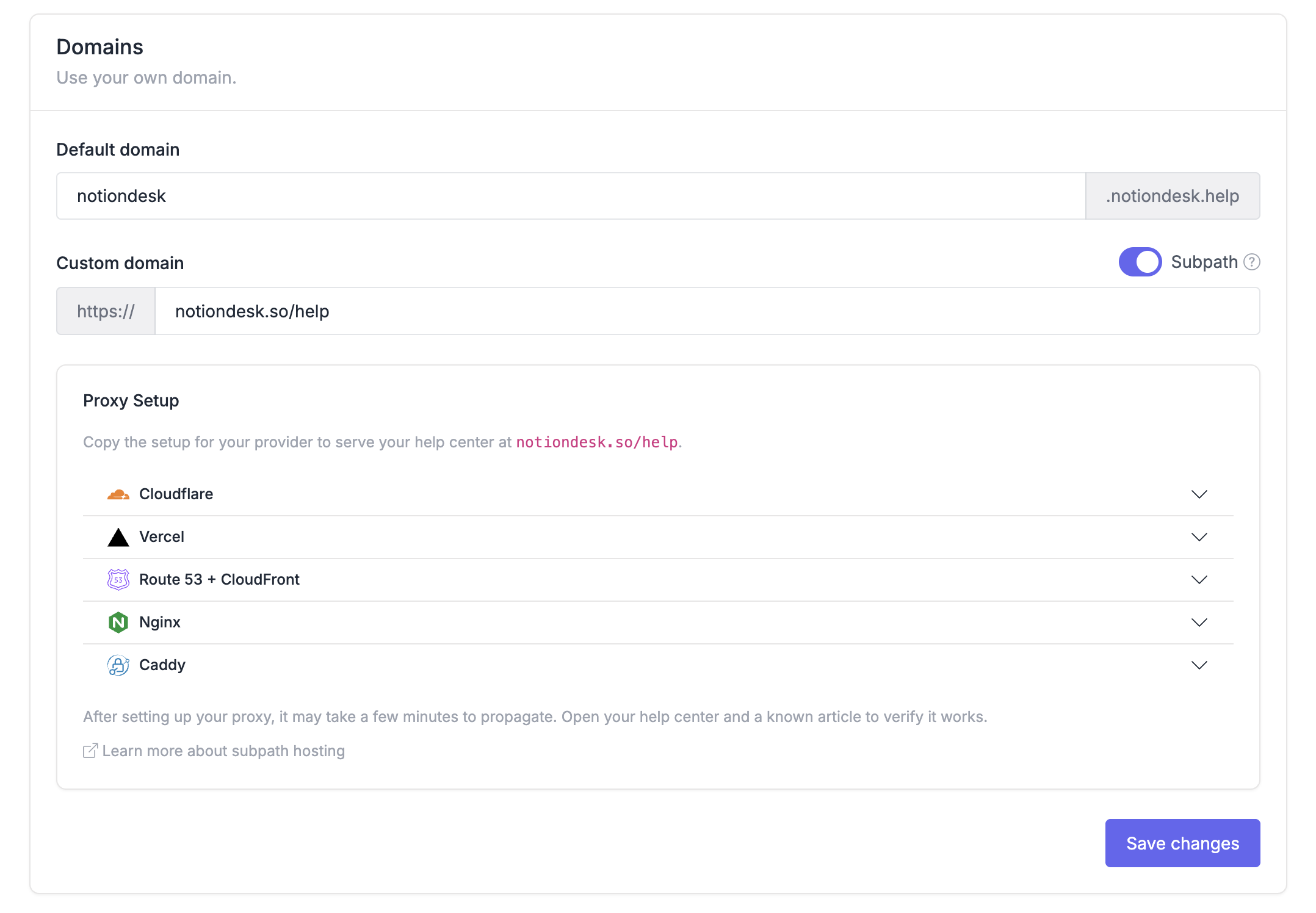
Otwórz pulpit nawigacyjny Notiondesk i przejdź do Settings > General.
Przewiń do sekcji Domains, a następnie włącz przełącznik Subpath.
Wybierz Vercel jako dostawcę instalacji. Notiondesk wygeneruje kod proxy Vercel / Next.js dla Twojego centrum pomocy.
Skopiuj wygenerowany kod. Dodasz go do projektu Next.js w następnym kroku.
Dodaj plik proxy do swojego projektu Next.js
Po skopiowaniu wygenerowanego kodu z Notiondesk dodaj go do projektu Next.js.
Nazwa pliku zależy od wersji Next.js:
- W przypadku Next.js w wersji 15 lub starszej użyj
middleware.ts
- W przypadku Next.js w wersji 16 lub nowszej użyj
proxy.ts
Dodaj plik do katalogu głównego swojego projektu:
Lub jeśli Twój projekt wykorzystuje katalog src:
W przypadku Next.js w wersji 16 lub nowszej użyj tej samej lokalizacji, ale zamiast tego użyj proxy.ts.
Wklej kod wygenerowany przez Notiondesk do tego pliku.
Ten serwer proxy będzie przekazywał żądania z wybranej przez Ciebie ścieżki podrzędnej, np. /help, do centrum pomocy Notiondesk bez zmiany adresu URL w przeglądarce.
Skonfiguruj matcher
Funkcja dopasowująca informuje Next.js, które trasy powinny być obsługiwane przez serwer proxy Notiondesk.
W przypadku centrum pomocy znajdującego się pod adresem /help, wyszukiwarka powinna zawierać:
Jeśli używasz innej ścieżki podrzędnej, np. /docs lub /support, zastąp /help wybraną przez siebie ścieżką podrzędną.
middleware.tssrc/middleware.tsmatcher: ["/help", "/help/:path*", "/_nd/:path*"]/_nd/:path*Przykład proxy Vercel / Next.js
Poniżej znajduje się przykład konfiguracji serwera proxy Next.js dla centrum pomocy hostowanego pod adresem /help.
// Next.js <= 15: middleware.ts
// Next.js 16+: proxy.ts with export function proxy
import { NextResponse } from "next/server";
import type { NextRequest } from "next/server";

const ORIGIN = "https://your-help-center.notiondesk.help";
const CUSTOM_HOST = "yourdomain.com";
const SUBPATH = "/help";

function isSubpathRequest(pathname: string) {
  return pathname === SUBPATH || pathname.startsWith(SUBPATH + "/");
}

export function middleware(request: NextRequest) {
  const isSubpath = isSubpathRequest(request.nextUrl.pathname);
  const target = new URL(request.nextUrl.pathname + request.nextUrl.search, ORIGIN);

  const headers = new Headers(request.headers);
  headers.set("Host", CUSTOM_HOST);
  headers.set("X-Forwarded-Host", CUSTOM_HOST);
  headers.set("X-Forwarded-Proto", "https");

  if (isSubpath) {
    headers.set("X-Site-Path-Prefix", SUBPATH);
  }

  return NextResponse.rewrite(target, { request: { headers } });
}

export const config = {
  matcher: ["/help", "/help/:path*", "/_nd/:path*"],
};Wdróż swój projekt Vercel
Po dodaniu pliku proxy i skonfigurowaniu programu dopasowującego wdróż zmiany w Vercel.
- Zatwierdź zmiany
- Prześlij swój kod do repozytorium Git
- Poczekaj na zakończenie wdrażania Vercel
Po uruchomieniu wdrożenia żądania kierowane do wybranej ścieżki podrzędnej będą kierowane przez serwer proxy i obsługiwane przez centrum pomocy Notiondesk.
Sprawdź swoją konfigurację
Po zakończeniu wdrażania sprawdź, czy centrum pomocy działa prawidłowo.
Otwórz stronę główną centrum pomocy. Następnie otwórz znany adres URL artykułu i sprawdź, czy strona ładuje się pomyślnie.
Potwierdź, że:
- Centrum pomocy ładuje się w Twojej domenie głównej
- Strony artykułów otwierają się poprawnie
- Obrazy, style i skrypty ładują się prawidłowo
- Adres URL przeglądarki pozostaje w Twojej domenie niestandardowej
- Główna strona internetowa nadal działa poza podścieżką centrum pomocy
Jeśli wszystko załaduje się poprawnie, konfiguracja hostingu podścieżki jest ukończona!