Możesz użyć Nginx do obsługi swojego centrum pomocy Notiondesk ze ścieżki podrzędnej swojej domeny głównej.
Na przykład zamiast używać subdomeny takiej jak help.yourdomain.com, możesz udostępnić swoje centrum pomocy pod adresem:
yourdomain.com/help
yourdomain.com/docs
yourdomain.com/support
Taka konfiguracja jest przydatna, jeśli Twoja główna witryna internetowa jest hostowana na serwerze VPS, serwerze dedykowanym lub infrastrukturze, w której Nginx jest już używany jako serwer WWW lub odwrotny serwer proxy.
Odwiedzający pozostają w Twojej domenie głównej, natomiast zawartość centrum pomocy znajduje się za wybraną podścieżką.
Zanim zaczniesz
Przed skonfigurowaniem hostingu podścieżkowego za pomocą Nginx upewnij się, że posiadasz:
- Dostęp do serwera hostującego Twoją główną witrynę internetową
- Dostęp do konfiguracji Nginx
- Podścieżka, której chcesz użyć dla swojego centrum pomocy, np.
/help,/docslub/support
Powinieneś również wiedzieć, który blok Nginx server obsługuje domenę Twojej głównej witryny. W tym miejscu dodasz konfigurację odwrotnego proxy Notiondesk.
Włącz hosting podścieżek w Notiondesk
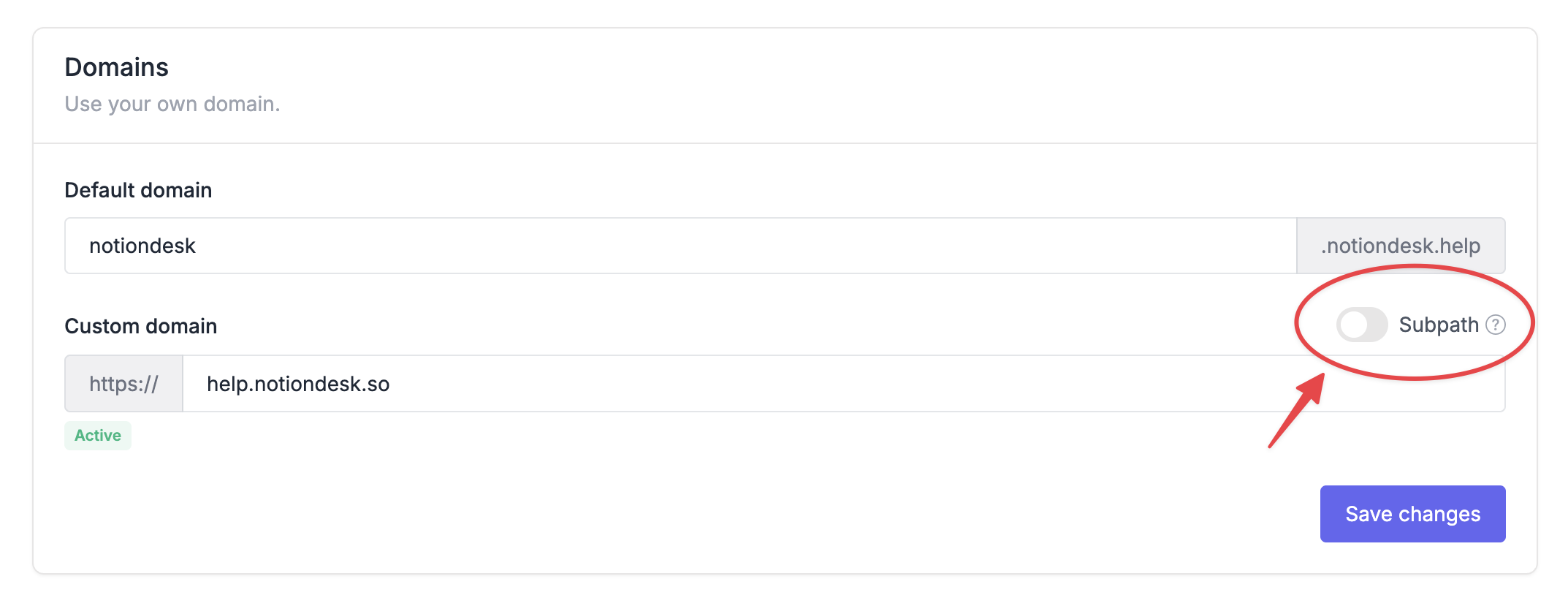
Najpierw włącz hosting podścieżek z poziomu pulpitu Notiondesk.
- Otwórz pulpit nawigacyjny Notiondesk
- Przejdź do
Settings > General
- Przewiń do sekcji
Domains
- Włącz przełącznik
Subpath
- Zapisz zmiany
- Skopiuj wygenerowaną konfigurację Nginx
Notiondesk generuje konfigurację z prawidłowymi wartościami dla Twojego centrum pomocy, w tym domeną Twojego centrum pomocy Notiondesk i wybraną ścieżką podrzędną.
Dodaj konfigurację Nginx
Następnie dodaj wygenerowaną konfigurację Nginx do konfiguracji serwera swojej witryny.
Otwórz plik konfiguracyjny Nginx, który obsługuje główną domenę Twojej witryny, a następnie znajdź właściwy blok server.
Blok server powinien obsługiwać Twoją domenę główną, na przykład:
Wklej wygenerowane bloki Notiondesk location wewnątrz bloku server.
Konfiguracja powinna obsługiwać:
server {
    server_name yourdomain.com;

    # Your existing website configuration
}- Dokładna podścieżka centrum pomocy, na przykład
/help
- Zagnieżdżone strony centrum pomocy, na przykład
/help/
- Notiondesk trasy wewnętrzne, na przykład
/_nd/
Przykład odwrotnego proxy Nginx
Oto przykład konfiguracji odwrotnego serwera proxy Nginx.
W tym przykładzie użyto:
location = /help {
    proxy_pass https://your-help-center.notiondesk.help;
    proxy_ssl_server_name on;
    proxy_ssl_name your-help-center.notiondesk.help;
    proxy_set_header Host $host;
    proxy_set_header X-Forwarded-Host $host;
    proxy_set_header X-Forwarded-Proto $scheme;
    proxy_set_header X-Site-Path-Prefix /help;
}

location ^~ /help/ {
    proxy_pass https://your-help-center.notiondesk.help;
    proxy_ssl_server_name on;
    proxy_ssl_name your-help-center.notiondesk.help;
    proxy_set_header Host $host;
    proxy_set_header X-Forwarded-Host $host;
    proxy_set_header X-Forwarded-Proto $scheme;
    proxy_set_header X-Site-Path-Prefix /help;
}

location ^~ /_nd/ {
    proxy_pass https://your-help-center.notiondesk.help;
    proxy_ssl_server_name on;
    proxy_ssl_name your-help-center.notiondesk.help;
    proxy_set_header Host $host;
    proxy_set_header X-Forwarded-Host $host;
    proxy_set_header X-Forwarded-Proto $scheme;
}your-help-center.notiondesk.helpjako domena centrum pomocy Notiondesk
/helpjako wybrana ścieżka podrzędna
Twoja konfiguracja może używać innych wartości.
Przetestuj i przeładuj Nginx
Po dodaniu konfiguracji przetestuj konfigurację Nginx przed jej ponownym załadowaniem.
Uruchomić:
Jeżeli test zakończy się powodzeniem, przeładuj Nginx:
Polecenie reload może się różnić w zależności od konfiguracji serwera.
Po przeładowaniu Nginx otwórz centrum pomocy z wybranej ścieżki podrzędnej. Sprawdź, czy główna strona centrum pomocy ładuje się poprawnie.
nginx -tsudo systemctl reload nginx