Você pode hospedar sua central de ajuda Notiondesk em um subdomínio do seu domínio principal usando o AWS CloudFront. Por exemplo, em vez de usar um subdomínio como help.yourdomain.com, você pode disponibilizar sua central de ajuda em: yourdomain.com/help, yourdomain.com/docs, yourdomain.com/support.
Essa configuração é útil quando seu site principal já usa o CloudFront e você deseja que sua documentação ou conteúdo de suporte permaneça no mesmo domínio.
Antes de começar
Antes de configurar o hospedagem de subcaminhos com o AWS CloudFront, certifique-se de ter:
- Um centro de ajuda existente para Notiondesk
- Acesso à sua conta da AWS
- Acesso à distribuição do CloudFront usada pelo seu site principal.
- Permissão para editar origens e comportamentos do CloudFront
- Um subcaminho que você deseja usar para sua central de ajuda, como:
- __PRESERVADO_22__
- __PRESERVADO_21__
- __PRESERVADO_20__
- Hospedagem de subcaminho ativada em Notiondesk

Habilitar hospedagem de subcaminho em Notiondesk
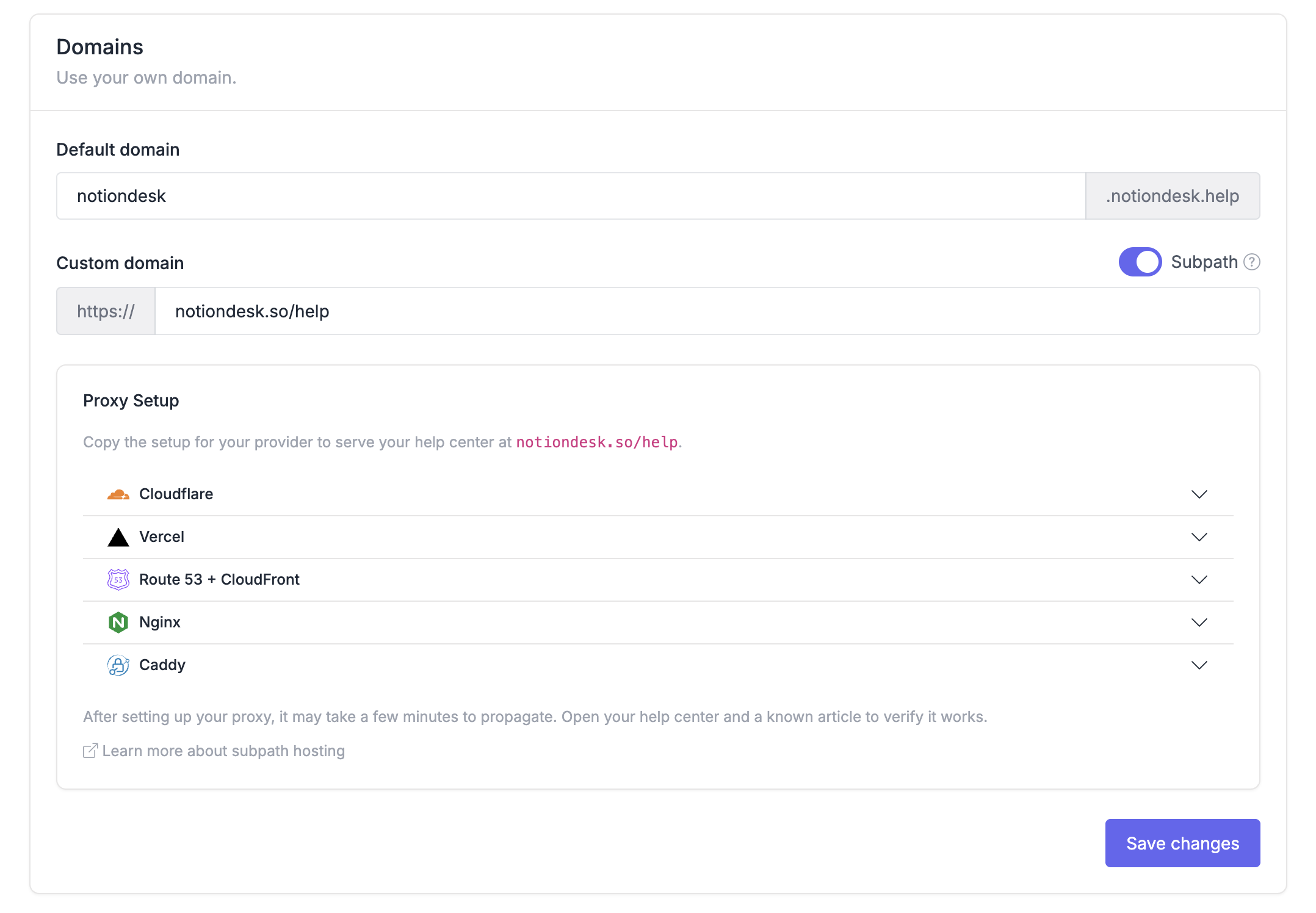
Primeiro, habilite o hospedagem de subcaminhos no seu painel de controle Notiondesk.
- Abra seu painel de controle Notiondesk
- Acesse
Settings > General
- Deslize para a seção
Domains
- Ative a opção
Subpath
- Selecione
AWS CloudFrontcomo provedor de configuração
- Copie os valores de configuração do CloudFront gerados.
Notiondesk irá gerar o domínio de origem e os cabeçalhos personalizados necessários para sua central de ajuda.
Adicione a origem no CloudFront
Em seguida, adicione sua central de ajuda Notiondesk como uma nova origem no CloudFront.
A origem é o destino para o qual o CloudFront envia as solicitações. Nesse caso, a origem é a sua central de ajuda Notiondesk.
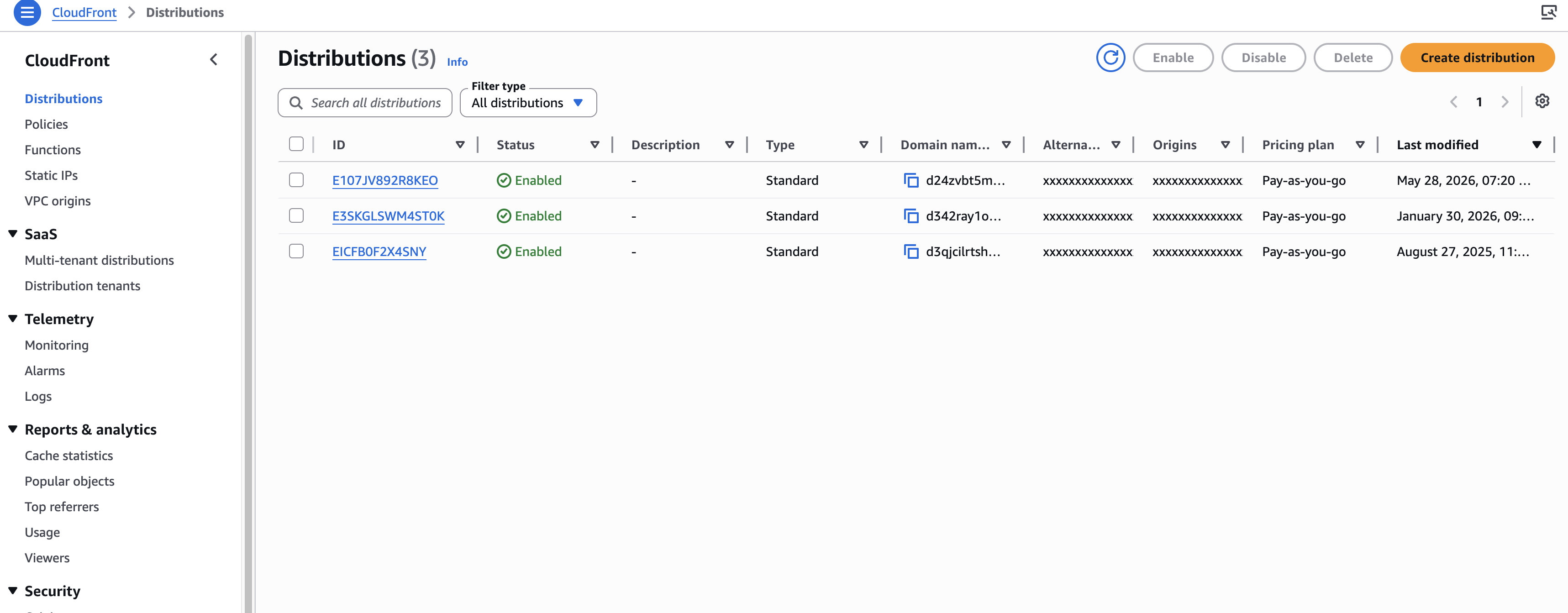
- Abra o Console da AWS
- Acesse
CloudFront
- Abra a distribuição usada pelo seu site principal.
- Acesse a aba
Origins
- Clique em
Create origin
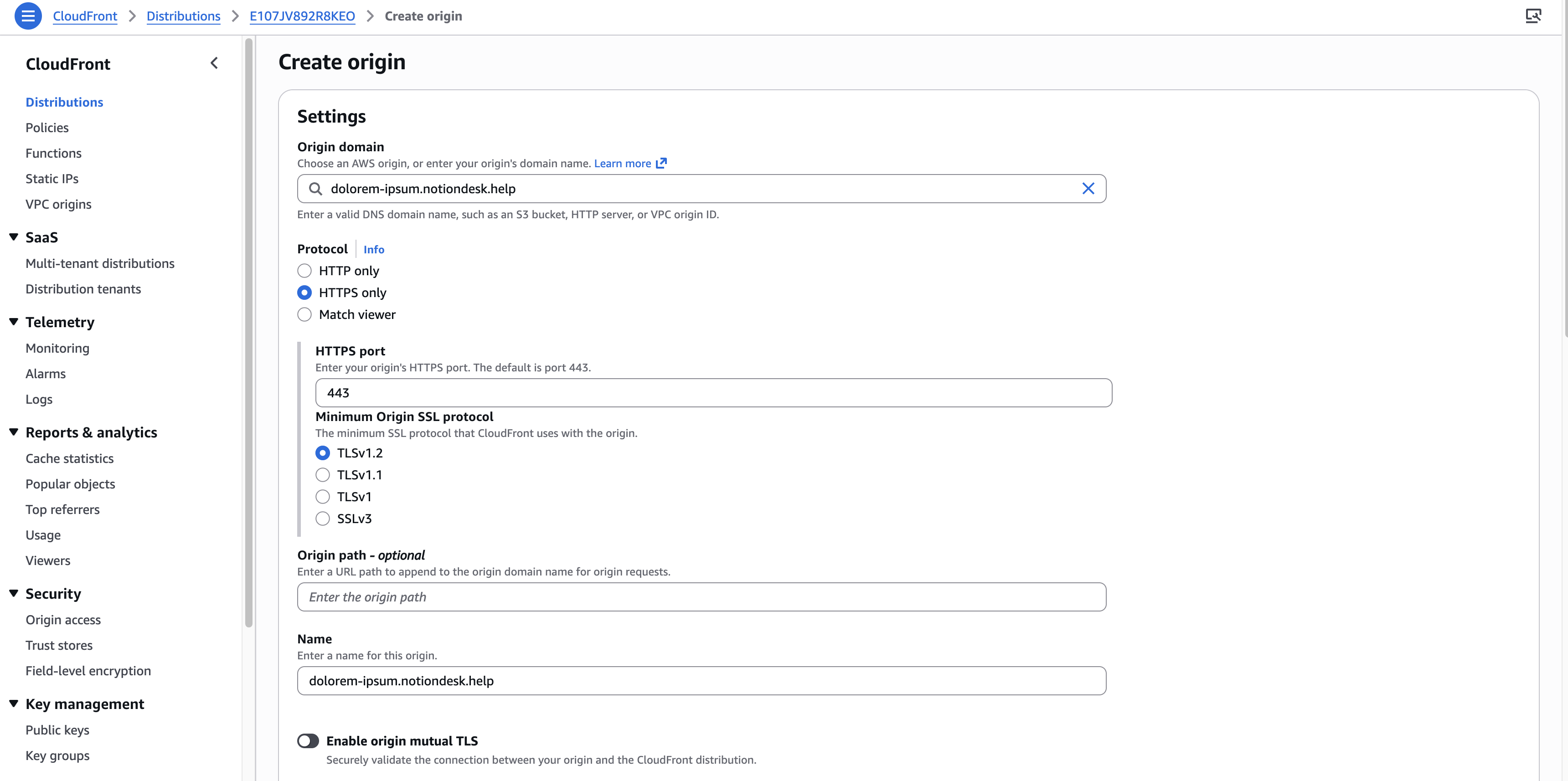
- Em
Origin domain, insira o domínio de origem Notiondesk gerado no seu painel de controle.
- Defina
ProtocolparaHTTPS only
- Adicione os cabeçalhos personalizados gerados por Notiondesk
- Salvar a origem
Adicionar comportamentos do CloudFront
Em seguida, adicione comportamentos do CloudFront para os caminhos da sua central de ajuda.
Um comportamento informa ao CloudFront quais caminhos de URL devem ser enviados para qual origem. Nesse caso, as solicitações para o subcaminho da sua central de ajuda devem ser enviadas para a origem Notiondesk.
Para uma central de ajuda hospedada em /help, crie os seguintes comportamentos:
/help
/help/*
/_nd/*
Os três comportamentos devem usar a origem Notiondesk que você criou anteriormente.
Use a política de cache CachingDisabled ao configurar e testar sua configuração. Isso facilita a verificação das alterações sem que respostas antigas em cache interfiram.
Por exemplo, se a sua central de ajuda deve estar disponível em /docs, crie comportamentos para /docs, /docs/* e /_nd/*.
Aguarde a implantação do CloudFront.
Após salvar a origem e os comportamentos, aguarde o CloudFront implantar as alterações.
As atualizações do CloudFront não são instantâneas. O status de distribuição precisa concluir a implantação antes que sua central de ajuda esteja disponível no subcaminho.
Após a conclusão da implantação, você poderá começar a testar o URL da sua central de ajuda.
Verifique sua configuração
Após a conclusão da implantação do CloudFront, teste sua central de ajuda pelo navegador.
Confira isso:
- A central de ajuda é carregada no seu domínio principal.
- As páginas dos artigos abrem corretamente.
- Imagens, scripts e estilos são carregados corretamente.
- O URL do navegador permanece no seu domínio personalizado.
- Seu site principal ainda funciona fora do subcaminho da central de ajuda.
As implementações do CloudFront e as alterações de cache podem, por vezes, demorar a aparecer.