Статус «На рассмотрении» позволяет вносить изменения в статьи, которые не будут сразу отображаться в вашем центре поддержки. Этот статус идеально подходит для подготовки обновлений, связанных с будущими выпусками или событиями, и дает вам возможность публиковать их только тогда, когда вы будете готовы.
В этом руководстве вы узнаете, как установить для статей статус «На проверке» и синхронизировать их только тогда, когда они будут готовы!
Изменение статуса статьи на «На проверке»
Если «Проверка» еще не является опцией в свойстве статуса вашей базы данных Notion, вы можете легко добавить ее.
- Откройте базу данных Notion, в которой хранятся ваши статьи.
- Щелкните столбец «Статус» в любой статье.
- Введите «Обзор» и выберите цвет для нового статуса.
- Выберите «Создать
Review»
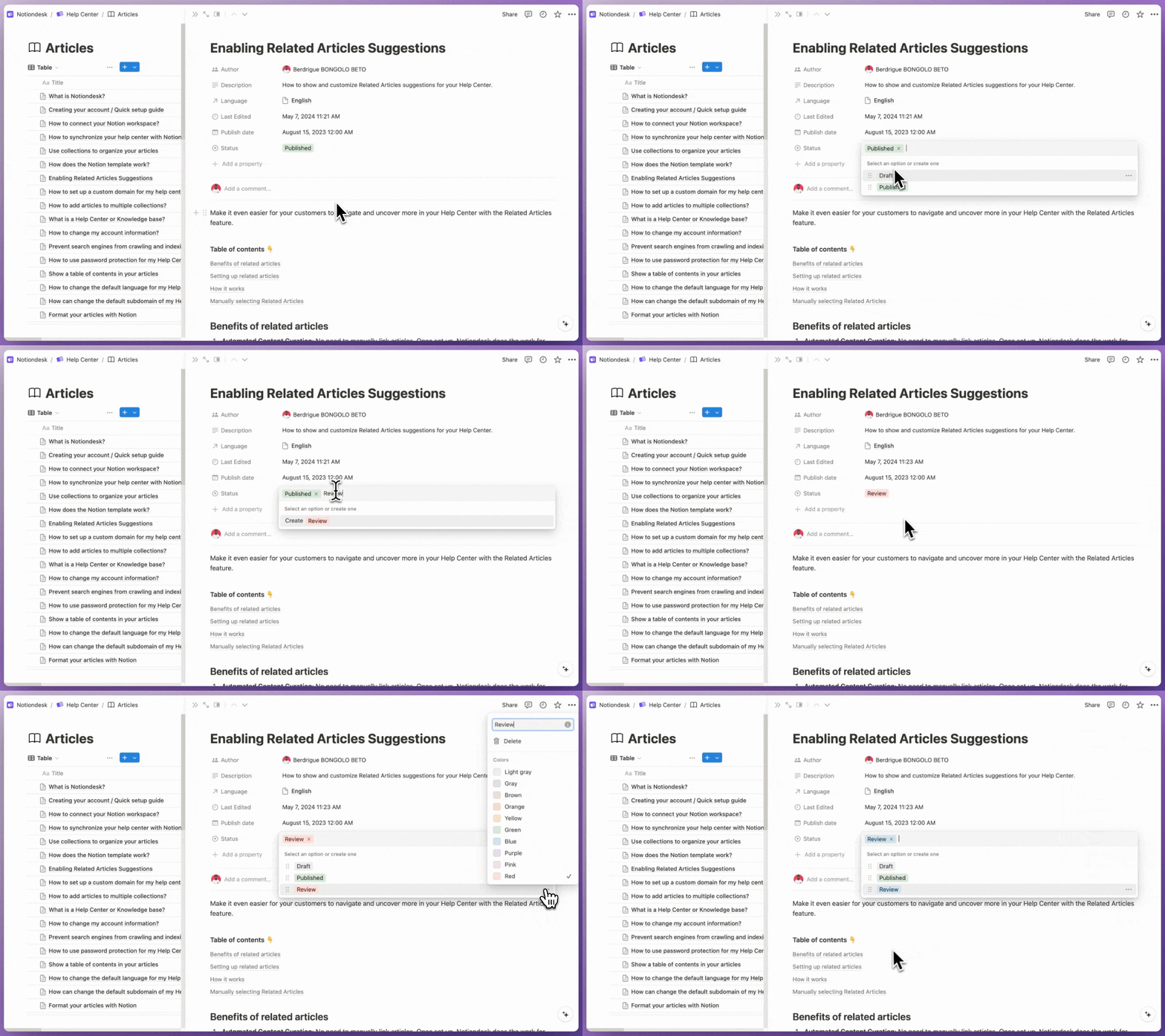
Теперь, чтобы изменить статус статьи на «Рецензия»:
- Выберите статью, которую хотите отредактировать.
- Нажмите на свойство «Статус» в статье.
- Выберите «Просмотр» из списка опций.
Синхронизация статей со статусом «На рассмотрении»
После установки статуса статьи «На рассмотрении» изменения остаются локальными в Notion, пока вы не решите их опубликовать. Чтобы синхронизировать эти изменения:
- Перейдите в панель управления Notiondesk.
- Нажмите кнопку «Синхронизировать сейчас», чтобы обновить справочный центр.
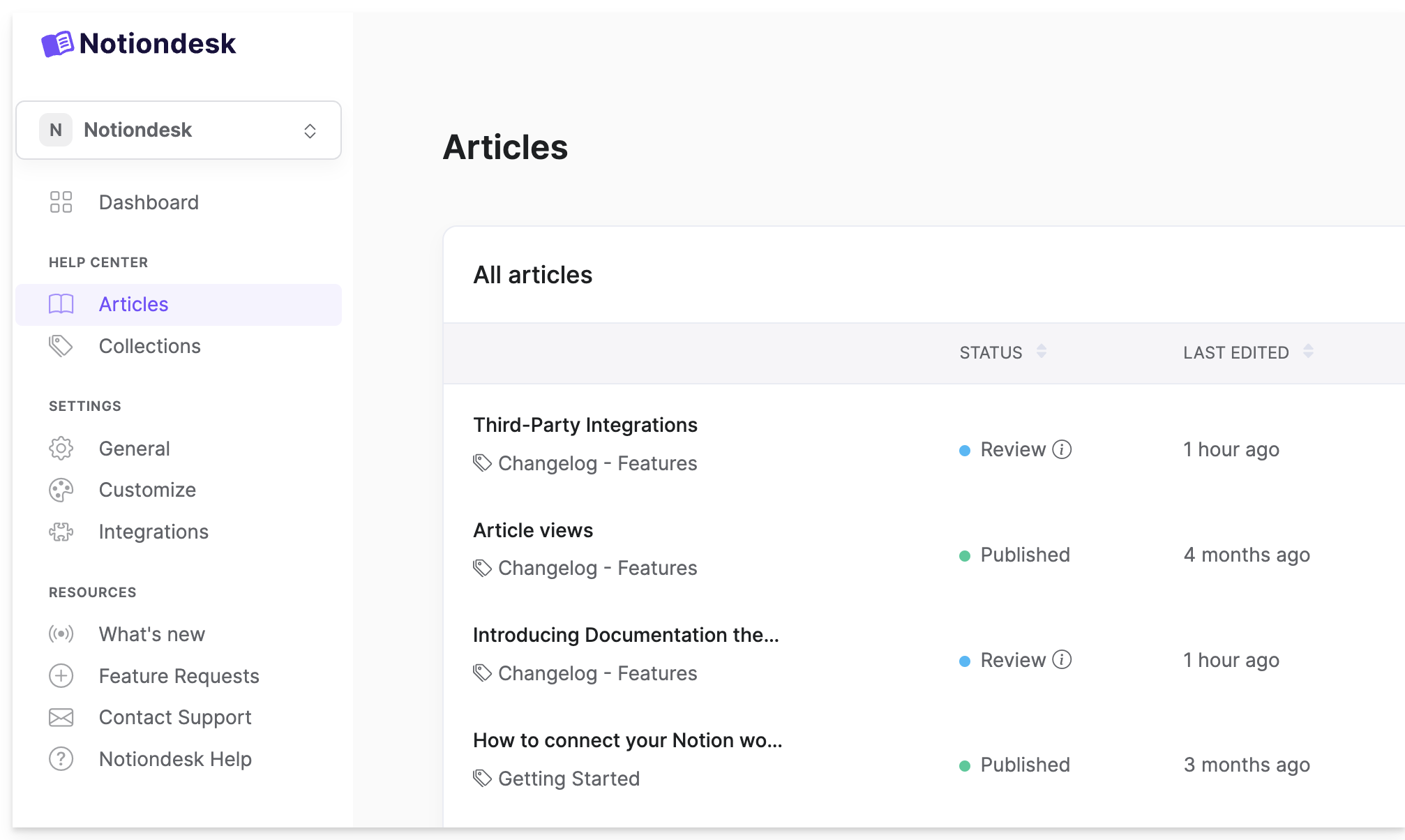
После синхронизации полезно посмотреть, какие статьи помечены как «Проверить».
- В панели управления Notiondesk просмотрите список статей.
- Статьи, помеченные как «Рецензия», должны быть визуально отличаться по цвету статуса и метке.
Публикация изменений
Когда вы решите, что статья готова к публикации:
- В базе данных Notion измените статус статьи с «На рассмотрении» на «Опубликовано».
- Перейдите на панель управления Notiondesk и нажмите «Синхронизировать сейчас», чтобы обновить справочный центр.

И все! Статус «Проверка» поможет вам редактировать контент и публиковать его только тогда, когда все будет идеально согласовано с вашим графиком.