Вы можете разместить свой справочный центр Notiondesk на подкаталоге вашего основного домена, используя Cloudflare Workers .
Например, вместо использования поддомена типа help.yourdomain.com, вы можете разместить свой справочный центр по следующему адресу:
Такая настройка полезна, если ваш основной веб-сайт уже использует Cloudflare , и вы хотите, чтобы ваша документация или контент поддержки оставались под тем же доменом.
Прежде чем начать
Перед настройкой хостинга подкаталогов с помощью Cloudflare убедитесь, что у вас есть:
yourdomain.com/help
yourdomain.com/docs
yourdomain.com/support
- Существующий справочный центр Notiondesk
- Доступ к вашей панели управления Cloudflare
- Домен управляется через Cloudflare
- Подпуть, который вы хотите использовать для своего справочного центра, например:
- __СОХРАНЕНО_13__
- __СОХРАНЕНО_12__
- __СОХРАНЕНО_11__
- В Notiondesk включено размещение подпутей.

Включите размещение подпутей в Notiondesk
Сначала включите хостинг подпутей в панели управления Notiondesk.
- Откройте свою панель управления Notiondesk.
- Перейдите в Настройки > Основные
- Прокрутите страницу вниз до раздела «Домены» .
- Включите переключатель "Подпуть"
- Выберите Cloudflare в качестве поставщика услуг по настройке.
- Скопируйте код Cloudflare Worker, сгенерированный Notiondesk
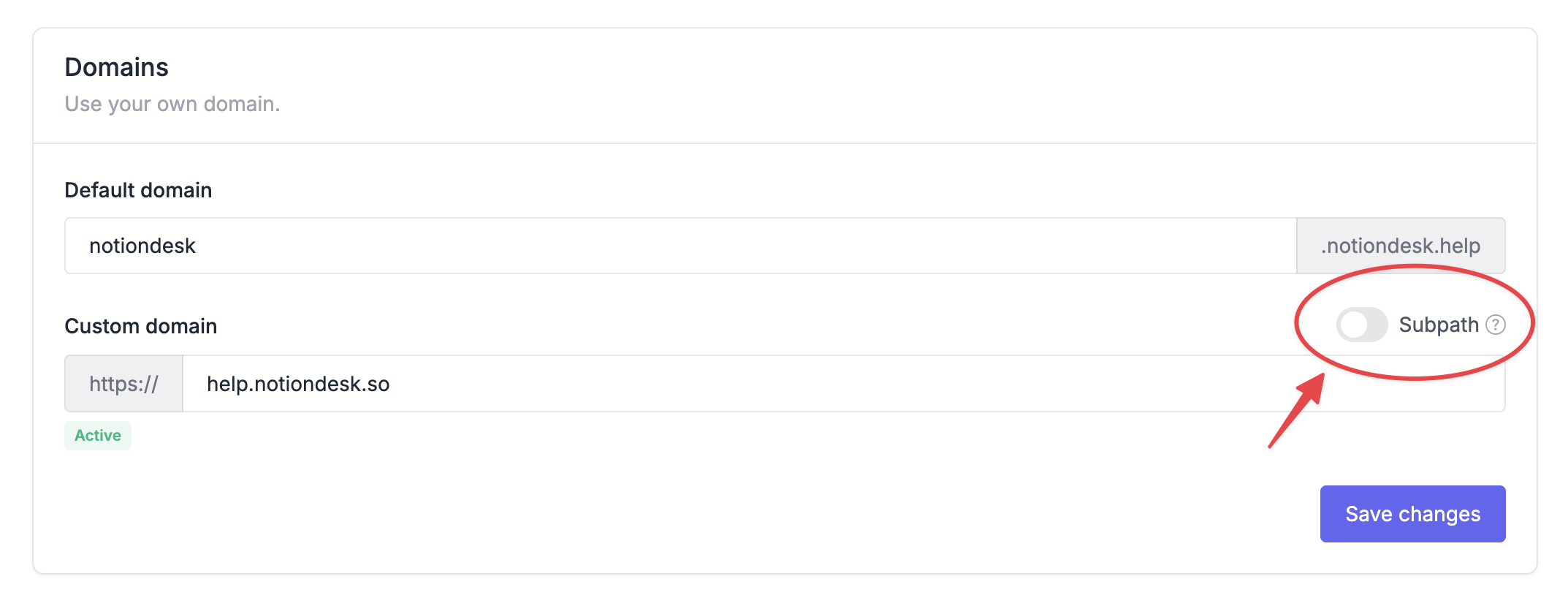
Notiondesk автоматически генерирует код Cloudflare Worker с правильными значениями для вашего справочного центра.
Вам следует скопировать код непосредственно из своей панели управления, поскольку он содержит значения, специфичные для вашей конфигурации, такие как:
- Ваш Notiondesk исходный хост
- Ваш собственный домен
- Выбранный вами подпуть
Создайте обработчик Cloudflare.
Далее создайте Cloudflare Worker, который будет перенаправлять ваш подпуть к центру поддержки на Notiondesk.
- Откройте панель управления Cloudflare
- Перейти в раздел «Работники и страницы»
- Нажмите «Создать приложение».
- Избранный работник
- Создать нового работника
- Откройте редактор «Рабочий».
- Замените код по умолчанию кодом, сгенерированным программой Notiondesk
- Нажмите «Сохранить и развернуть».
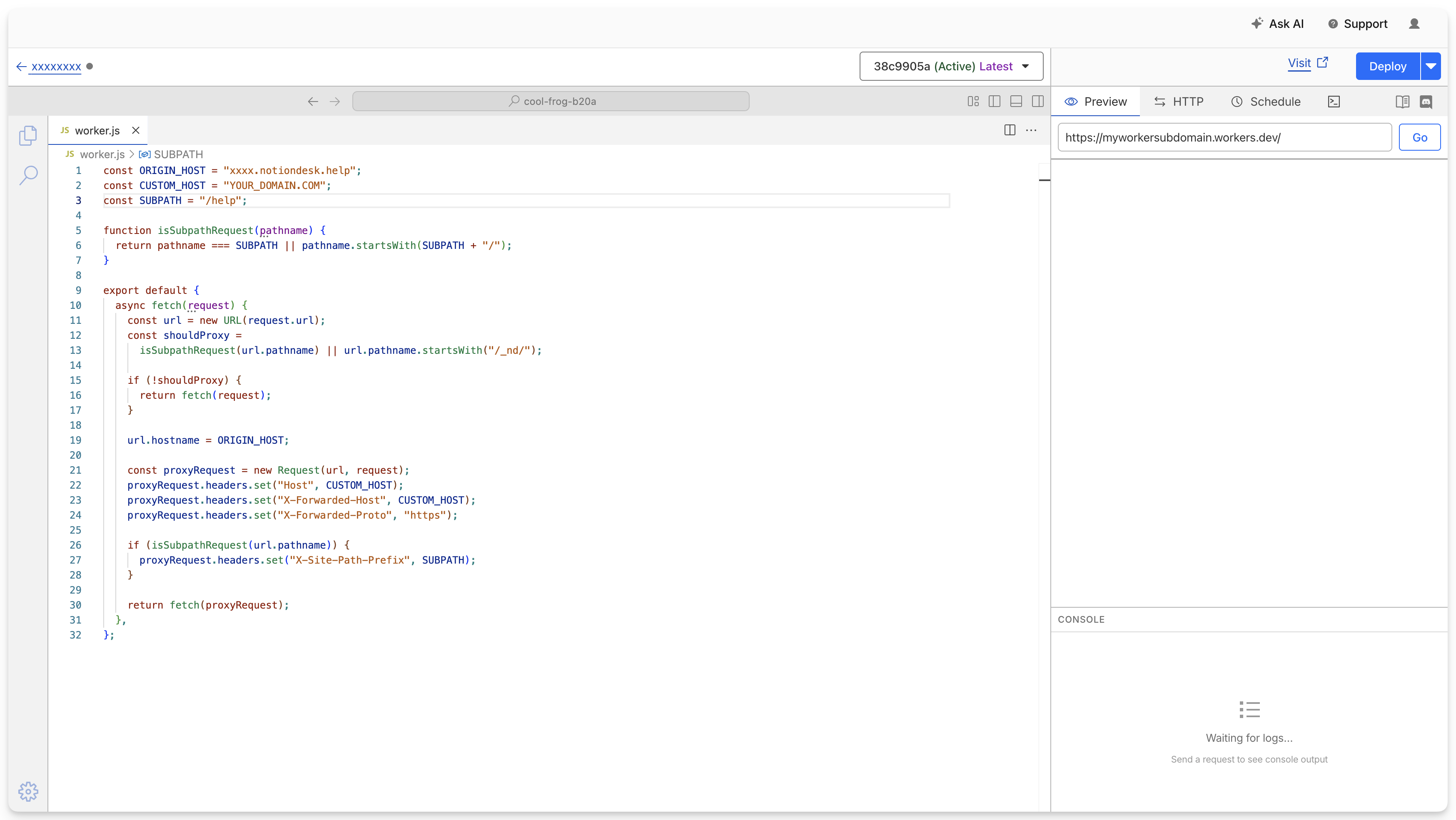
После развертывания Worker, Cloudflare сделает его доступным, но он пока не будет работать по адресу вашего справочного центра. Вам необходимо настроить маршрут, чтобы Cloudflare знал, когда запускать Worker.
Настройте маршрут Cloudflare.
После развертывания Worker необходимо указать Cloudflare, когда он должен запускаться. Worker должен запускаться только по выбранному вами пути к центру поддержки.
Например, если ваш справочный центр должен быть доступен по адресу yourdomain.com/help, добавьте маршрут Worker следующим образом: yourdomain.com/help*
Это заставляет Cloudflare запускать Worker для следующих целей:
- yourdomain.com/help
- yourdomain.com/help/collections/getting-started
- yourdomain.com/help/articles/example-article
- yourdomain.com/help/contact
Также необходимо убедиться, что внутренний маршрут Notiondesk обрабатывается: yourdomain.com/_nd/*
Добавьте маршрут в Cloudflare.
- Откройте свой Worker на панели управления Cloudflare.
- Перейдите в Настройки
- Открытые домены и маршруты
- Нажмите « Добавить маршрут»
- Выберите свою зону
- Добавьте маршрут вашего справочного центра, например :
yourdomain.com/help*
- Добавьте внутренний маршрут Notiondesk, например:
yourdomain.com/_nd/*
- Сохраните изменения
/docsyourdomain.com/docs*Если вы выбрали /support, ваш маршрут должен быть yourdomain.com/support*.
В официальной документации Cloudflare также объясняется, как работают маршруты Worker и пользовательские домены для Worker, если вам нужны более подробные сведения.
Пример использования Cloudflare Worker
const ORIGIN_HOST = "your-help-center.notiondesk.help";
const CUSTOM_HOST = "yourdomain.com";
const SUBPATH = "/help";

function isSubpathRequest(pathname) {
  return pathname === SUBPATH || pathname.startsWith(SUBPATH + "/");
}

export default {
  async fetch(request) {
    const url = new URL(request.url);
    const shouldProxy =
      isSubpathRequest(url.pathname) || url.pathname.startsWith("/_nd/");

    if (!shouldProxy) {
      return fetch(request);
    }

    url.hostname = ORIGIN_HOST;

    const proxyRequest = new Request(url, request);
    proxyRequest.headers.set("Host", CUSTOM_HOST);
    proxyRequest.headers.set("X-Forwarded-Host", CUSTOM_HOST);
    proxyRequest.headers.set("X-Forwarded-Proto", "https");

    if (isSubpathRequest(url.pathname)) {
      proxyRequest.headers.set("X-Site-Path-Prefix", SUBPATH);
    }

    return fetch(proxyRequest);
  },
};
Проверьте свою конфигурацию.
После развертывания Worker и настройки маршрутов откройте свой справочный центр по выбранному вами подкаталогу. Убедитесь, что главная страница справочного центра загружается корректно.
Что проверить
Убедитесь, что:
- Центр поддержки загружается под вашим основным доменом.
- Страницы статей открываются корректно.
- Изображения, скрипты и стили загружаются корректно.
- URL-адрес в браузере остаётся на вашем собственном домене.