Вы можете разместить свой справочный центр Notiondesk на подкаталоге вашего веб-сайта, используя Vercel и Next.js.
Например, вместо использования поддомена типа help.yourdomain.com, вы можете разместить свой справочный центр по следующим адресам: yourdomain.com/help, yourdomain.com/docs или yourdomain.com/support
Такая настройка полезна, если ваш веб-сайт уже размещен на Vercel, и вы хотите, чтобы ваша документация, база знаний или контент поддержки оставались под тем же доменом.
В этом руководстве вы узнаете, как настроить прокси-сервер Next.js, чтобы посетители могли получать доступ к вашему справочному центру напрямую из выбранного вами подкаталога, при этом основной сайт останется неизменным.
Прежде чем начать
Перед настройкой дополнительного хостинга с помощью Vercel убедитесь, что у вас есть:
- Существующий справочный центр Notiondesk
- Доступ к вашему проекту Vercel
- Доступ к коду вашего веб-сайта
- Веб-сайт, размещенный на платформе Vercel.
- Подпуть, который вы хотите использовать для своего справочного центра, например:
- __СОХРАНЕНО_21__
- __СОХРАНЕНО_20__
- __СОХРАНЕНО_19__
- В Notiondesk включено размещение подпутей.

Включите размещение подпутей в Notiondesk
Откройте панель управления Notiondesk и перейдите в раздел Settings > General.
Прокрутите до раздела Domains, затем включите переключатель Subpath.
Выберите Vercel в качестве поставщика услуг установки. Notiondesk сгенерирует прокси-код Vercel / Next.js для вашего справочного центра.
Скопируйте сгенерированный код. На следующем шаге вы добавите его в свой проект Next.js.
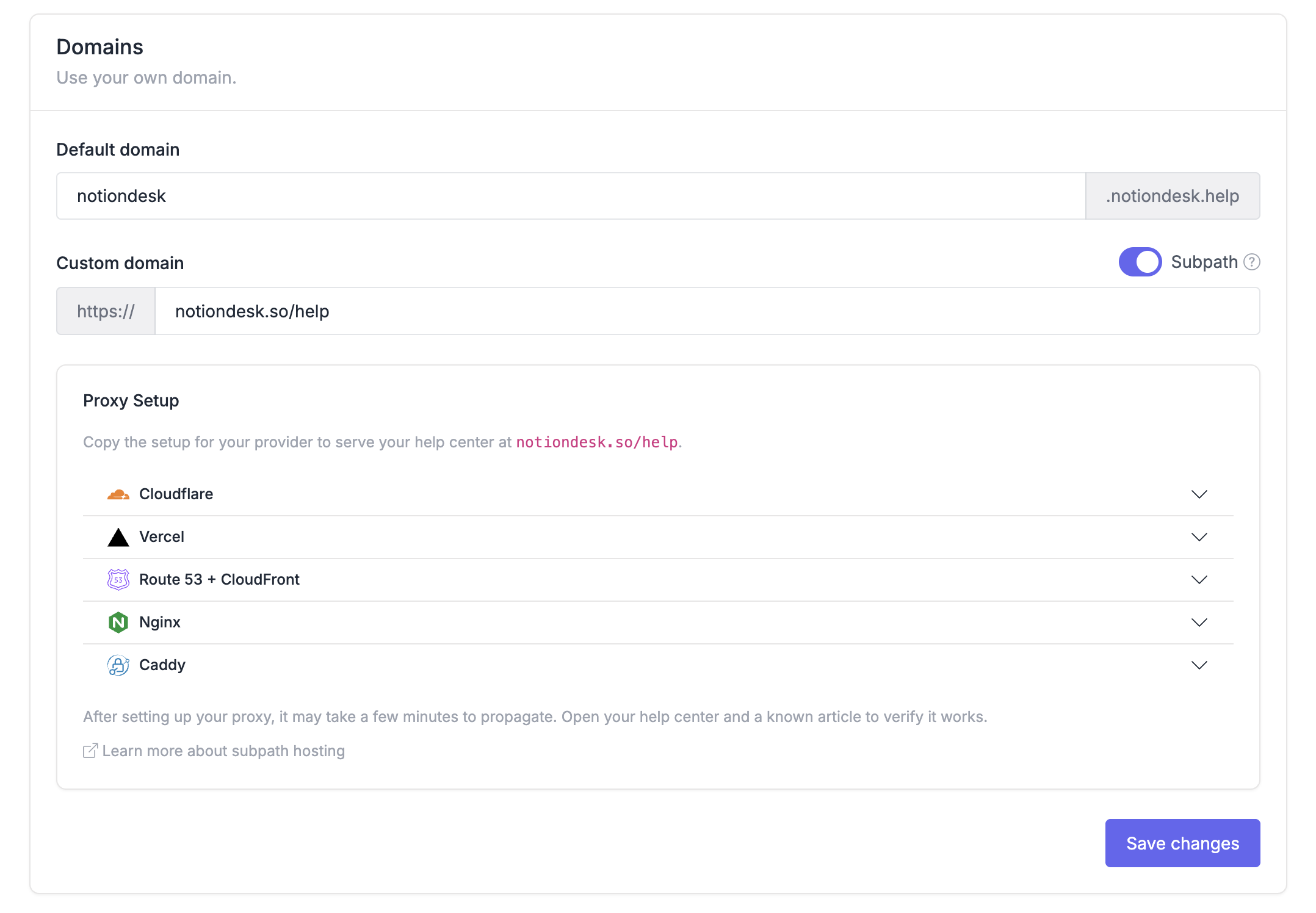
Добавьте файл прокси в свой проект Next.js.
После копирования сгенерированного кода из Notiondesk, добавьте его в свой проект Next.js.
Имя файла зависит от вашей версии Next.js:
- Для Next.js версии 15 и ниже используйте
middleware.ts
- Для Next.js версии 16 и выше используйте
proxy.ts
Добавьте файл в корневую папку вашего проекта:
Или, если в вашем проекте используется каталог src:
Для Next.js 16 и выше используйте тот же путь, но с proxy.ts вместо этого.
Вставьте сгенерированный программой Notiondesk код в этот файл.
Этот прокси-сервер будет перенаправлять запросы из выбранного вами подкаталога, например, /help, в ваш справочный центр Notiondesk без изменения URL-адреса в браузере.
Настройте сопоставитель
Этот сопоставитель указывает Next.js, какие маршруты должны обрабатываться прокси-сервером Notiondesk.
Для справочного центра, размещенного по адресу /help, в сопоставитель следует включить:
Если вы используете другой подпуть, например /docs или /support, замените /help на выбранный вами подпуть.
middleware.tssrc/middleware.tsmatcher: ["/help", "/help/:path*", "/_nd/:path*"]/_nd/:path*Пример использования прокси Vercel / Next.js
Ниже приведён пример конфигурации прокси Next.js для справочного центра, размещённого по адресу /help.
// Next.js <= 15: middleware.ts
// Next.js 16+: proxy.ts with export function proxy
import { NextResponse } from "next/server";
import type { NextRequest } from "next/server";

const ORIGIN = "https://your-help-center.notiondesk.help";
const CUSTOM_HOST = "yourdomain.com";
const SUBPATH = "/help";

function isSubpathRequest(pathname: string) {
  return pathname === SUBPATH || pathname.startsWith(SUBPATH + "/");
}

export function middleware(request: NextRequest) {
  const isSubpath = isSubpathRequest(request.nextUrl.pathname);
  const target = new URL(request.nextUrl.pathname + request.nextUrl.search, ORIGIN);

  const headers = new Headers(request.headers);
  headers.set("Host", CUSTOM_HOST);
  headers.set("X-Forwarded-Host", CUSTOM_HOST);
  headers.set("X-Forwarded-Proto", "https");

  if (isSubpath) {
    headers.set("X-Site-Path-Prefix", SUBPATH);
  }

  return NextResponse.rewrite(target, { request: { headers } });
}

export const config = {
  matcher: ["/help", "/help/:path*", "/_nd/:path*"],
};Разверните свой проект Vercel
После добавления файла прокси и настройки сопоставления, разверните изменения в Vercel.
- Подтвердите изменения.
- Загрузите свой код в репозиторий Git.
- Дождитесь завершения развертывания Vercel.
После запуска развертывания запросы к выбранному вами подпути будут направляться через прокси-сервер и обрабатываться вашим справочным центром Notiondesk.
Проверьте свою конфигурацию.
После завершения развертывания убедитесь, что ваш центр поддержки работает корректно.
Откройте главную страницу справочного центра. Затем откройте URL-адрес известной статьи и убедитесь, что страница успешно загрузилась.
Подтвердите, что:
- Центр поддержки загружается под вашим основным доменом.
- Страницы статей открываются корректно.
- Изображения, стили и скрипты загружаются корректно.
- URL-адрес в браузере остаётся на вашем собственном домене.
- Основной сайт продолжает работать вне подкаталога справочного центра.
Если всё загрузилось корректно, настройка вашего подкаталога хостинга завершена!