Để giúp khách hàng của bạn dễ dàng tìm kiếm nội dung trong các bài viết của Trung tâm Hỗ trợ, bạn có thể thêm mục lục.
Bạn có thể thực hiện điều này với sự hỗ trợ của khối "Mục lục" trong Notion. Hãy cùng tìm hiểu cách tạo mục lục và cách sử dụng nó trong các bài viết của bạn.
Mục lục 👇
- Cấu trúc bài viết của bạn bằng các tiêu đề
- Thêm mục lục vào bài viết của bạn
- Di chuyển đến một phần của bài viết
- Bước tiếp theo là gì?
Cấu trúc bài viết của bạn bằng các tiêu đề
Trước khi thêm mục lục, hãy đảm bảo bài viết của bạn đã được cấu trúc bằng các tiêu đề và tiêu đề con trong Notion, như H1, H2 và H3.
Như vậy, khi bạn thêm mục lục, nó sẽ được tạo tự động từ các tiêu đề trong bài viết của bạn.
Thêm mục lục vào bài viết của bạn
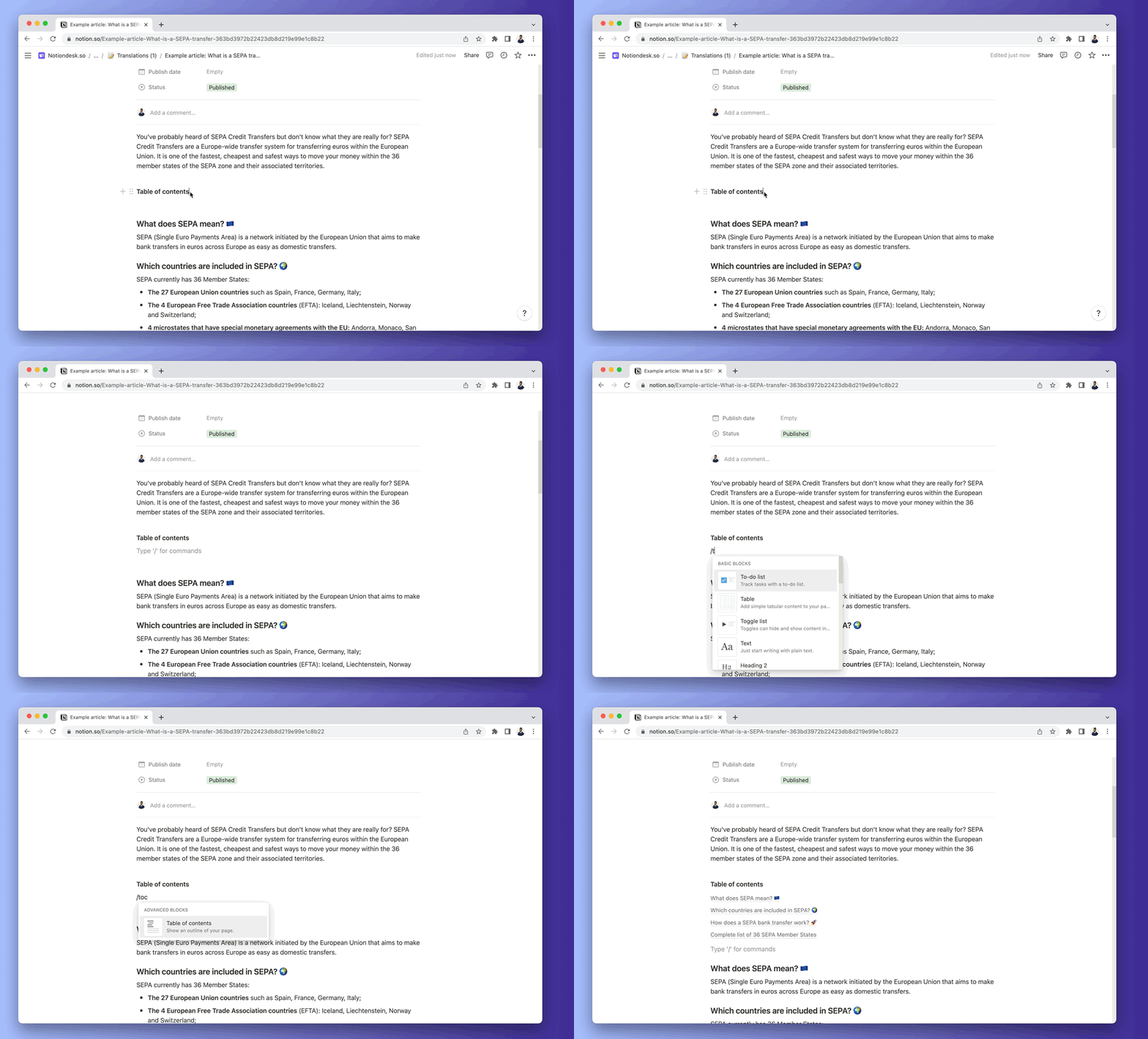
Khi chỉnh sửa bài viết, bạn có thể thêm mục lục. Để làm điều này:
- Bắt đầu nhập
/table ofđể hiển thị tùy chọnTable of Contentstrong Advanced Blocks. Nhấn Enter khi tùy chọn đã được chọn.
- Điều này tạo ra một mục lục hiển thị tất cả các tiêu đề bài viết của bạn.
Đi đến phần cụ thể của bài viết
Trên các bài viết trong Trung tâm trợ giúp của bạn, khi có mục lục, bạn có thể điều hướng đến một phần cụ thể bằng cách sử dụng mục lục. Nhấp vào bất kỳ tiêu đề nào trong mục lục, và nó sẽ đưa bạn đến phần tương ứng của bài viết.