Bộ sưu tập là một cách tuyệt vời giúp khách hàng nhanh chóng tìm thấy những gì họ đang tìm kiếm. Bạn có thể sử dụng bộ sưu tập để sắp xếp các bài viết trong trung tâm trợ giúp theo chủ đề, giúp người đọc dễ dàng tìm kiếm nội dung liên quan hơn.
Ví dụ, nếu bạn có nhiều bài viết về hướng dẫn bắt đầu sử dụng sản phẩm, bạn có thể tạo một bộ sưu tập có tên là "Bắt đầu". Nếu bạn có nhiều bài viết về cài đặt tài khoản, bạn có thể nhóm chúng lại thành một bộ sưu tập như "Tài khoản".
Làm thế nào để thêm bộ sưu tập?
Trên không gian làm việc Notion của bạn:
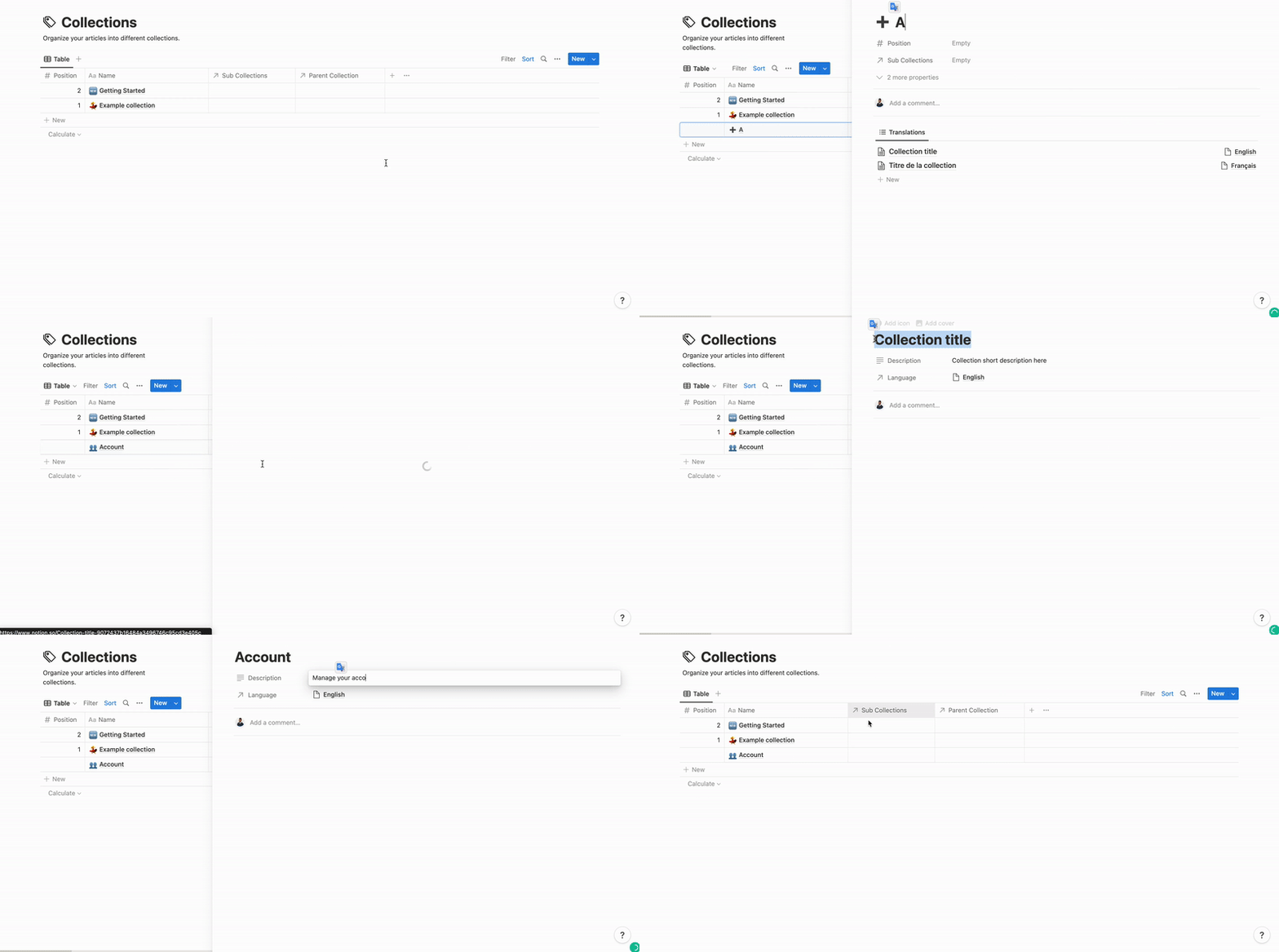
- Vào cơ sở dữ liệu Bộ sưu tập và nhấp vào " Bộ sưu tập mới ".
Bạn có thể tìm thấy nút “ Bộ sưu tập mới ” bằng cách nhấp vào menu thả xuống. nút bên cạnh
New
- Hãy đặt tên cho bộ sưu tập của bạn và thêm một đoạn mô tả ngắn.
Ví dụ, bạn có thể thêm một bộ sưu tập có tên “Tài khoản” với mô tả “Quản lý tài khoản và tùy chọn của bạn”.
- Bạn cũng có thể dịch tiêu đề và mô tả bộ sưu tập của mình sang ngôn ngữ ưa thích để phục vụ khách hàng toàn cầu tốt hơn.
Bộ sưu tập con là gì?
Các bộ sưu tập con là các bộ sưu tập được nhóm lại bên trong một bộ sưu tập cha, tương tự như các phần trong một chương. Chúng giúp bạn tạo ra một hệ thống phân cấp nhiều cấp độ rõ ràng.
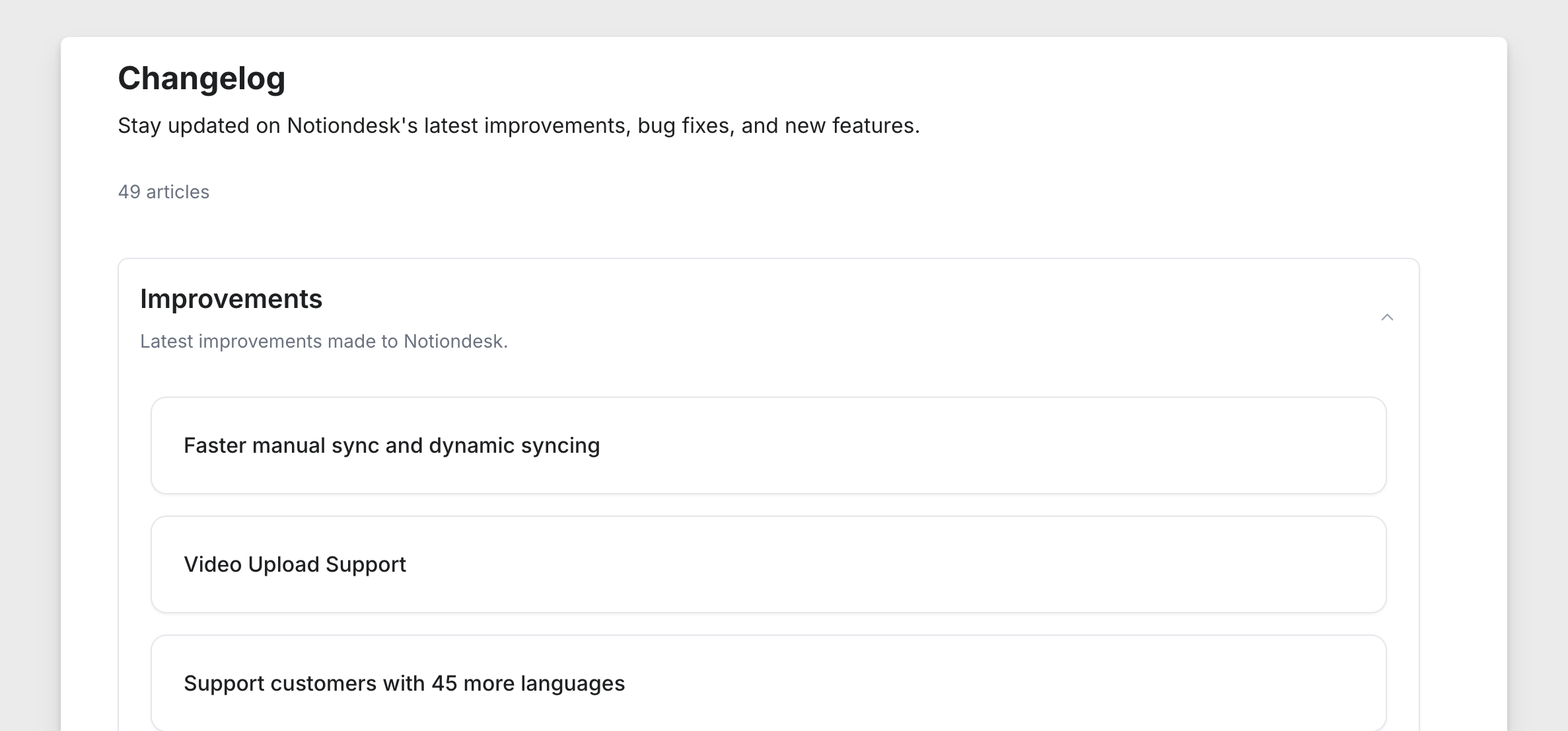
Chúng cho phép bạn tổ chức trung tâm trợ giúp của mình một cách hiệu quả hơn bằng cách tạo ra một hệ thống phân cấp chủ đề rõ ràng.
Ví dụ:
- Bộ sưu tập chính: Bắt đầu
- Bộ sưu tập con: Tài khoản
- Tiểu bộ sưu tập: Những bước đầu tiên
- Bộ sưu tập con: Hướng dẫn cài đặt
Các bộ sưu tập con giúp người dùng dễ dàng điều hướng qua thông tin phức tạp, làm cho trung tâm trợ giúp của bạn trở nên gọn gàng và trực quan.
Làm thế nào để thêm bộ sưu tập con?
Trước đó trong bài viết " Cách thêm bộ sưu tập? ", chúng ta đã thêm một bộ sưu tập mới có tên là "Tài khoản".
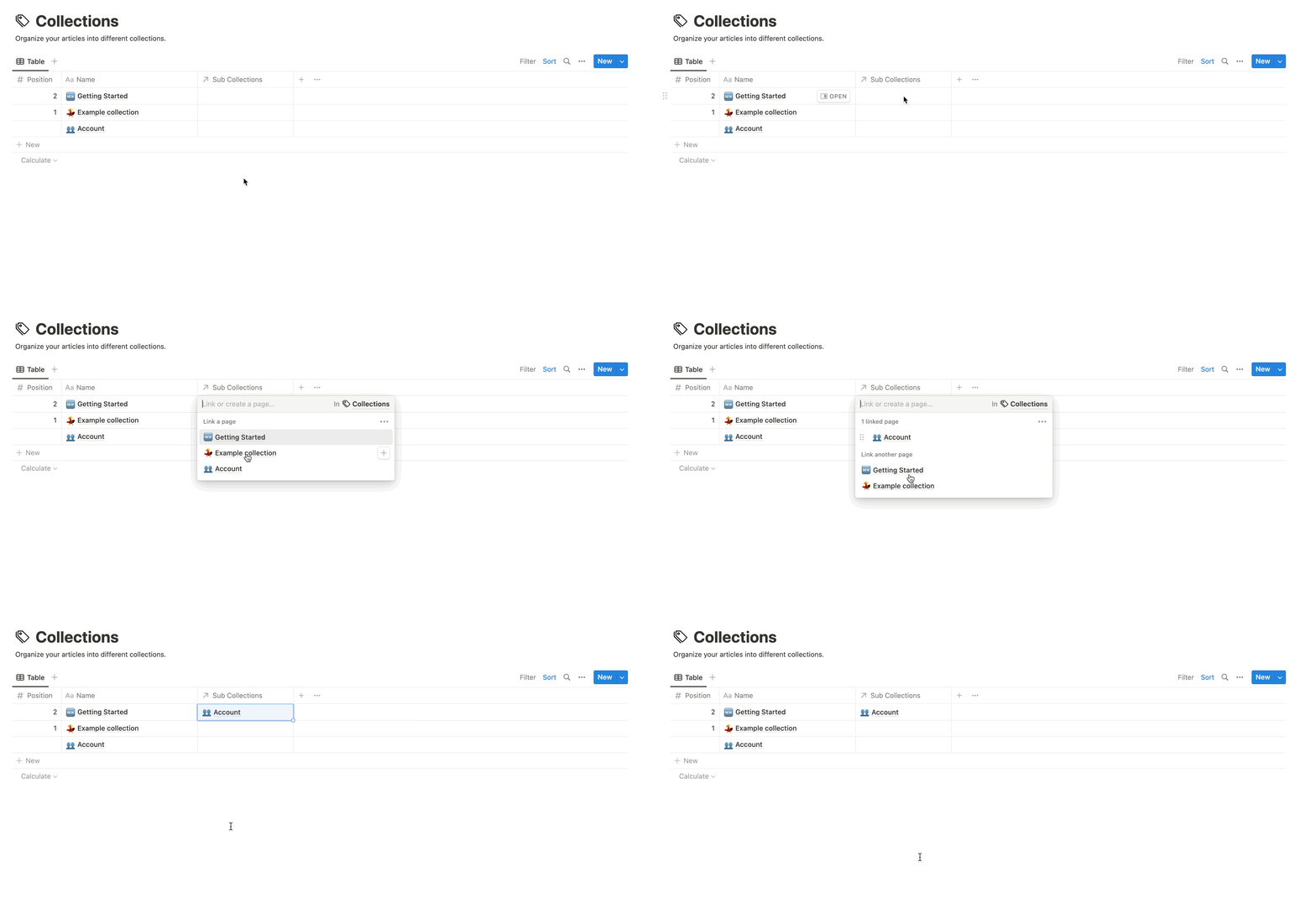
Hướng dẫn cách thêm bộ sưu tập "Tài khoản" làm bộ sưu tập con (hoặc mục) của bộ sưu tập "Bắt đầu".
Trên cơ sở dữ liệu Bộ sưu tập :
- Nhấp vào thuộc tính "Bộ sưu tập con" bên cạnh bộ sưu tập "Bắt đầu".
- Chọn bộ sưu tập "Tài khoản" để thêm nó làm bộ sưu tập con của "Bắt đầu".

- Vậy thôi!
Cách thêm các bộ sưu tập con cấp hai (các danh mục con lồng nhau)
Notiondesk cũng hỗ trợ các bộ sưu tập con nhiều cấp. Điều này có nghĩa là bạn có thể tạo các bộ sưu tập con cấp hai để cấu trúc nội dung của mình chi tiết hơn nữa!
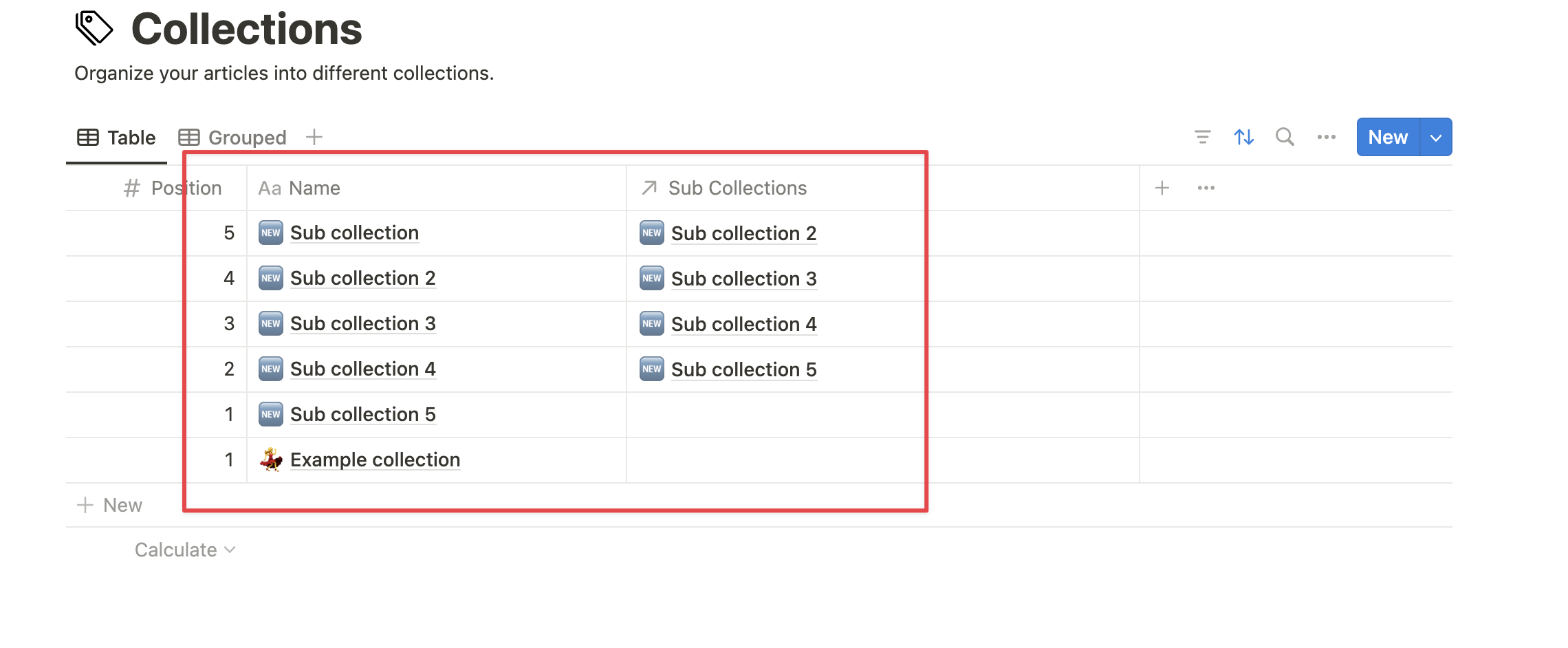
Việc thêm một bộ sưu tập con của bộ sưu tập con rất đơn giản và hoạt động chính xác như việc thêm một bộ sưu tập con thông thường:
- Tạo bộ sưu tập mà bạn muốn lồng vào nhau.
- Truy cập vào cơ sở dữ liệu Bộ sưu tập
- Nhấp vào Bộ sưu tập mới và tạo bộ sưu tập con mới của bạn.
- Liên kết bộ sưu tập mới này như một bộ sưu tập con của một bộ sưu tập con khác.
Trong mục Bộ sưu tập con của bộ sưu tập con cha (ví dụ: "Hệ sinh thái"), hãy chọn bộ sưu tập mới của bạn.
- Thêm ít nhất một bài báo đã xuất bản vào bộ sưu tập con của bạn.
Các bộ sưu tập con cấp hai (và các bộ sưu tập con) sẽ chỉ được hiển thị nếu chúng chứa các bài báo đã được xuất bản.
Nếu chúng trống, chúng sẽ không xuất hiện trong trung tâm trợ giúp của bạn.