Đôi khi, bạn có thể muốn kiểm soát nhiều hơn việc bài viết nào được dịch và khi nào.
Mặc dù tính năng Dịch tự động bằng AI giúp việc dịch tất cả các bài viết mới trở nên dễ dàng theo mặc định, nhưng đôi khi bạn vẫn muốn quyết định bài viết nào nên được dịch và bài viết nào không.
Có thể một bài viết chỉ phù hợp với một số khu vực nhất định, hoặc bạn muốn xem xét và phê duyệt bản dịch trước khi chúng được đăng tải. Đó là lúc dịch thuật thủ công phát huy tác dụng.
Trong hướng dẫn này, chúng tôi sẽ hướng dẫn bạn cách kích hoạt dịch thuật tự động bằng AI cho từng bài viết riêng lẻ.
Tại sao lại cần dịch thủ công?
Theo mặc định, tính năng dịch tự động đảm bảo các bài viết mới được cập nhật bằng mọi ngôn ngữ được hỗ trợ.
Nhưng dịch thuật thủ công mang lại cho bạn sự linh hoạt để:
- Chọn các bài viết cụ thể để dịch
- Chọn các ngôn ngữ cụ thể để dịch sang
- Tắt tính năng dịch tự động đối với nội dung nhạy cảm.
Cách tắt tính năng dịch tự động (tùy chọn)
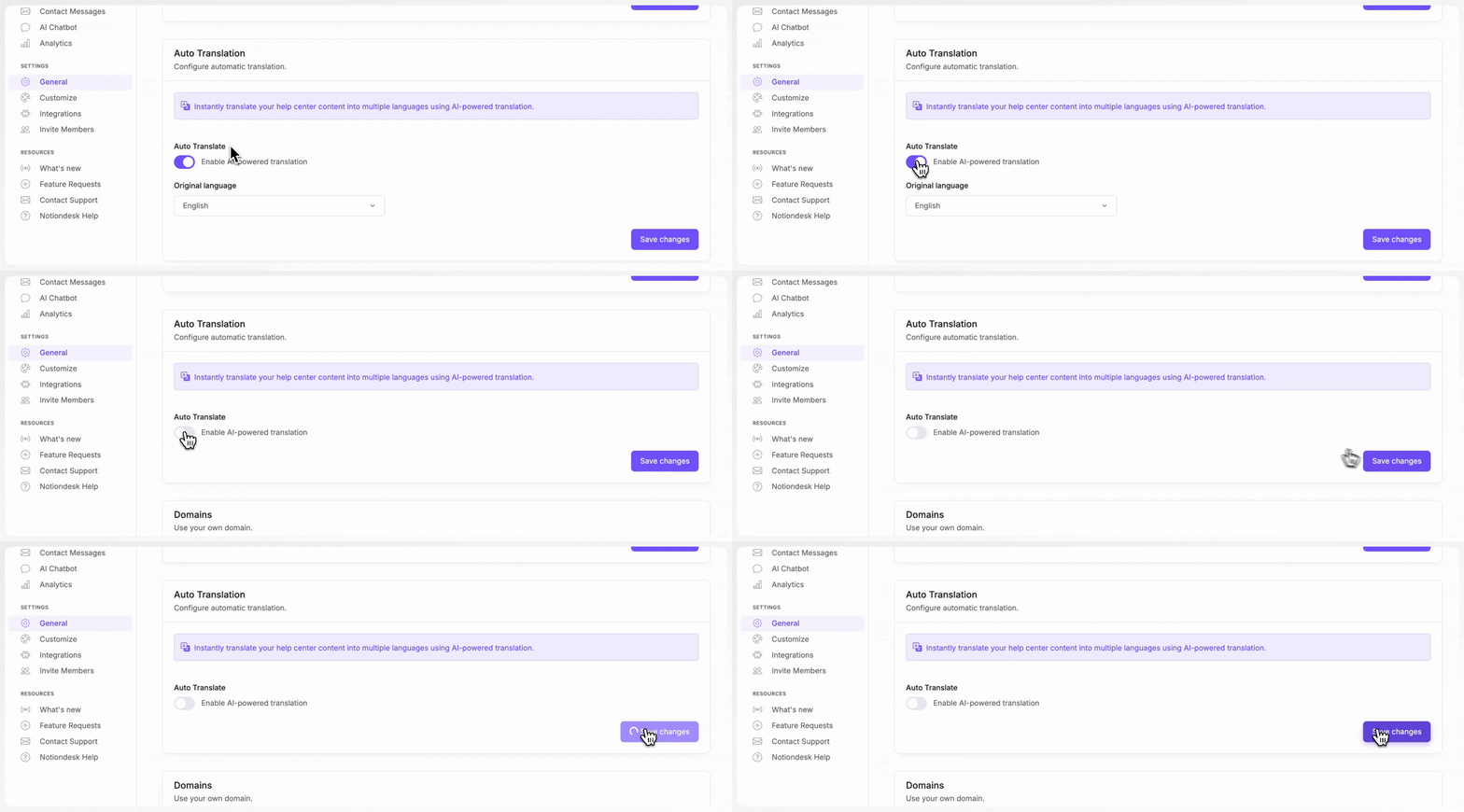
Trước khi dịch bài viết bằng tay, bạn nên dừng chế độ dịch tự động.
Cách thực hiện như sau:
- Vào Cài đặt chung > Mục Dịch tự động .
- Tắt tính năng dịch tự động
Dịch thủ công một bài báo bằng công nghệ dịch thuật AI.
Khi đã sẵn sàng, hãy làm theo các bước đơn giản sau:
- Hãy truy cập trang Bài viết của bạn.
- Tìm bài viết bạn muốn dịch
- Mở menu tùy chọn bài viết
- Nhấp vào Tự động dịch
- Chọn các ngôn ngữ bạn muốn dịch sang.
- Xác nhận và để AI thực hiện phần việc của nó!
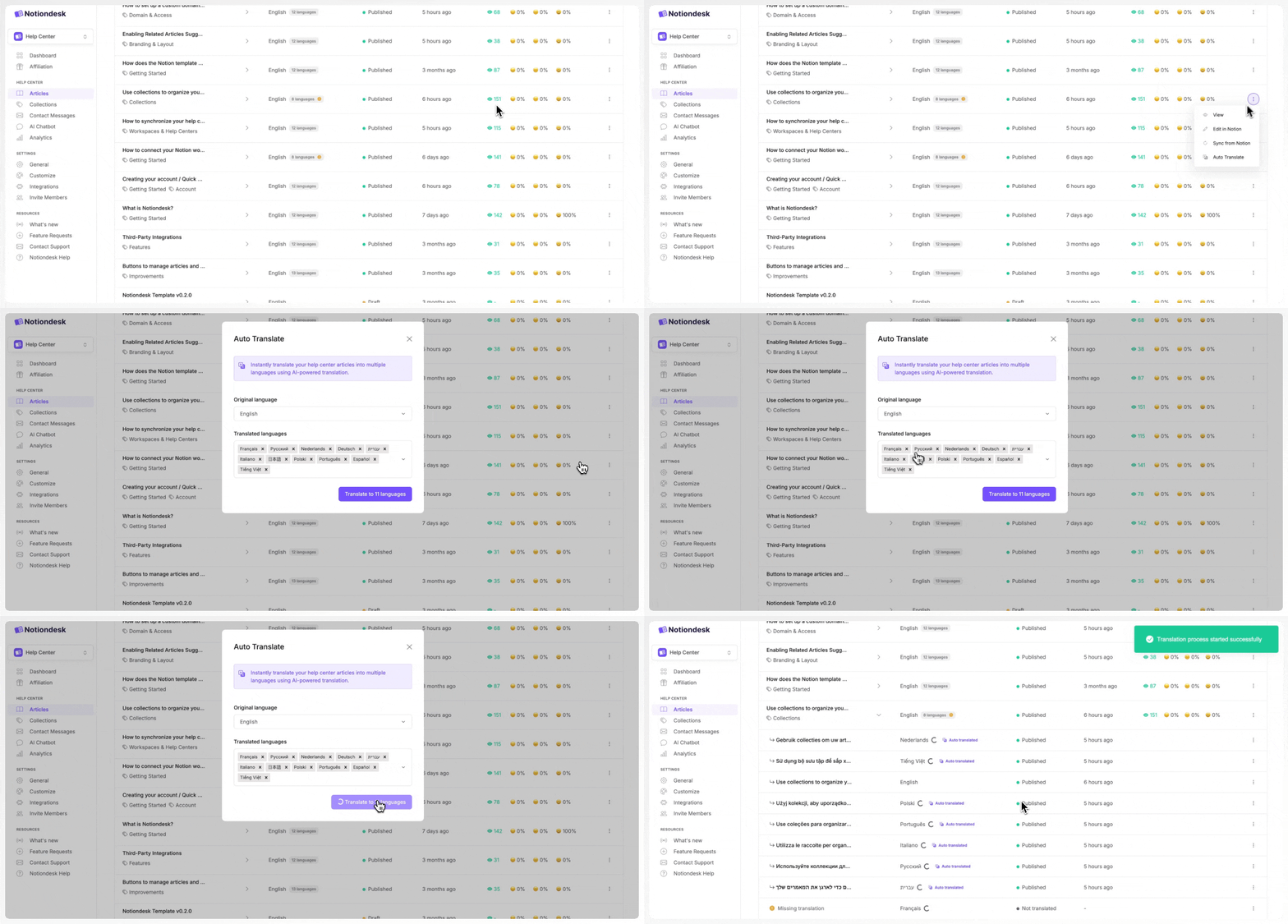
Vậy là xong! Bản dịch sẽ được tạo ngay lập tức và thêm vào phần ngôn ngữ đã chọn.