Kiểm soát vị trí và cách hiển thị của Tìm kiếm AI khi khách truy cập đặt câu hỏi trên trung tâm trợ giúp của bạn. Chọn giữa cửa sổ bật lên hoặc bảng điều khiển bên cạnh, và định vị nó sao cho phù hợp với bố cục của bạn.
Truy cập cài đặt hiển thị
Các tùy chọn hiển thị tìm kiếm AI nằm trong cài đặt tùy chỉnh trung tâm trợ giúp của bạn:
- Đi đến Cài đặt → Tùy chỉnh ở thanh bên trái
- Chọn Chatbot AI phần
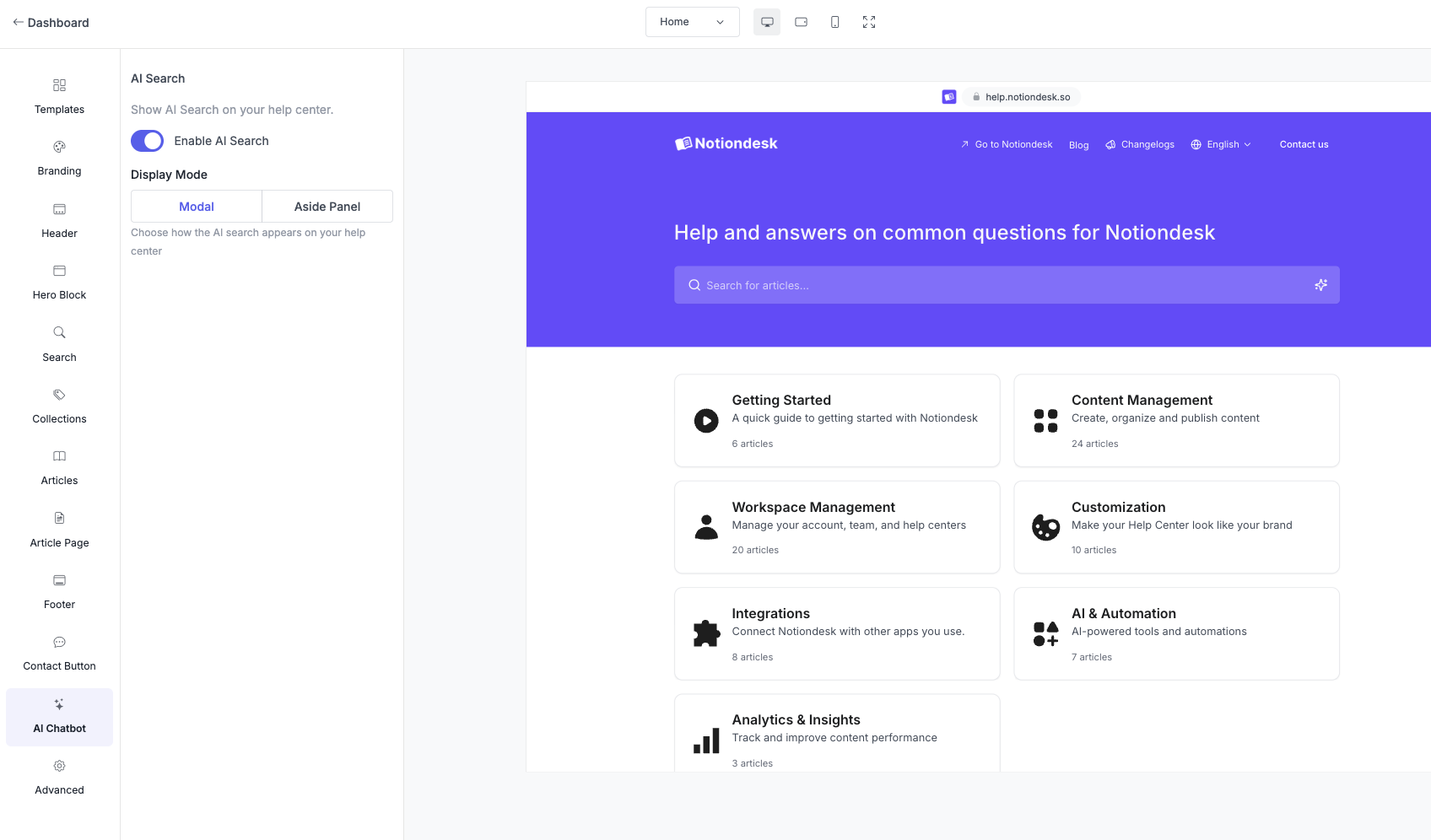
Bật hoặc tắt tính năng tìm kiếm bằng AI.
Cái Tìm kiếm AI Công tắc này điều chỉnh việc người dùng có thấy câu trả lời được hỗ trợ bởi AI khi họ tìm kiếm hay không.
- TRÊN — Khách truy cập nhận được phản hồi do AI tạo ra bên cạnh kết quả tìm kiếm truyền thống.
- Tắt — Chức năng tìm kiếm hoạt động bình thường khi không có phản hồi từ AI.
Để thay đổi cài đặt này:
- Tìm Tìm kiếm AI bật/tắt
- Nhấp chuột để bật hoặc tắt.
- Nhấp chuột Cứu

Chọn chế độ hiển thị
Chế độ hiển thị xác định cách các phản hồi của AI xuất hiện trên trung tâm trợ giúp của bạn.
Thiết lập chế độ hiển thị
- TRONG Cài đặt → Tùy chỉnh → Chatbot AI
- Tìm thấy Chế độ hiển thị
- Lựa chọn Modal hoặc Bảng phụ
- Nhấp chuột Cứu
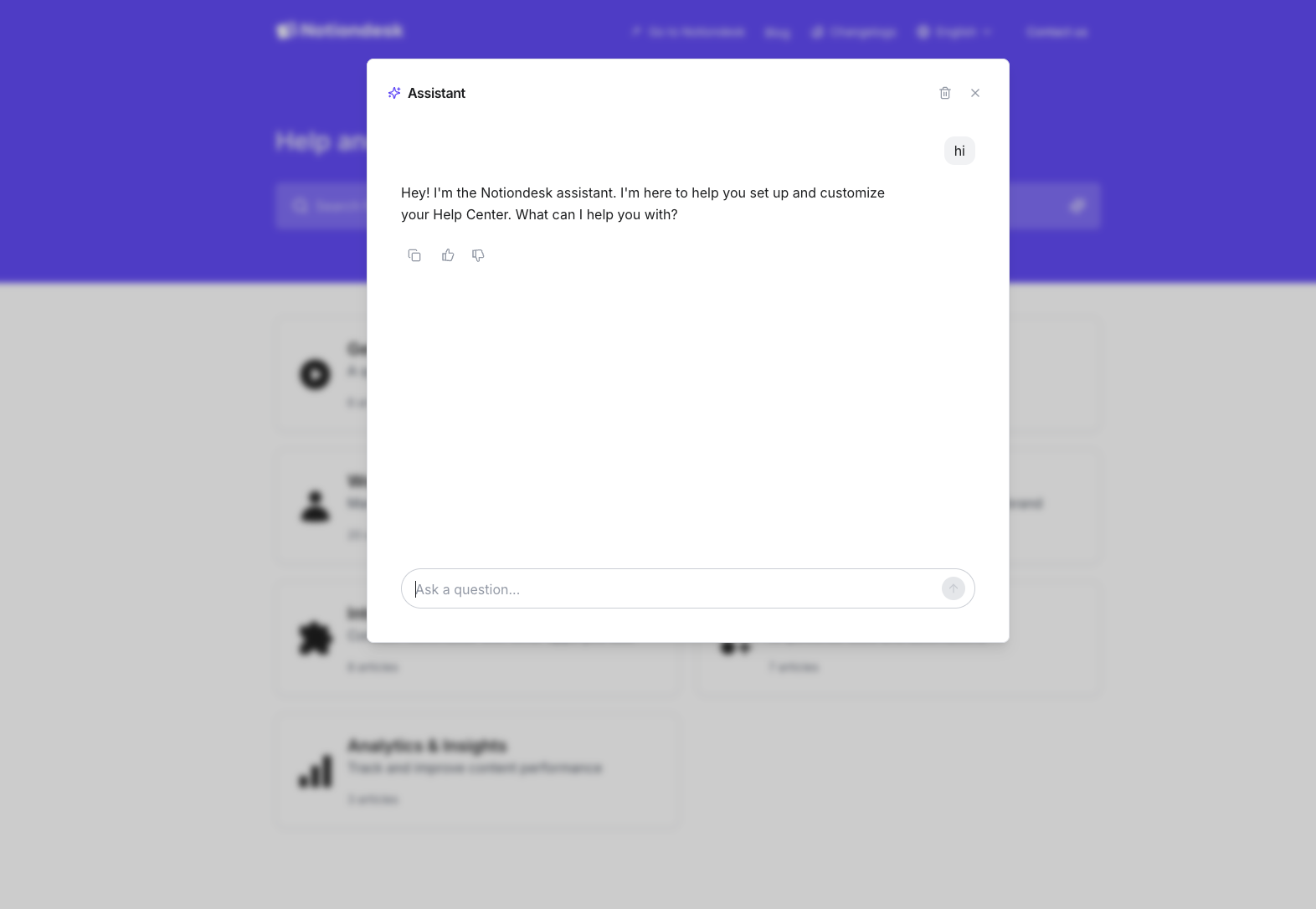
Modal
Các phản hồi của AI được hiển thị dưới dạng lớp phủ nằm ở giữa phía trên trang.
Phù hợp nhất cho:
- Các tương tác tập trung, nơi khách truy cập muốn có câu trả lời nhanh chóng.
- Các trung tâm hỗ trợ có bố cục bận rộn
- Trải nghiệm thân thiện với thiết bị di động (cửa sổ bật lên tự động điều chỉnh tốt trên màn hình nhỏ)
Cách thức hoạt động:
- Khách truy cập nhập câu hỏi vào ô tìm kiếm
- Cửa sổ bật lên hiển thị phản hồi của AI.
- Khách truy cập có thể đóng cửa sổ bật lên để quay lại trang duyệt web.
- Nội dung nền vẫn hiển thị nhưng mờ đi.
Bảng phụ
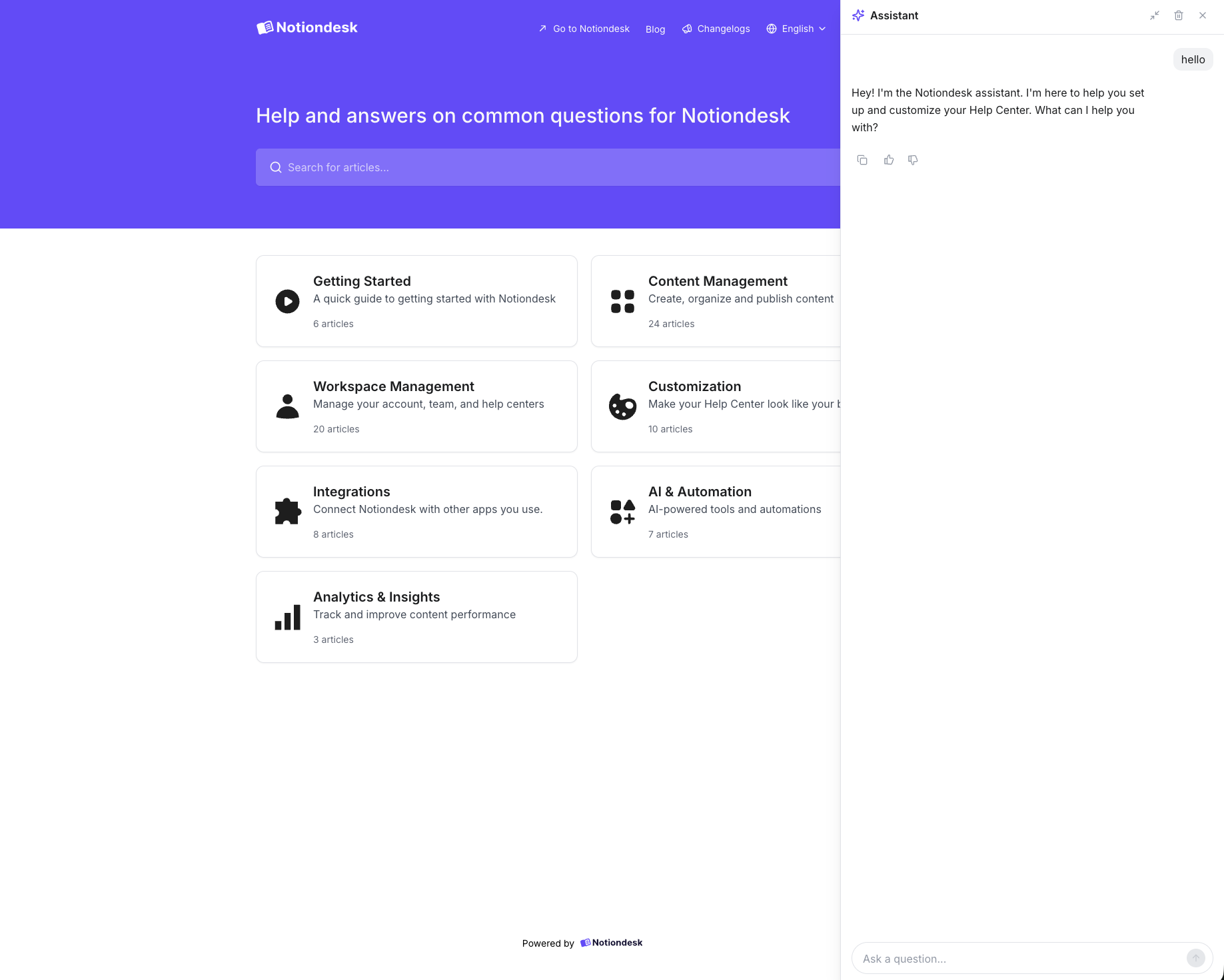
Các phản hồi của AI xuất hiện trong một bảng điều khiển bên cạnh, có thể trượt vào từ bên trái hoặc bên phải.
Phù hợp nhất cho:
- Duyệt web song song với kết quả tìm kiếm
- Khách truy cập muốn so sánh câu trả lời của AI với danh sách bài viết.
- Người dùng máy tính để bàn với màn hình rộng hơn
Cách thức hoạt động:
- Khách truy cập nhập câu hỏi vào ô tìm kiếm
- Tấm panel trượt vào từ phía đã được cấu hình.
- Khách truy cập có thể tiếp tục duyệt web trong khi bảng điều khiển vẫn mở.
- Nội dung được dịch chuyển để nhường chỗ cho bảng điều khiển.
Đặt riêng vị trí bảng điều khiển
Khi sử dụng chế độ Bảng điều khiển bên cạnh, bạn có thể chọn vị trí hiển thị bảng điều khiển trên màn hình.
| Position | Behavior |
|---|---|
| Left | Panel slides in from the left side |
| Right | Panel slides in from the right side |
Tùy chọn này chỉ xuất hiện khi Chế độ hiển thị được đặt thành Bảng điều khiển bên cạnh.
Để thay đổi tư thế:
- Hãy đảm bảo Chế độ hiển thị được đặt thành Bảng phụ
- Tìm thấy Vị trí bên cạnh
- Lựa chọn Bên trái hoặc Phải
- Nhấp chuột Cứu