Sie können manuell Weiterleitungen für Artikel und Sammlungen erstellen und verwalten, um eine nahtlose Navigation zu gewährleisten und die Suchmaschinenoptimierung (SEO) zu erhalten. Auf diese Weise können Sie bestehende URLs beibehalten und Links ohne Unterbrechungen aktualisieren.
Weiterleitungen sind wichtig, wenn Sie Artikel oder Sammlungen in Ihrem Help Center verschieben, umbenennen oder löschen. Sie stellen sicher, dass Besucher, die alte Links verwenden, automatisch auf die richtige Seite weitergeleitet werden, wodurch Verwirrung und Frustration vermieden werden.
Lesezeichen, geteilte Links und Suchmaschinenergebnisse funktionieren weiterhin einwandfrei, sodass der Zugriff auf Ihre Inhalte ohne Unterbrechung gewährleistet ist. Durch das Einrichten von Weiterleitungen erleichtern Sie den Benutzern die Navigation in Ihrem Help Center, auch nach Aktualisierungen, und vermeiden defekte Links, die sich negativ auf die Benutzererfahrung und Ihre SEO-Leistung auswirken könnten.

Erstellen Sie eine Seitenumleitung
- Gehen Sie zu Ihrem Notiondesk-Dashboard.
- Klicken Sie auf „Einstellungen”.
- Öffnen Sie die Registerkarte „Allgemein “.
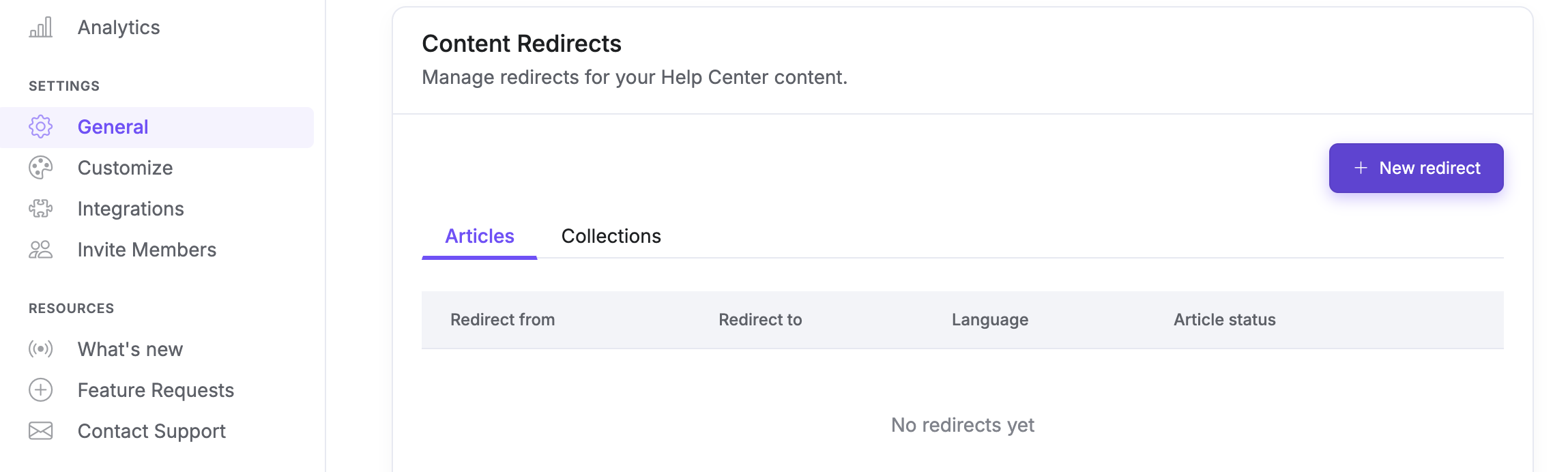
- Scrollen Sie zum Abschnitt „Inhaltsweiterleitungen “.
- Klicken Sie auf „Weiterleitung hinzufügen”.
- Geben Sie die Quell-URL (den alten Link) und die Ziel-URL (den neuen Link) ein.
- Speichern Sie Ihre Änderungen.
Besucher, die auf die alte URL zugreifen, werden automatisch auf die neue Seite weitergeleitet.
Weiterleitung bearbeiten oder löschen
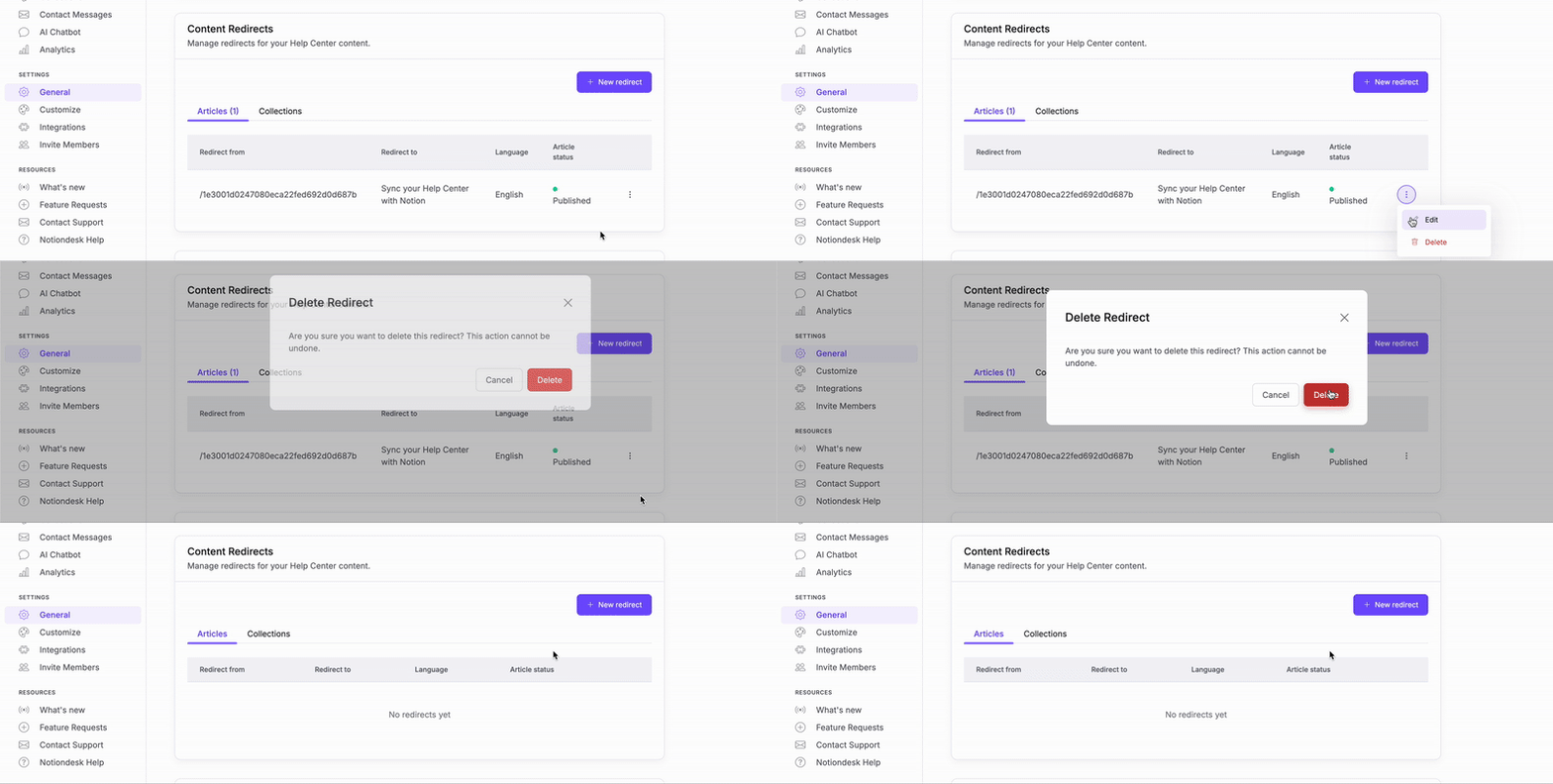
Sie können vorhandene Weiterleitungen jederzeit aktualisieren oder entfernen:
- Eine Weiterleitung bearbeiten:
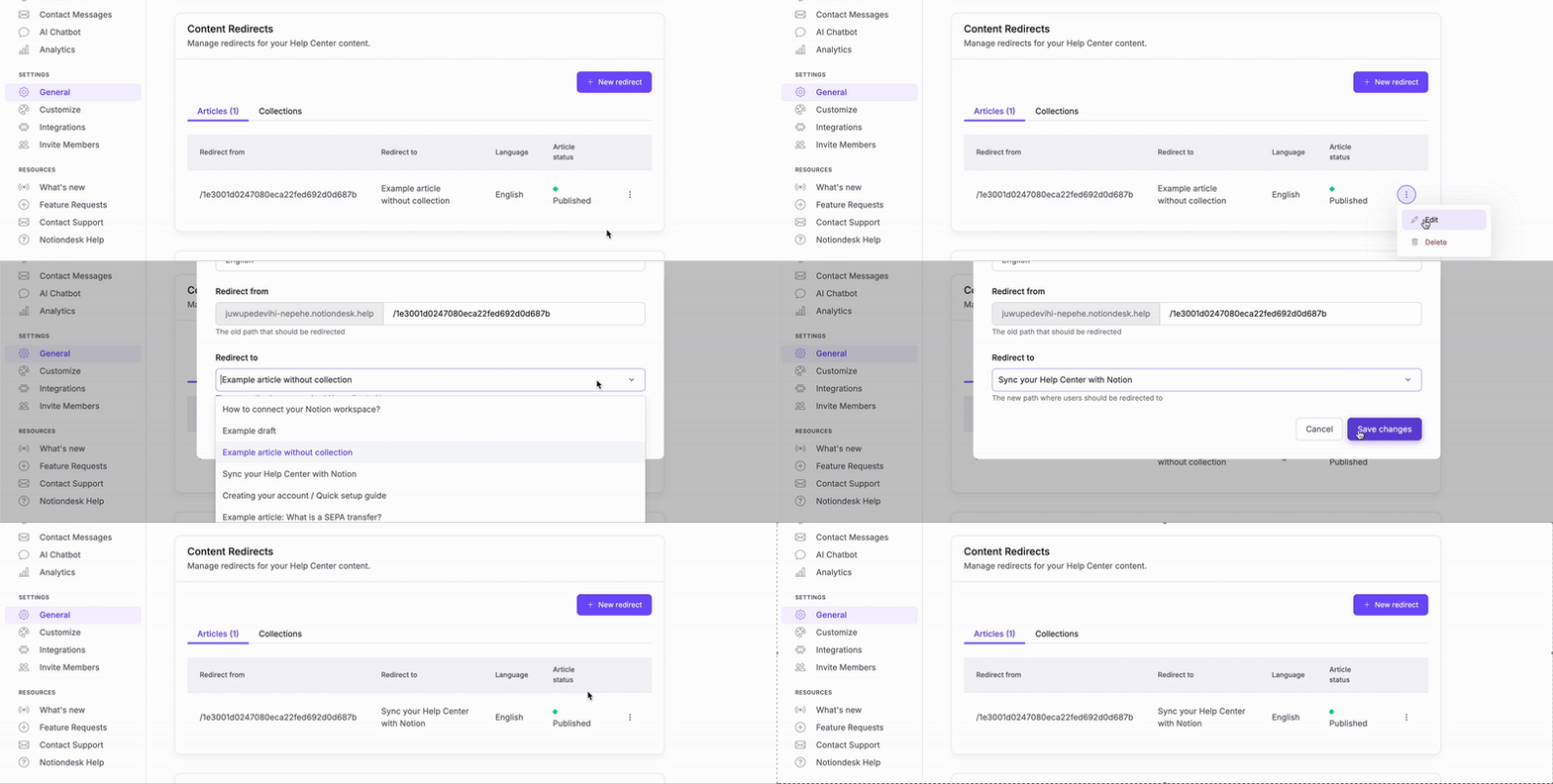
Suchen Sie im Abschnitt „Inhaltsweiterleitungen“ die Weiterleitung, die Sie aktualisieren möchten. Klicken Sie auf „Bearbeiten“, ändern Sie die Quell- oder Ziel-URL und speichern Sie Ihre Änderungen.
- Eine Weiterleitung löschen:
Klicken Sie im Abschnitt „Inhaltsweiterleitungen“ neben der Weiterleitung, die Sie entfernen möchten, auf „Löschen “. Bestätigen Sie Ihre Auswahl. Die alte URL wird nicht mehr weitergeleitet.