Ermöglichen Sie Besuchern, Ihnen direkt über Ihr Hilfecenter eine Nachricht zu senden. Diese Anleitung zeigt Ihnen, wie Sie das Kontaktformular aktivieren, die Empfänger der Nachrichten auswählen und einen „Kontakt“-Button hinzufügen, damit Besucher ihn leicht finden können.
Das Kontaktformular ist in den Tarifen Pro und Enterprise verfügbar.
Aktivieren Sie das Kontaktformular
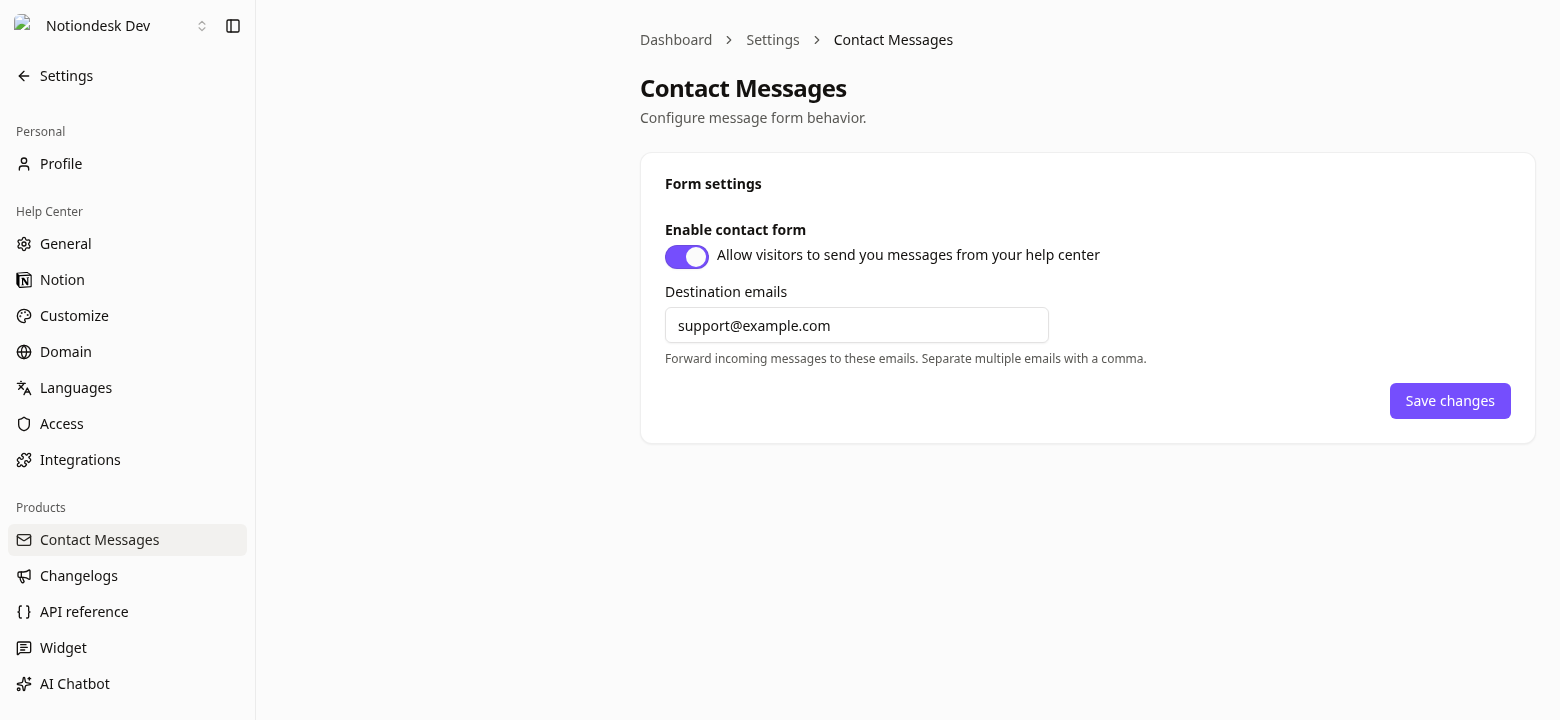
- Öffnen Sie in Ihrem Dashboard die Einstellungen und anschließend im Bereich Produkte die Kontaktnachrichten .
- Aktivieren Sie das Kontaktformular .
- Im Feld „E-Mail-Empfänger“ , das nach dem Öffnen des Formulars erscheint, geben Sie die Adressen ein, an die neue Nachrichten gesendet werden sollen. Trennen Sie mehrere Adressen durch Kommas, z. B.
[email protected], [email protected].
- Klicken Sie auf „Änderungen speichern“ .
Fügen Sie Ihrem Hilfezentrum eine Schaltfläche „Kontaktieren Sie uns“ hinzu.
Besucher gelangen über den Button „Kontakt“ zum Formular.
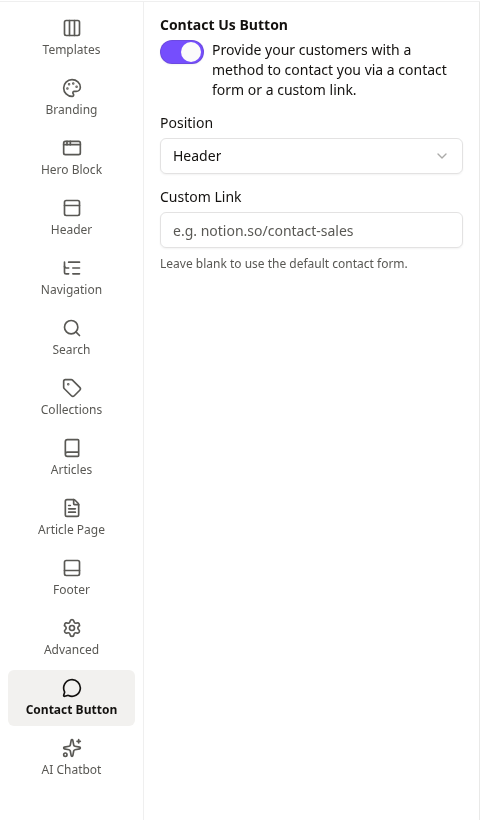
- Öffnen Sie in Ihrem Dashboard die Einstellungen und anschließend die Option Anpassen .
- Klicken Sie im linken Menü auf die Schaltfläche „Kontakt“ und aktivieren Sie anschließend die Schaltfläche „Kontaktieren Sie uns“ .
- Wählen Sie unter Position entweder Kopfzeile oder Fußzeile .
- Lassen Sie das Feld „Benutzerdefinierter Link“ leer, um Ihr Kontaktformular zu öffnen. Wenn Sie Besucher lieber auf eine andere Seite weiterleiten möchten, z. B. auf eine Buchungsseite, fügen Sie stattdessen diesen Link ein.
- Klicken Sie oben auf der Seite auf „Änderungen speichern“ .
Nachrichten lesen und beantworten
Jede Nachricht wird an die von Ihnen angegebenen E-Mail-Adressen gesendet. Sie finden alle Nachrichten auch in Ihrem Dashboard unter „Kontaktnachrichten“ . Dort zeigt eine rote Zahl an, wie viele Nachrichten ungelesen sind. Um zu antworten, antworten Sie einfach auf die Benachrichtigungs-E-Mail: Ihre Antwort wird direkt an die E-Mail-Adresse des Besuchers gesendet.
Häufig gestellte Fragen
Kann ich ändern, wer Nachrichten aus dem Kontaktformular erhält?
Ja. Aktualisieren Sie die Ziel-E-Mails in den Einstellungen , dann unter „Kontaktnachrichten“ und klicken Sie auf „Änderungen speichern“ . Siehe auch „Benutzerdefinierte E-Mail für Kontaktformularbenachrichtigungen“ .
Kann ich Besucher stattdessen auf meine eigene Kontaktseite weiterleiten?
Ja. Fügen Sie im Bereich „Anpassen “ unter „Kontaktschaltfläche“ die Adresse Ihrer Seite in das Feld „Benutzerdefinierter Link“ ein. Die Schaltfläche öffnet dann diese Seite anstelle des integrierten Formulars.
Wie kann ich das Kontaktformular ausblenden?
Deaktivieren Sie in den Einstellungen die Option „Kontaktformular aktivieren“ , dann „Kontaktnachrichten“ und deaktivieren Sie unter „Anpassen“ die Schaltfläche „Kontaktieren Sie uns“ , damit Besucher keine Schaltfläche sehen, die ins Leere führt.
Kann ich das Kontaktformular über die API aktivieren oder deaktivieren?
Ja. Siehe „Hilfecenter-Einstellungen mit der Notiondesk-API aktualisieren“ . Ziel-E-Mails können nur im Dashboard geändert werden.