Sie können Ihr Notiondesk-Hilfecenter auf einem Unterpfad Ihrer Hauptdomain mithilfe von AWS CloudFront hosten. Anstatt beispielsweise eine Subdomain wie help.yourdomain.com zu verwenden, können Sie Ihr Hilfecenter unter folgenden Adressen bereitstellen: yourdomain.com/help, yourdomain.com/docs, yourdomain.com/support.
Diese Konfiguration ist sinnvoll, wenn Ihre Hauptwebsite bereits CloudFront verwendet und Sie möchten, dass Ihre Dokumentation oder Supportinhalte unter derselben Domain bleiben.
Bevor Sie beginnen
Bevor Sie das Subpfad-Hosting mit AWS CloudFront einrichten, stellen Sie sicher, dass Sie Folgendes haben:
- Ein bestehendes Notiondesk Hilfezentrum
- Zugriff auf Ihr AWS-Konto
- Zugriff auf die CloudFront-Distribution, die von Ihrer Hauptwebsite verwendet wird
- Berechtigung zum Bearbeiten von CloudFront-Ursprüngen und -Verhaltensweisen
- Ein Unterpfad, den Sie für Ihr Hilfecenter verwenden möchten, zum Beispiel:
-
/help
-
/docs
- __RESERVIERT_20__
-
- Subpath-Hosting in Notiondesk aktiviert

Unterpfad-Hosting in Notiondesk aktivieren
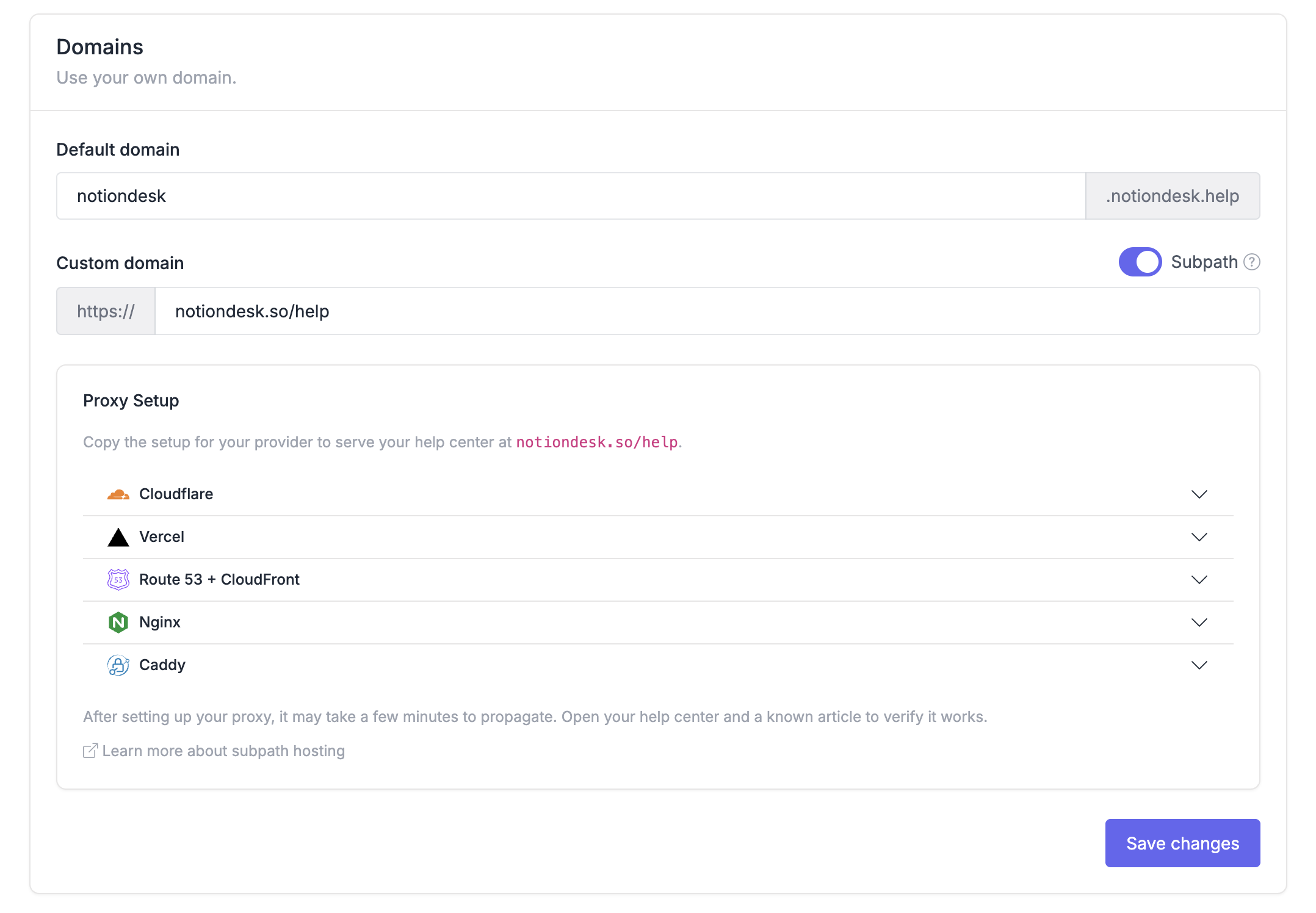
Aktivieren Sie zunächst das Subpath-Hosting in Ihrem Notiondesk-Dashboard.
- Öffnen Sie Ihr Notiondesk Dashboard
- Gehe zu
Settings > General
- Scrollen Sie zum Abschnitt
Domains.
- Aktivieren Sie den Schalter
Subpath.
- Wählen Sie
AWS CloudFrontals Setup-Anbieter aus.
- Kopieren Sie die generierten CloudFront-Konfigurationswerte.
Notiondesk generiert die Ursprungsdomäne und die benutzerdefinierten Header, die Sie für Ihr Hilfecenter benötigen.
Fügen Sie den Ursprung in CloudFront hinzu.
Fügen Sie als Nächstes Ihr Notiondesk Hilfezentrum als neuen Ursprung in CloudFront hinzu.
Der Ursprung ist das Ziel, an das CloudFront Anfragen sendet. In diesem Fall ist der Ursprung Ihr Notiondesk Hilfezentrum.
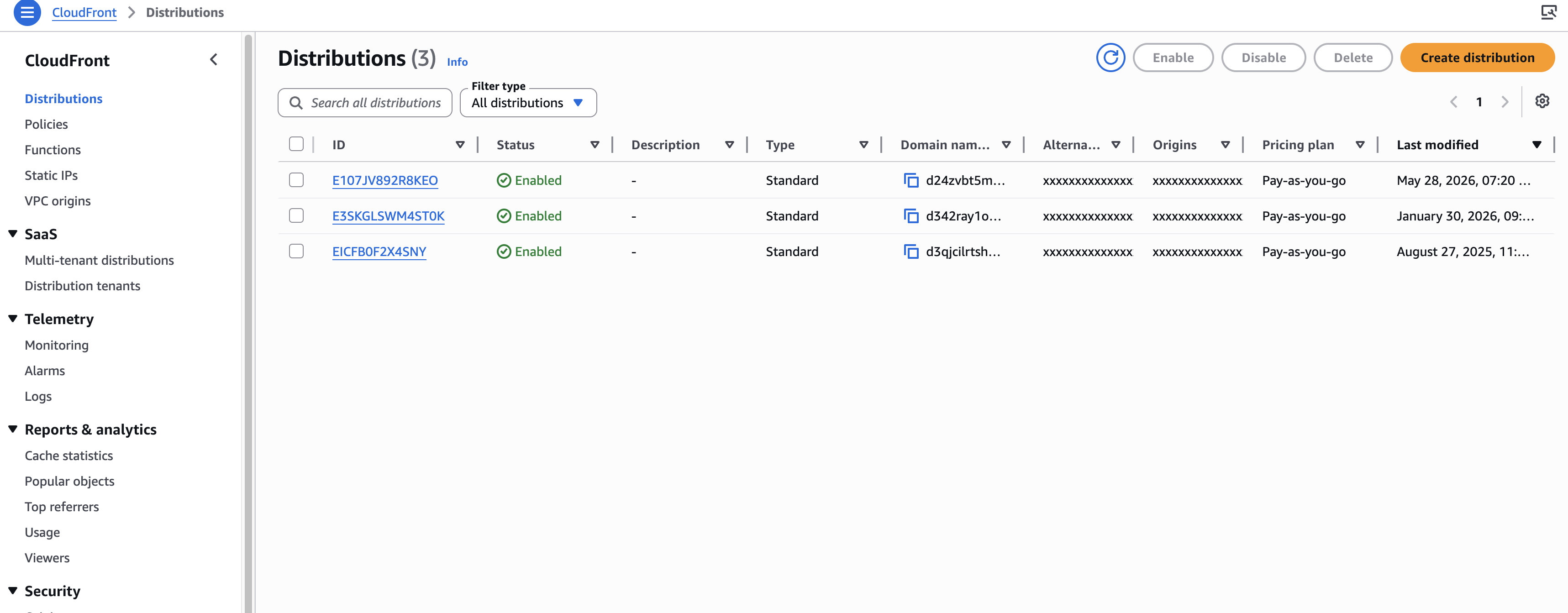
- Öffnen Sie die AWS-Konsole.
- Gehe zu
CloudFront
- Öffnen Sie die von Ihrer Hauptwebsite verwendete Distribution.
- Wechseln Sie zum Tab
Origins.
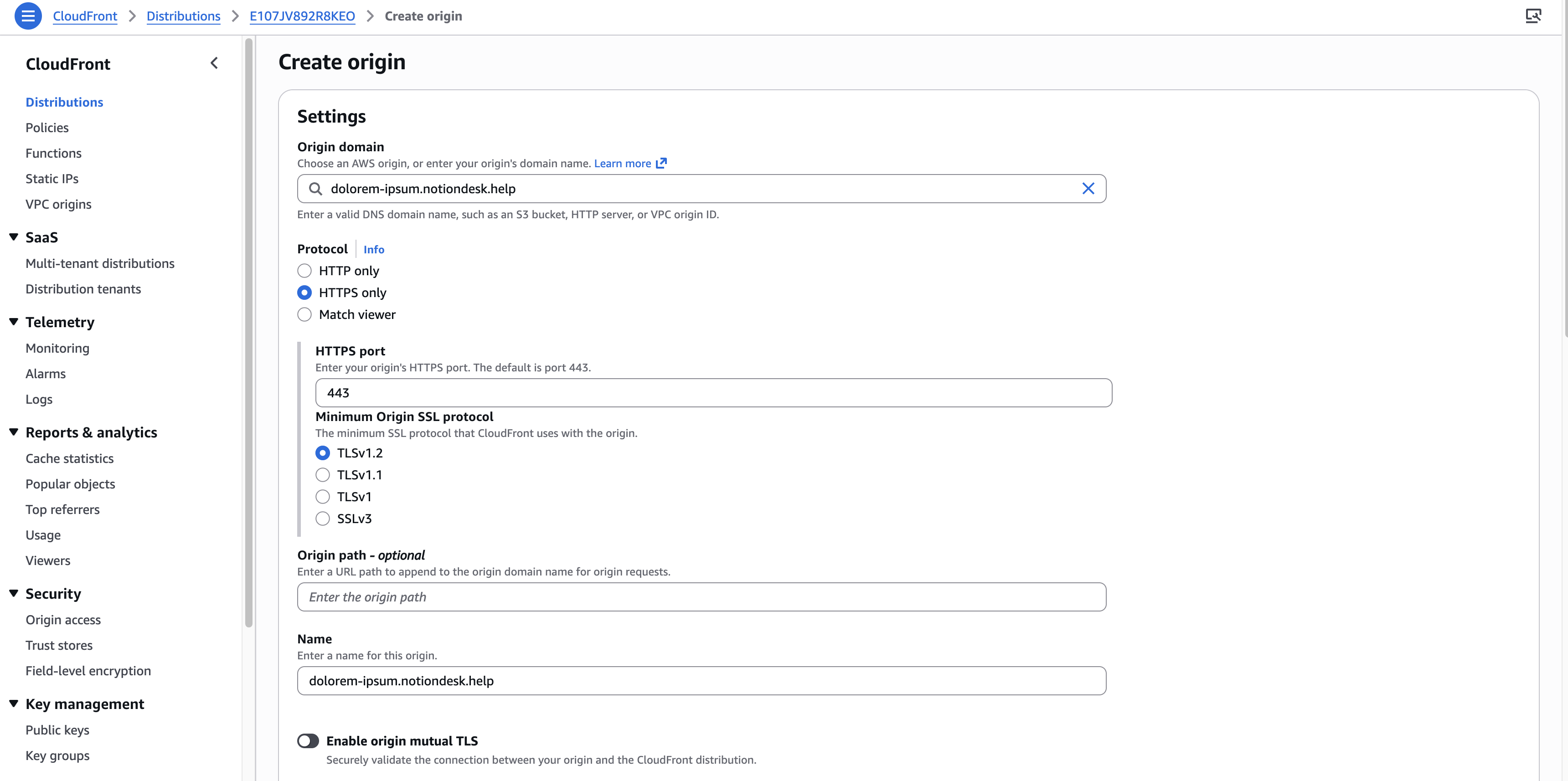
- Klicken Sie auf
Create origin
- Geben Sie in
Origin domaindie in Ihrem Dashboard generierte Ursprungsdomäne Notiondesk ein.
- Setze
ProtocolaufHTTPS only
- Fügen Sie die von Notiondesk generierten benutzerdefinierten Header hinzu.
- Speichere den Ursprung
CloudFront-Verhalten hinzufügen
Als Nächstes fügen Sie CloudFront-Verhaltensweisen für Ihre Hilfecenter-Pfade hinzu.
Ein Verhalten teilt CloudFront mit, welche URL-Pfade an welchen Ursprung gesendet werden sollen. In diesem Fall sollen Anfragen an Ihren Hilfecenter-Unterpfad an den Ursprung Notiondesk gesendet werden.
Für ein Hilfecenter, das unter /help gehostet wird, erstellen Sie diese Verhaltensweisen:
/help
/help/*
/_nd/*
Alle drei Verhaltensweisen sollten den zuvor erstellten Ursprung Notiondesk verwenden.
Verwenden Sie die Cache-Richtlinie CachingDisabled beim Einrichten und Testen Ihrer Konfiguration. Dadurch lassen sich Änderungen einfacher überprüfen, ohne dass alte, zwischengespeicherte Antworten stören.
Wenn Ihr Hilfecenter beispielsweise unter /docs erreichbar sein soll, erstellen Sie Verhaltensweisen für /docs, /docs/* und /_nd/*.
Warten Sie auf die CloudFront-Bereitstellung.
Nachdem Sie Ihren Ursprung und Ihre Verhaltensweisen gespeichert haben, warten Sie, bis CloudFront Ihre Änderungen bereitstellt.
CloudFront-Aktualisierungen erfolgen nicht sofort. Der Verteilungsstatus muss abgeschlossen sein, bevor Ihr Hilfecenter unter dem Unterpfad verfügbar ist.
Sobald die Bereitstellung abgeschlossen ist, können Sie mit dem Testen Ihrer Hilfecenter-URL beginnen.
Überprüfen Sie Ihre Konfiguration
Sobald CloudFront die Bereitstellung abgeschlossen hat, testen Sie Ihr Hilfecenter über Ihren Browser.
Prüfen Sie das:
- Das Hilfecenter wird unter Ihrer Hauptdomain geladen.
- Artikelseiten öffnen sich korrekt
- Bilder, Skripte und Stile werden korrekt geladen
- Die Browser-URL bleibt auf Ihrer benutzerdefinierten Domain.
- Ihre Hauptwebsite funktioniert weiterhin auch außerhalb des Hilfecenter-Unterpfads.
CloudFront-Bereitstellungen und Cache-Änderungen können manchmal etwas Zeit benötigen, bis sie sichtbar werden.