Sie können Ihr Notiondesk Hilfezentrum auf einem Unterpfad Ihrer Website mit Hilfe von Vercel und Next.js hosten.
Anstatt beispielsweise eine Subdomain wie help.yourdomain.com zu verwenden, können Sie Ihr Hilfecenter unter folgenden Adressen bereitstellen: yourdomain.com/help, yourdomain.com/docs oder yourdomain.com/support
Diese Konfiguration ist nützlich, wenn Ihre Website bereits bei Vercel gehostet wird und Sie möchten, dass Ihre Dokumentation, Wissensdatenbank oder Supportinhalte unter derselben Domain bleiben.
In diesem Leitfaden erfahren Sie, wie Sie einen Next.js-Proxy konfigurieren, damit Besucher über den von Ihnen gewählten Unterpfad direkt auf Ihr Hilfecenter zugreifen können, während Ihre Hauptwebsite unverändert bleibt.
Bevor Sie beginnen
Bevor Sie das Subpath-Hosting mit Vercel einrichten, stellen Sie sicher, dass Sie Folgendes haben:
- Ein bestehendes Notiondesk Hilfezentrum
- Zugriff auf Ihr Vercel-Projekt
- Zugriff auf Ihre Website-Quellcodebasis
- Eine auf Vercel bereitgestellte Website
- Ein Unterpfad, den Sie für Ihr Hilfecenter verwenden möchten, zum Beispiel:
-
/help
- __RESERVIERT_20__
-
/support
-
- Subpath-Hosting in Notiondesk aktiviert

Unterpfad-Hosting in Notiondesk aktivieren
Öffnen Sie Ihr Notiondesk-Dashboard und gehen Sie zu Settings > General.
Scrollen Sie zum Abschnitt Domains und aktivieren Sie dann den Schalter Subpath.
Wählen Sie Vercel als Einrichtungsanbieter aus. Notiondesk generiert den Vercel-/Next.js-Proxy-Code für Ihr Hilfezentrum.
Kopieren Sie den generierten Code. Sie werden ihn im nächsten Schritt Ihrem Next.js-Projekt hinzufügen.
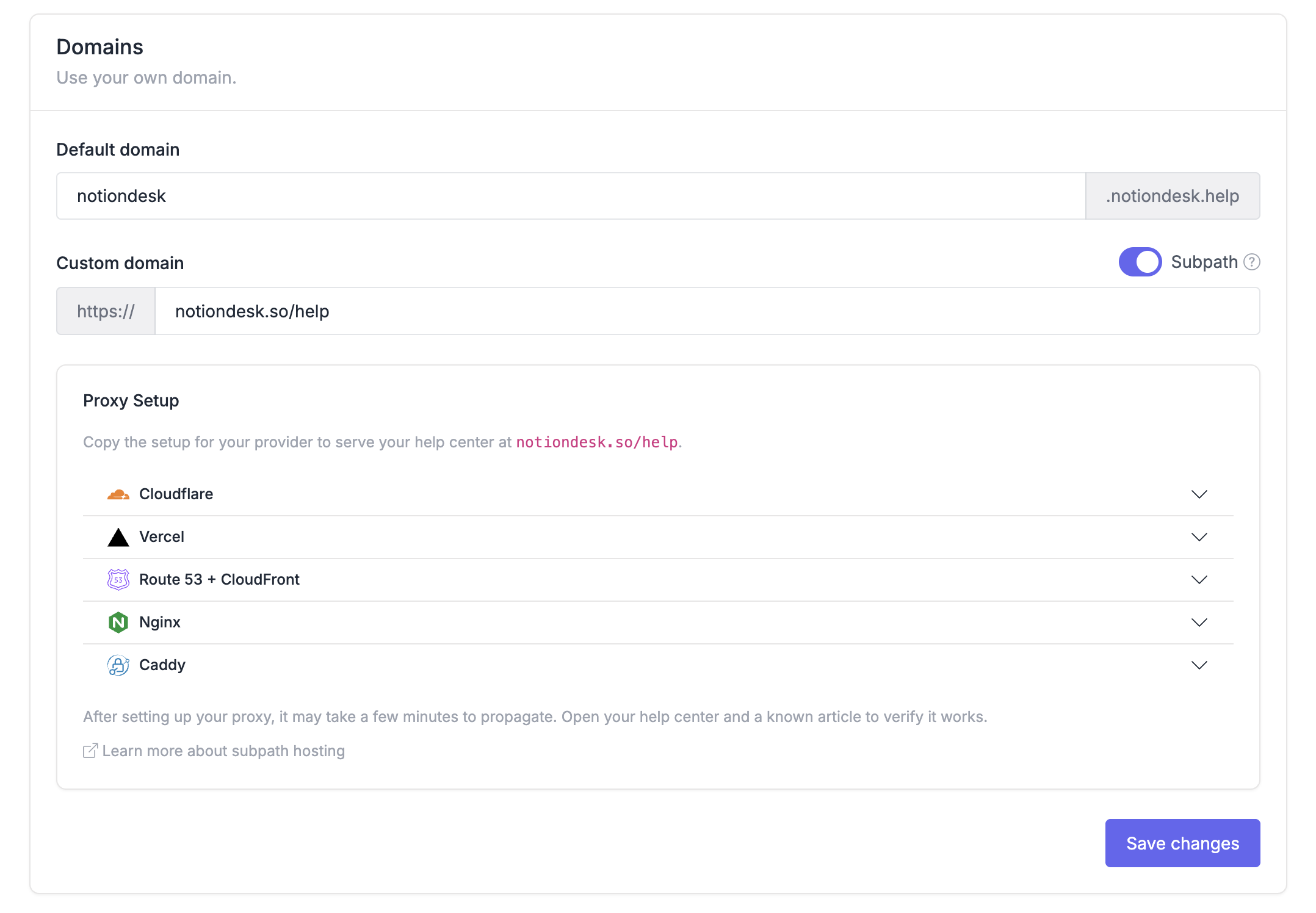
Fügen Sie die Proxy-Datei zu Ihrem Next.js-Projekt hinzu.
Nachdem Sie den generierten Code aus Notiondesk kopiert haben, fügen Sie ihn Ihrem Next.js-Projekt hinzu.
Der Dateiname hängt von Ihrer Next.js-Version ab:
- Für Next.js 15 oder älter verwenden Sie
middleware.ts.
- Für Next.js 16 oder höher verwenden Sie
proxy.ts.
Fügen Sie die Datei im Stammverzeichnis Ihres Projekts hinzu:
Oder, falls Ihr Projekt ein src-Verzeichnis verwendet:
Für Next.js 16 oder höher verwenden Sie denselben Speicherort, jedoch mit proxy.ts.
Fügen Sie den von Notiondesk generierten Code in diese Datei ein.
Dieser Proxy leitet Anfragen von Ihrem ausgewählten Unterpfad, wie z. B. /help, an Ihr Notiondesk Hilfezentrum weiter, ohne die URL im Browser zu ändern.
Konfigurieren Sie den Matcher
Der Matcher teilt Next.js mit, welche Routen vom Notiondesk-Proxy verarbeitet werden sollen.
Für ein Hilfecenter, das unter /help gehostet wird, sollte der Matcher Folgendes enthalten:
Wenn Sie einen anderen Unterpfad verwenden, z. B. /docs oder /support, ersetzen Sie /help durch Ihren gewählten Unterpfad.
middleware.tssrc/middleware.tsmatcher: ["/help", "/help/:path*", "/_nd/:path*"]/_nd/:path*Vercel / Next.js Proxy-Beispiel
Nachfolgend ein Beispiel für eine Next.js-Proxy-Konfiguration für ein Hilfecenter, das unter /help gehostet wird.
// Next.js <= 15: middleware.ts
// Next.js 16+: proxy.ts with export function proxy
import { NextResponse } from "next/server";
import type { NextRequest } from "next/server";

const ORIGIN = "https://your-help-center.notiondesk.help";
const CUSTOM_HOST = "yourdomain.com";
const SUBPATH = "/help";

function isSubpathRequest(pathname: string) {
  return pathname === SUBPATH || pathname.startsWith(SUBPATH + "/");
}

export function middleware(request: NextRequest) {
  const isSubpath = isSubpathRequest(request.nextUrl.pathname);
  const target = new URL(request.nextUrl.pathname + request.nextUrl.search, ORIGIN);

  const headers = new Headers(request.headers);
  headers.set("Host", CUSTOM_HOST);
  headers.set("X-Forwarded-Host", CUSTOM_HOST);
  headers.set("X-Forwarded-Proto", "https");

  if (isSubpath) {
    headers.set("X-Site-Path-Prefix", SUBPATH);
  }

  return NextResponse.rewrite(target, { request: { headers } });
}

export const config = {
  matcher: ["/help", "/help/:path*", "/_nd/:path*"],
};Stellen Sie Ihr Vercel-Projekt bereit
Sobald Sie die Proxy-Datei hinzugefügt und den Matcher konfiguriert haben, stellen Sie die Änderungen in Vercel bereit.
- Übernehmen Sie Ihre Änderungen
- Lade deinen Code in dein Git-Repository hoch.
- Warten Sie, bis die Vercel-Bereitstellung abgeschlossen ist.
Sobald die Bereitstellung live ist, werden Anfragen an Ihren ausgewählten Unterpfad über den Proxy geleitet und von Ihrem Notiondesk Hilfecenter bedient.
Überprüfen Sie Ihre Konfiguration
Nach Abschluss der Bereitstellung überprüfen Sie bitte, ob Ihr Hilfecenter ordnungsgemäß funktioniert.
Öffnen Sie die Startseite Ihres Hilfecenters. Öffnen Sie anschließend eine bekannte Artikel-URL und vergewissern Sie sich, dass die Seite erfolgreich geladen wird.
Bestätigen Sie Folgendes:
- Das Hilfecenter wird unter Ihrer Hauptdomain geladen.
- Artikelseiten öffnen sich korrekt
- Bilder, Stile und Skripte werden korrekt geladen
- Die Browser-URL bleibt auf Ihrer benutzerdefinierten Domain.
- Die Hauptwebsite funktioniert weiterhin auch außerhalb des Hilfecenter-Unterpfads.
Wenn alles korrekt geladen wird, ist die Einrichtung Ihres Subpfad-Hostings abgeschlossen!