¿Busca una forma más organizada de estructurar su Centro de ayuda? ¿Desea evitar la molestia de duplicar colecciones y, al mismo tiempo, mantener su contenido perfectamente categorizado?
En esta guía, te mostraremos cómo vincular una subcolección a varias colecciones principales, simplificando así la organización de tu centro de ayuda. ¡Comencemos!
Tabla de contenido
- ¿Por qué colecciones de padres múltiples?
- Cómo agregar una subcolección a varias colecciones principales
¿Por qué varias colecciones principales?
El uso de varias colecciones principales en Notiondesk simplifica la forma en que organiza su Centro de ayuda.
Imagina que quieres crear categorías como "Preguntas frecuentes" y "Calentadores eléctricos" con subcategorías. Las colecciones principales facilitan esto:
- Estructura simplificada: Puede colocar la misma subcolección, como "Preguntas frecuentes sobre calentadores eléctricos", tanto en "Preguntas frecuentes" como en "Calentadores eléctricos".
- Nombres consistentes: Mantén la coherencia en tus etiquetas para que te resulte más fácil gestionar tu contenido.
En esencia, tener varias colecciones principales te ayuda a crear un Centro de ayuda organizado y fácil de usar.
Cómo agregar una subcolección a varias colecciones principales
Ahora que comprendemos las ventajas de tener varias colecciones principales, veamos cómo vincular una subcolección a varias colecciones principales en el Centro de ayuda.
Para empezar, accede a las bases de datos de tu Centro de ayuda en Notion.
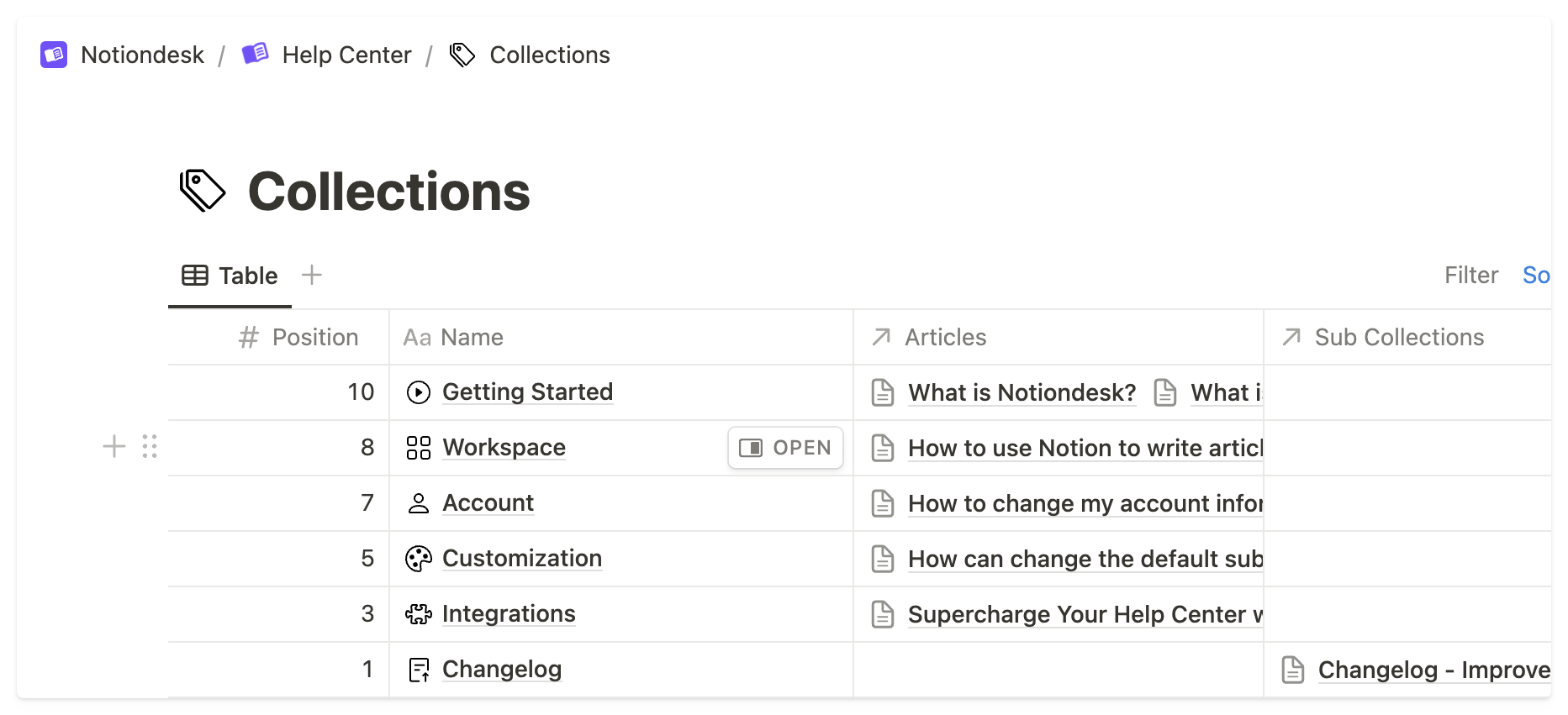
Acceda a la base de datos de colecciones : Dentro de su Centro de ayuda, busque la base de datos de colecciones. Aquí podrá administrar sus colecciones y subcolecciones.
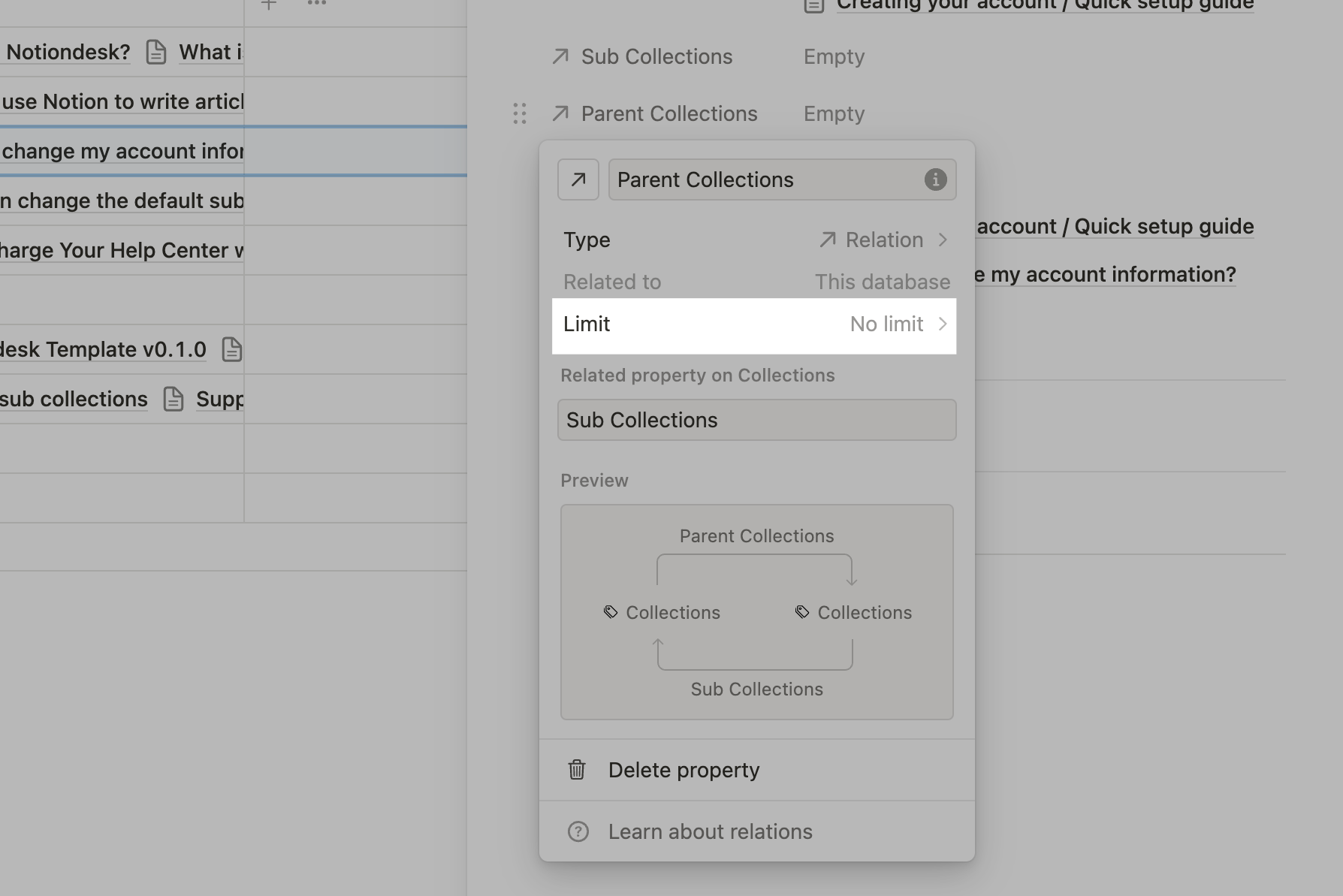
- Verifique la propiedad "Colecciones principales" : asegúrese de que la propiedad denominada "Colecciones principales" no tenga un límite establecido. Si existe un límite, deberá cambiarlo a "Sin límite" para habilitar varias colecciones principales para sus subcolecciones.
- Agregar subcolección a colecciones principales : Seleccione la colección que desea agregar a varias colecciones principales. Luego, agréguela a la propiedad "Subcolecciones".
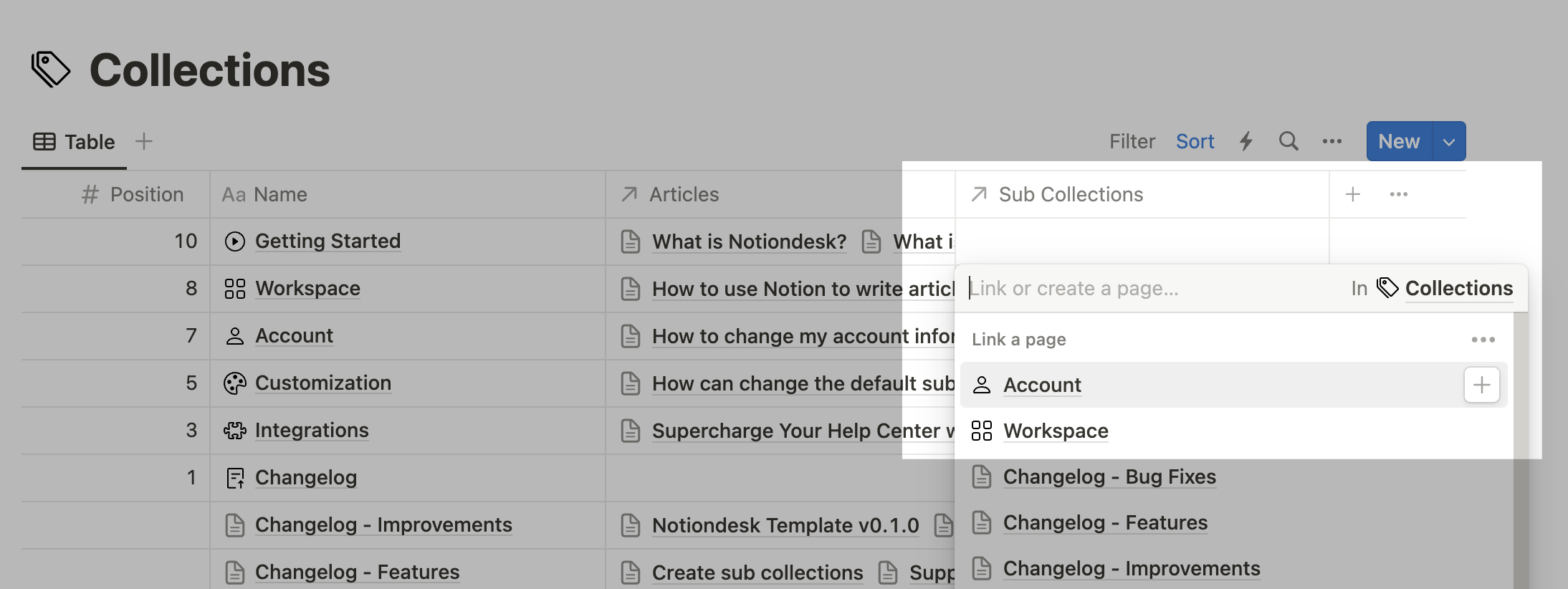
¡Listo! Has vinculado correctamente la subcolección a varias colecciones principales. Cuando los usuarios accedan a las colecciones principales, verán la colección en ambos lugares, sin necesidad de duplicarla.