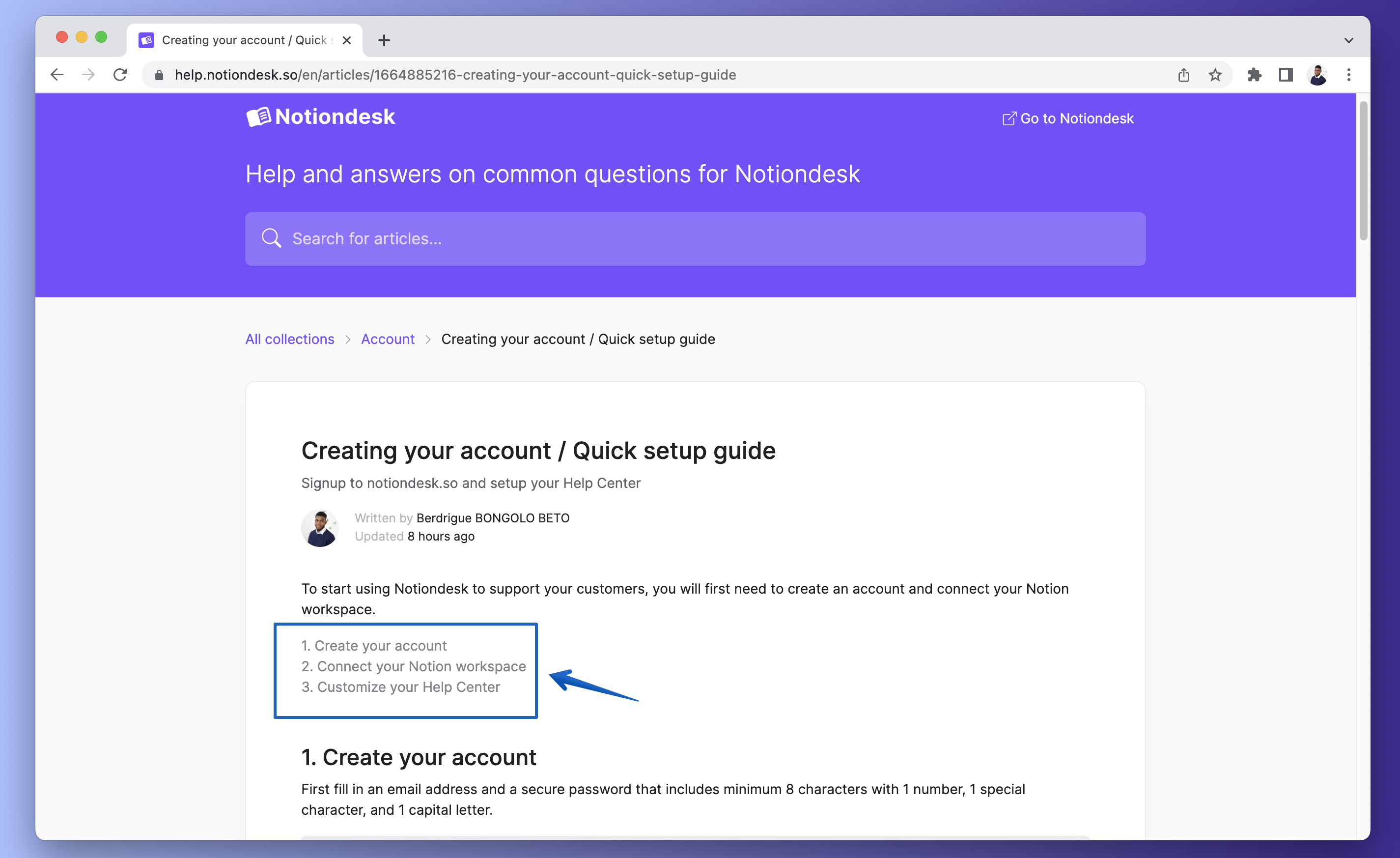
Para facilitar a tus clientes la navegación por el contenido de los artículos de tu Centro de ayuda, puedes incluir una tabla de contenido.
Puedes hacerlo con la ayuda del bloque "Tabla de contenido" en Notion. Veamos cómo crear una tabla de contenido y cómo usarla en tus artículos.
Tabla de contenido 👇
- Estructura tu artículo con encabezados.
- Agrega una tabla de contenido a tus artículos.
- Navegar a una sección de artículos
- ¿Qué sigue?
Estructura tu artículo con encabezados.
Antes de añadir la tabla de contenido, asegúrese de que su artículo esté estructurado utilizando bloques de encabezados y subencabezados en Notion, como H1, H2 y H3.
De esta forma, cuando añadas una tabla de contenido, se generará automáticamente a partir de los encabezados de tu artículo.
Agrega una tabla de contenido a tus artículos.
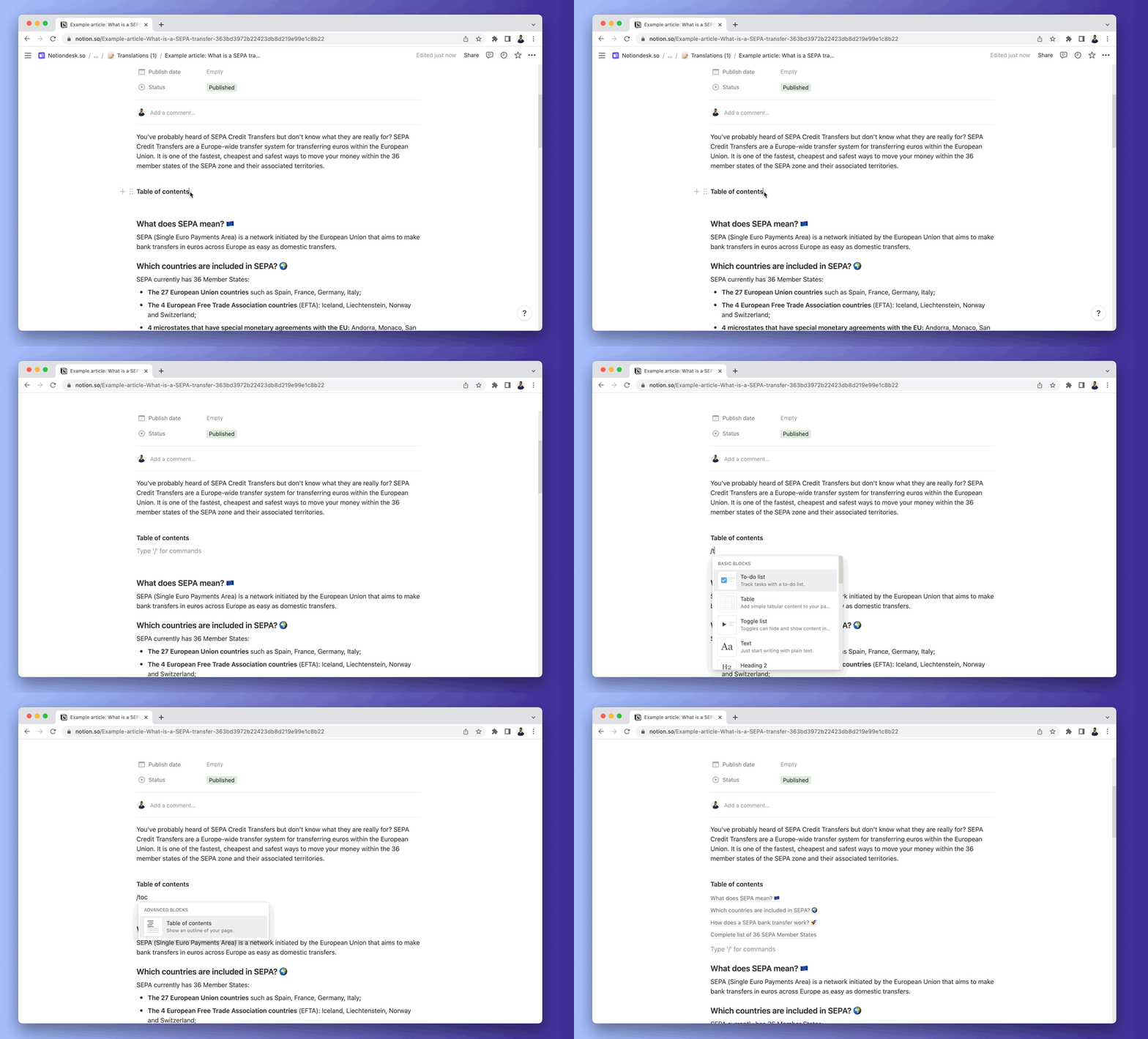
Al editar un artículo, puedes añadir una tabla de contenido. Para ello:
- Empiece a escribir
/table ofpara ver la opciónTable of Contentsen Bloques avanzados . Pulse Intro cuando esté seleccionada.
- Esto genera una tabla de contenido que muestra todos los títulos de tus artículos.
Navegar a una sección de artículos
En los artículos de tu centro de ayuda, si tienes una tabla de contenido, puedes navegar a una sección específica usando la tabla de contenido. Haz clic en cualquier título de la tabla de contenido y te llevará a esa sección del artículo.