El estado "En revisión" te permite editar artículos que no se reflejarán inmediatamente en tu centro de ayuda en vivo. Este estado es ideal para preparar actualizaciones que coincidan con futuros lanzamientos o eventos, lo que te brinda la flexibilidad de publicarlas solo cuando estés listo.
Esta guía te mostrará cómo configurar los artículos con el estado "En revisión" y sincronizarlos solo cuando estén listos.
Cambiando el estado del artículo a "Revisión"
Si la opción "Revisar" no está ya disponible en la propiedad de estado de tu base de datos de Notion, puedes añadirla fácilmente.
- Abre la base de datos de Notion donde están almacenados tus artículos.
- Haz clic en la columna de propiedad 'Estado' en cualquier artículo.
- Escribe "Revisión" y selecciona un color para el nuevo estado.
- Seleccione "Crear
Review"
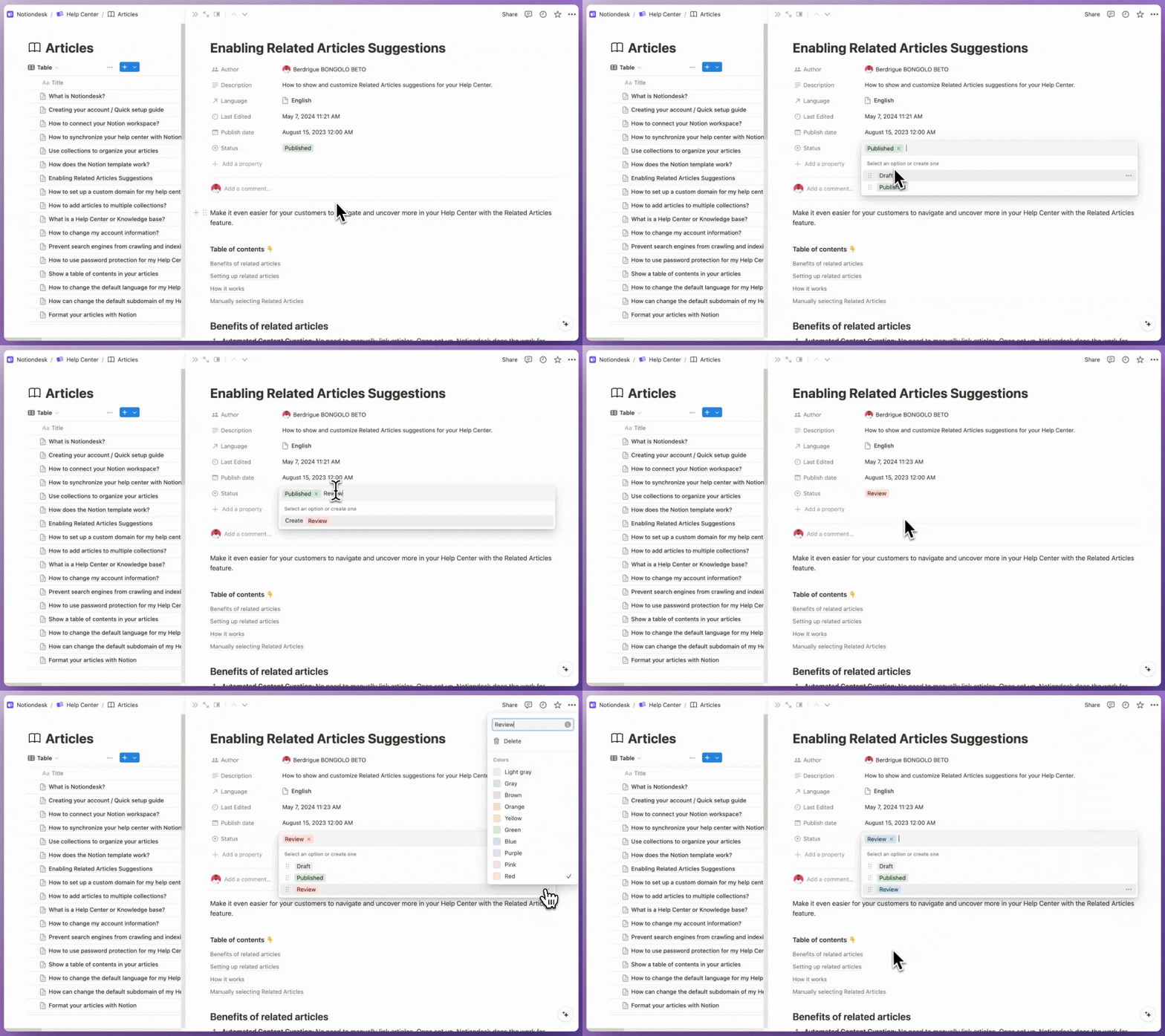
Ahora, para cambiar el estado de un artículo a "Revisión":
- Seleccione el artículo que desea editar.
- Haz clic en la propiedad 'Estado' dentro del artículo.
- Seleccione "Revisar" en la lista de opciones.
Sincronización de artículos con estado "Revisión"
Después de establecer el estado de tu artículo en "Revisión", los cambios permanecen en Notion hasta que decidas publicarlos. Para sincronizar esos cambios:
- Ve a tu Panel de control de Notiondesk .
- Haz clic en el botón "Sincronizar ahora" para actualizar tu centro de ayuda.
Una vez sincronizados, resulta útil ver qué artículos están marcados como "Para revisión".
- En tu panel de control Notiondesk, consulta la lista de artículos.
- Los artículos marcados como "En revisión" deben tener un color y una etiqueta de estado visiblemente diferentes.
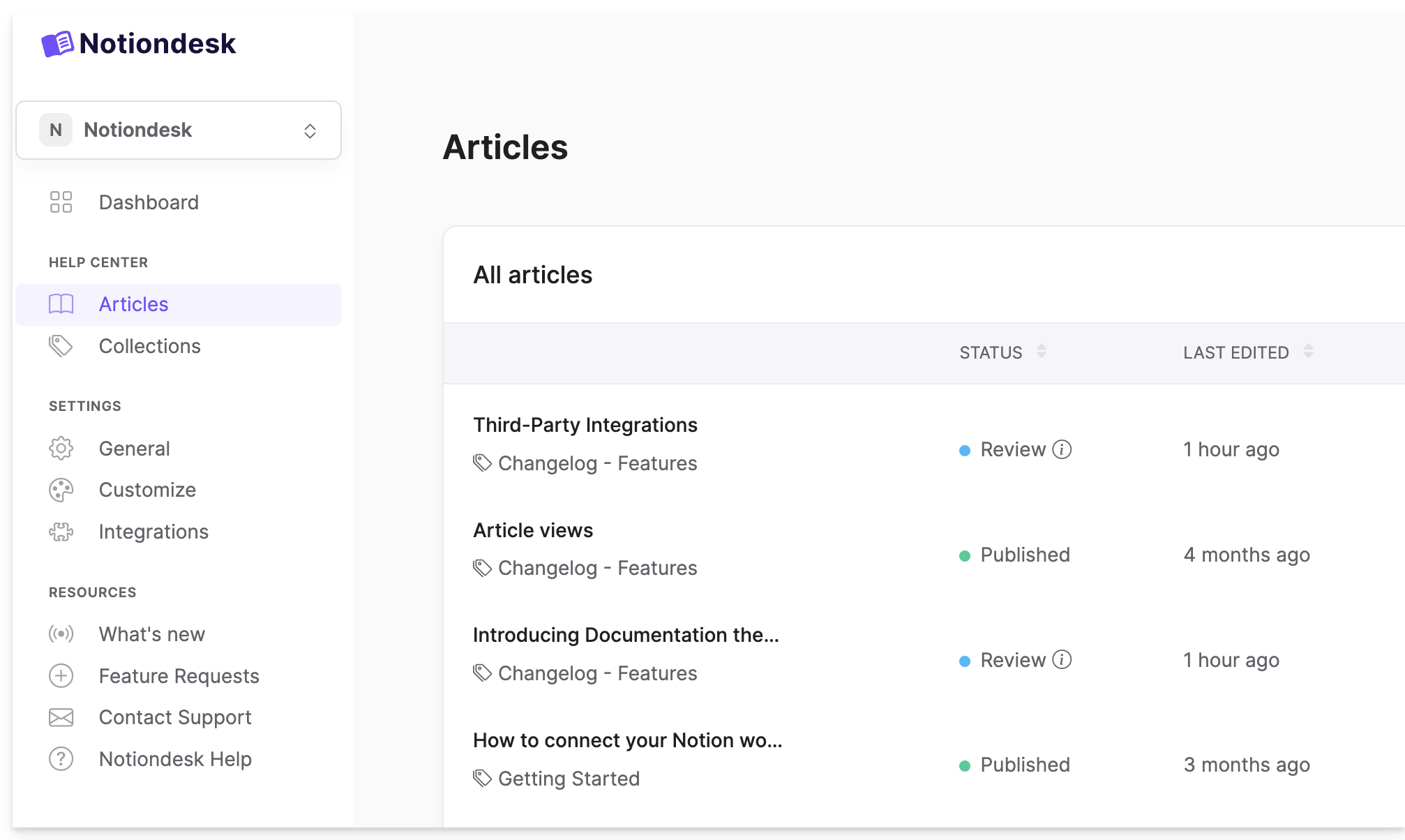
Publicar tus cambios
Cuando decides que un artículo está listo para ser publicado:
- En la base de datos de Notion, cambia el estado del artículo de "En revisión" a "Publicado".
- Ve a tu panel de control de Notiondesk y pulsa "Sincronizar ahora" para actualizar tu centro de ayuda.

¡Y eso es todo! El estado "En revisión" te ayuda a editar el contenido y publicarlo solo cuando todo esté perfectamente alineado con tu cronograma.