Permite que los visitantes te envíen un mensaje sin salir de tu centro de ayuda. Esta guía te muestra cómo activar el formulario de contacto, elegir quién recibe los mensajes y añadir un botón de «Contáctanos» para que los visitantes puedan encontrarlo fácilmente.
El formulario de contacto está disponible en los planes Pro y Enterprise.
Activa el formulario de contacto
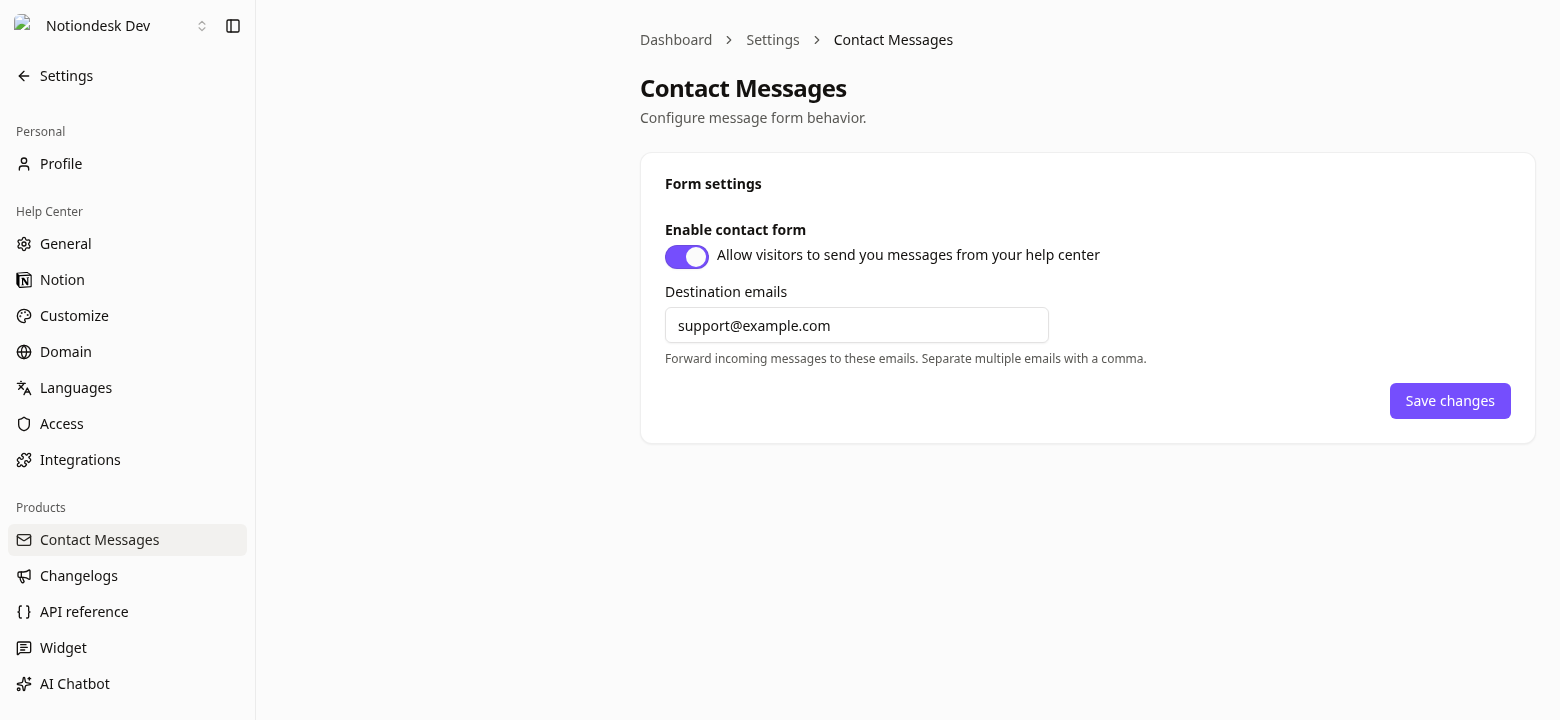
- En tu panel de control, abre Configuración y, a continuación, Mensajes de contacto en la sección Productos .
- Activar el formulario de contacto .
- En el campo Correos electrónicos de destino , que aparece una vez que el formulario está activado, introduzca las direcciones que deben recibir los nuevos mensajes. Separe las direcciones con una coma, por ejemplo,
[email protected], [email protected].
- Haz clic en Guardar cambios .
Agregue un botón de "Contáctenos" a su centro de ayuda.
Los visitantes acceden al formulario a través del botón "Contáctanos".
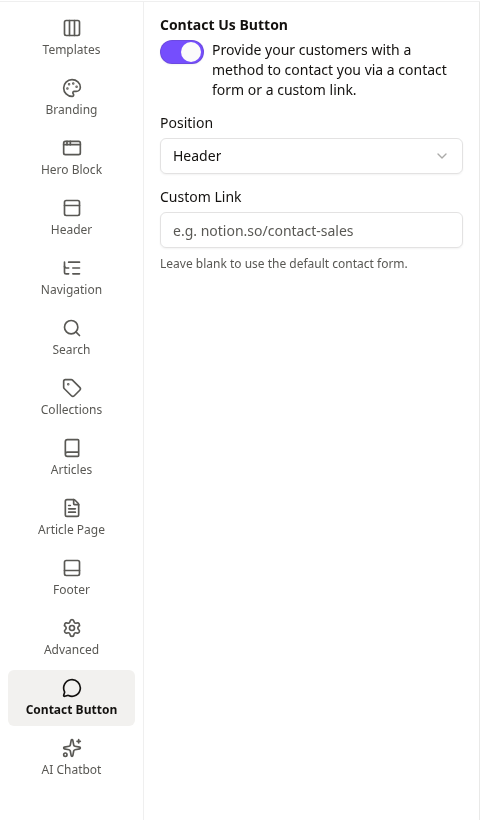
- En tu panel de control, abre Configuración y luego Personalizar .
- En el menú de la izquierda, haga clic en el botón Contacto y, a continuación, active el botón Contáctenos .
- En Posición , elija Encabezado o Pie de página .
- Deja el enlace personalizado vacío para abrir tu formulario de contacto. Si prefieres redirigir a los visitantes a otra página, como una página de reservas, pega ese enlace.
- Haz clic en Guardar cambios en la parte superior de la página.
Lee y responde mensajes.
Todos los mensajes se envían a las direcciones de correo electrónico de destino. También puedes consultar todos los mensajes en tu panel de control, en la sección «Mensajes de contacto» , donde un número rojo indica cuántos mensajes no se han leído. Para responder, contesta al correo electrónico de notificación: tu respuesta se enviará directamente a la dirección de correo electrónico del visitante.
Preguntas frecuentes
¿Puedo cambiar quién recibe los mensajes del formulario de contacto?
Sí. Actualiza los correos electrónicos de destino en Configuración , luego en Mensajes de contacto y haz clic en Guardar cambios . Consulta también Correo electrónico personalizado para notificaciones de formularios de contacto .
¿Puedo redirigir a los visitantes a mi propia página de contacto?
Sí. En la sección Botón de contacto de Personalizar , pega la dirección de tu página en Enlace personalizado . El botón abrirá esa página en lugar del formulario integrado.
¿Cómo puedo ocultar el formulario de contacto?
Desactive la opción "Habilitar formulario de contacto" en "Configuración" , luego "Mensajes de contacto" y desactive el botón "Contáctenos" en "Personalizar" para que los visitantes no vean un botón que no lleva a ninguna parte.
¿Puedo activar o desactivar el formulario de contacto mediante la API?
Sí. Consulta la sección "Actualizar la configuración del centro de ayuda con la API Notiondesk" . Los correos electrónicos de destino solo se pueden modificar en el panel de control.