Cuando un lector que no ha iniciado sesión abre tu centro de ayuda, Notiondesk lo redirige a una página de tu aplicación, tu URL de inicio de sesión único (SSO). En esa página, inicia sesión con Messenger o mediante una redirección desde tu servidor, y regresa a la página que solicitó, sin necesidad de iniciar sesión nuevamente.

Antes de empezar
- Tu centro de ayuda utiliza el modo de acceso de cuentas de invitado .
- Tienes una clave secreta de la aplicación. Crea una en Ajustes > Acceso , en la tarjeta de clave secreta de la aplicación . Solo se muestra una vez, así que guárdala en tu servidor, por ejemplo, en
NOTIONDESK_APP_SECRET.
- Tu servidor puede firmar un token de usuario. Identifica a los usuarios que han iniciado sesión en Notiondesk Messenger explica el token. En Configuración > Widget , la tarjeta de información de usuario de Sincronización proporciona el código de firma en Node.js, Python, PHP y Ruby, con tu
site_uuidcompletado. Almacena también esesite_uuiden tu servidor, por ejemplo enNOTIONDESK_SITE_UUID.
Paso 1: Añade tu URL de SSO
- Ve a Configuración > Acceso .
- En Control de acceso , configure el Modo de acceso en Cuentas de invitado . Se guardará en cuanto lo seleccione.
- En URL de SSO , ingrese la dirección de la página de su aplicación que permite a los lectores iniciar sesión, por ejemplo
https://app.example.com/help-sso.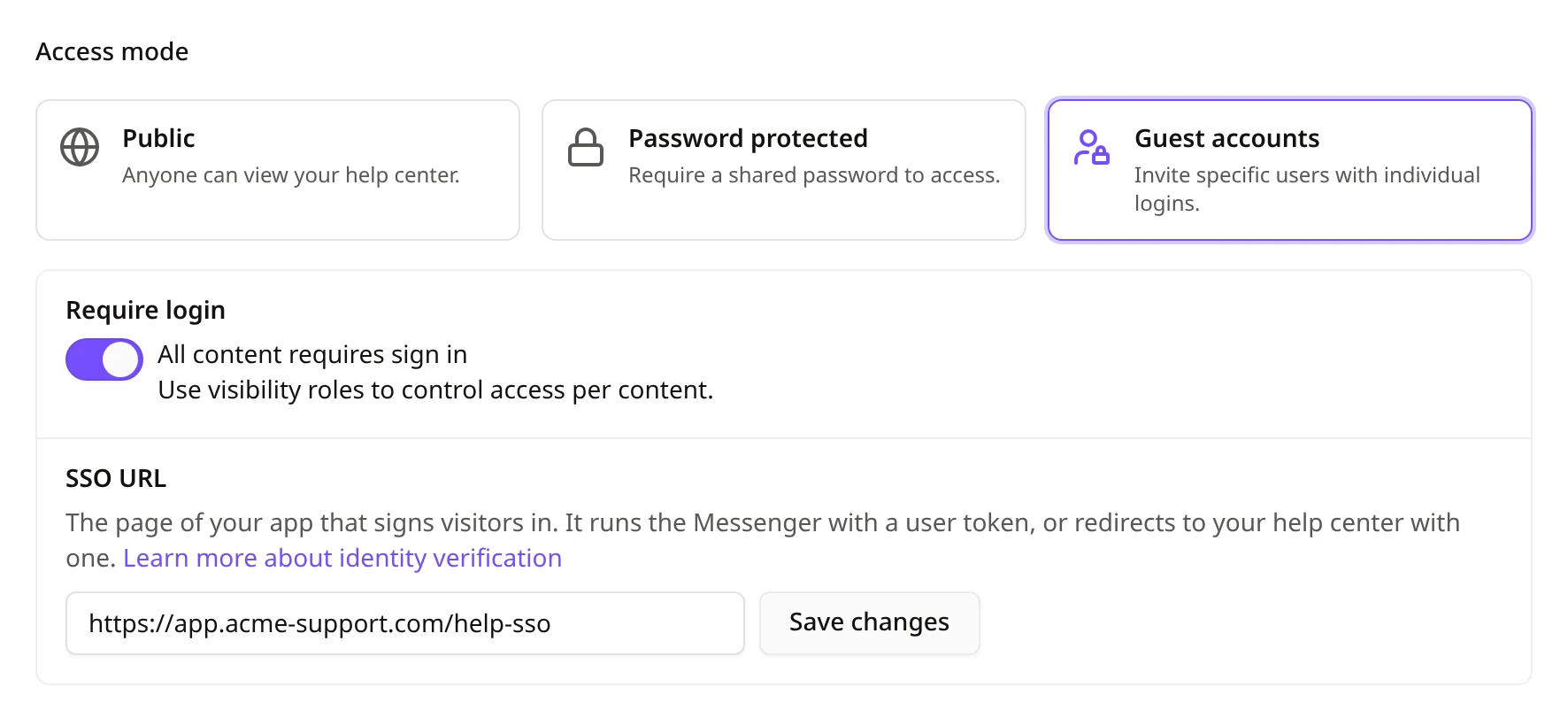
- Haz clic en Guardar cambios .
La URL de inicio de sesión único (SSO) debe comenzar con https://, usar un nombre de dominio (no localhost) y ser una página de tu aplicación, no de tu centro de ayuda. Si tu centro de ayuda está en tu propio dominio, usa otro host o el mismo host fuera de la ruta del centro de ayuda: con tu centro de ayuda en example.com/help, example.com/login funciona.
Cuando Notiondesk envía un lector a tu URL de SSO, conserva tu cadena de consulta y añade return_to, la dirección completa de la página del centro de ayuda que solicitó el lector. También añade dos parámetros que utiliza Messenger. Déjalos en la URL.
Paso 2: Inicie sesión de los lectores en su página de inicio de sesión único (SSO).
Elige la opción que mejor se adapte a tu aplicación. Ambas utilizan el mismo token de usuario.
Opción A: con el mensajero
Utilice esta opción si su aplicación ya ejecuta Messenger. En su página de inicio de sesión único (SSO), cargue Messenger con un token de usuario para el usuario que ha iniciado sesión. Messenger inicia sesión en su centro de ayuda y lo redirige a la página solicitada. No es necesario realizar ninguna otra acción.
Asegúrese de que su página de SSO:
- Primero, el usuario debe iniciar sesión en tu aplicación. Un visitante sin un token de usuario no puede acceder al centro de ayuda.
- Carga el Messenger del centro de ayuda del que proviene el lector, con un token firmado con la clave secreta de la aplicación de ese centro de ayuda.
- El token se firma al cargar la página y tiene una validez de una hora o menos. Se rechaza cualquier fecha de caducidad posterior.
- Se abre como una página normal, no dentro de un marco, y no activa la opción
apiUrldel Messenger.
- Conserva la dirección completa con la que se abrió. Si al iniciar sesión el usuario es redirigido a otro sitio o pestaña, rediríjalo a esa misma dirección, con todos sus parámetros, antes de que se cargue Messenger.
La documentación del SDK de Messenger cubre las instalaciones de React, Vue y la etiqueta de script en la sección de inicio de sesión del Centro de ayuda .
Opción B: con una redirección desde su servidor.
Utilice esta opción si su aplicación no ejecuta Messenger o si prefiere que los lectores inicien sesión en su servidor.
- En tu página de inicio de sesión único (SSO), lee
return_tode la dirección y consérvalo durante tu inicio de sesión.
- En tu servidor, firma un token de usuario para el usuario que ha iniciado sesión con tu clave secreta de la aplicación.
- Redirige el navegador a
https://help.example.com/private/sso/jwt?jwt=TOKEN&return_to=RETURN_TO, con el dominio de tu centro de ayuda, el token yreturn_to, ambos valores codificados en URL. Si el centro de ayuda se encuentra enexample.com/help, la dirección comienza conhttps://example.com/help/private/sso/jwt.
Aquí tienes un ejemplo en Node.js con Express. requireLogin representa tu propia comprobación de inicio de sesión: envía a un usuario que no ha iniciado sesión a tu página de inicio de sesión y luego de vuelta a esta dirección con su cadena de consulta.
Ten en cuenta estas reglas:
const jwt = require('jsonwebtoken');

const HELP_CENTER_URL = 'https://help.example.com';

app.get('/help-sso', requireLogin, (req, res) => {
  const now = Math.floor(Date.now() / 1000);
  const token = jwt.sign(
    {
      type: 'site_contact_app',
      iat: now,
      exp: now + 300,
      user_id: String(req.user.id),
      site_uuid: process.env.NOTIONDESK_SITE_UUID,
      email: req.user.email,
      name: req.user.name,
    },
    process.env.NOTIONDESK_APP_SECRET,
    { algorithm: 'HS256' },
  );

  const target = new URL(`${HELP_CENTER_URL}/private/sso/jwt`);
  target.searchParams.set('jwt', token);
  if (req.query.return_to) {
    target.searchParams.set('return_to', req.query.return_to);
  }
  res.redirect(target.toString());
});- Se genera un nuevo token para cada redirección. Un token permite que un lector acceda a su cuenta una sola vez.
- Establezca un plazo de caducidad corto. Cinco minutos son suficientes; se rechazan plazos superiores a una hora. Mantenga la hora de su servidor sincronizada: se acepta una diferencia de hasta 60 segundos.
- Mantén el token por debajo de 8 KB, así que mantén pequeño cualquier
custom_attributes.
- Devuelve
return_tosin cambios. Sin él, o con una dirección fuera de tu centro de ayuda, el lector será redirigido a la página principal del centro de ayuda.
- Redirecciona desde tu servidor. Nunca incluyas este enlace en un correo electrónico, ya que el token está en la dirección.
También puedes enviar a los usuarios directamente a esta dirección desde tu aplicación sin una URL de inicio de sesión único (SSO), por ejemplo, desde un enlace de Ayuda en el menú de tu aplicación. Configura return_to con la página del centro de ayuda que deseas que abran.
Paso 3: Pruébalo
- Abre una ventana de navegación privada y ve a una página de tu centro de ayuda que requiera iniciar sesión.
- Comprueba que accedes a tu URL de inicio de sesión único (SSO), inicias sesión en tu aplicación y vuelves a la misma página del centro de ayuda, con la sesión iniciada.
Si no funciona, comprueba el token que firma tu aplicación:
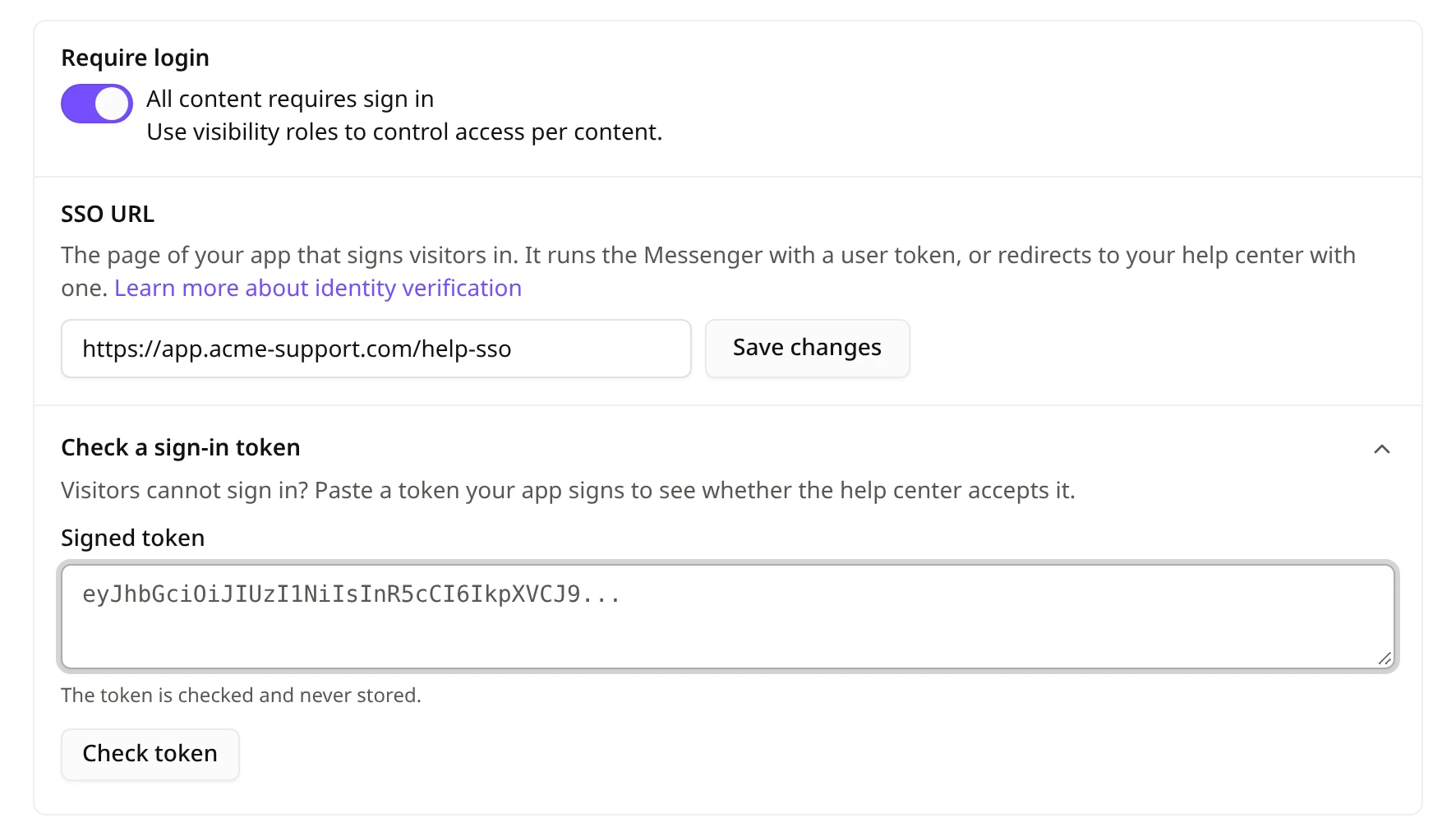
- En Configuración > Acceso , en URL de SSO , haga clic en Comprobar un token de inicio de sesión . Aparecerá una vez que se haya guardado una URL de SSO.
- Pega el código y haz clic en «Comprobar código» . Verás si tu centro de ayuda lo acepta y el motivo. El código se comprueba y no se guarda.
Elige cuándo los lectores acceden a tu URL de inicio de sesión único (SSO).
La opción "Requerir inicio de sesión" , que se encuentra encima de la URL de SSO , está activada por defecto. Si está activada, cualquier lector que no haya iniciado sesión será redirigido a tu URL de SSO cuando acceda a tu centro de ayuda.
Con esta opción desactivada, cualquiera puede navegar por tu centro de ayuda, y solo estos lectores son redirigidos a tu URL de SSO:
- Lectores que abren un artículo que requiere iniciar sesión.
- Lectores que siguen un enlace del centro de ayuda que termina en
nd_sign_in=1, comohttps://help.example.com/en/articles/billing?nd_sign_in=1. Añádelo a los enlaces del centro de ayuda dentro de tu aplicación.
- Los lectores que hagan clic en Continuar con su cuenta en la página de inicio de sesión del centro de ayuda.
Los invitados que hayas invitado aún pueden elegir usar correo electrónico y contraseña en la página de inicio de sesión.
Enlace a los lectores con las cuentas de invitados que usted invitó.
Un token para un usuario al que nunca invitaste lo inicia sesión como nuevo lector. Para darle a un usuario el acceso y el rol de una cuenta de invitado a la que invitaste por correo electrónico:
- Incluye el código
emaildel usuario en el token desde la primera vez que lo identifiques. Un usuario identificado por primera vez sin este código conservará un lector independiente, sin acceso a la cuenta de invitado, incluso si añades el correo electrónico posteriormente.
- Si tu aplicación no ha verificado la dirección de correo electrónico de un usuario, envía
email_verified: false. Ese usuario no está vinculado a la cuenta de invitado. Si lo omites, el correo electrónico se considera verificado. Envíalo comotrueofalse, no como texto: un valor como"true"se considerafalse.
- Una cuenta de invitado se vincula a una cuenta
user_id. Un segundo usuario que inicia sesión con el mismo correo electrónico mantiene un lector independiente.
Si la invitación del invitado aún estaba pendiente, se acepta automáticamente.
Solución de problemas
| Problema | Causa | Arreglar |
|---|---|---|
| El lector accede a la página de inicio de sesión con el mensaje: "No pudimos iniciar sesión automáticamente. Inténtalo de nuevo o inicia sesión a continuación". | El token fue rechazado: había caducado, ya se había utilizado, caducaba con más de una hora de antelación o estaba firmado con otra clave secreta de la aplicación. | Ejecuta la comprobación del token de inicio de sesión y firma un nuevo token para cada redirección. |
| El lector permanece en tu página de inicio de sesión único (SSO). | El Messenger no tenía token de usuario o tenía uno inválido, la dirección perdió sus parámetros durante el inicio de sesión, la página está en un marco o se ha establecido apiUrl. | Ejecute Comprobar un token de inicio de sesión y revise la lista en la Opción A. |
| El lector ha iniciado sesión, pero accede a la página de inicio. | return_to no aparece o no es una página de tu centro de ayuda. | Devuelve return_to sin cambios |
| Los lectores nunca son redirigidos a tu URL de inicio de sesión único (SSO). | No se guarda ninguna URL de SSO o la opción "Requerir inicio de sesión" está desactivada. | Guarda una URL de SSO y luego agrega nd_sign_in=1 a los enlaces de tu centro de ayuda o activa la opción "Requerir inicio de sesión". |
| "Introduce una URL que empiece por https://" al guardar. | La URL de SSO no es una dirección https://. | Utilice la dirección https:// de una página de su aplicación. |
| "Entra en una página de tu aplicación, no en la de tu centro de ayuda." cuando guardes | La URL de SSO se encuentra en la dirección de su centro de ayuda. | Utilice otro host o una ruta fuera del centro de ayuda. |
| Compruebe que el token de inicio de sesión diga "Este token aún no es válido". | iat está en milisegundos, o el reloj de su servidor está adelantado. | Usa segundos y sincroniza el reloj de tu servidor. |
| Un lector no obtiene acceso a la cuenta de invitado que usted invitó. | El token no tenía email la primera vez, o email_verified no lo es. __CONSERVADO_2__ | Consulte la sección "Vincular lectores a las cuentas de invitados que usted invitó" más arriba. |
Preguntas frecuentes
¿Los lectores inician sesión dos veces?
No. Los lectores que inician sesión en tu aplicación pasan por tu URL de SSO y regresan con la sesión iniciada, sin un inicio de sesión Notiondesk.
¿Qué opción debo elegir?
Opción A si tu aplicación ya ejecuta Messenger en una página que controlas. Opción B si no lo hace, o si tu inicio de sesión se ejecuta en tu servidor.
¿Los lectores aún pueden iniciar sesión con un correo electrónico y una contraseña?
Sí. Los invitados que hayas invitado pueden elegir usar correo electrónico y contraseña en la página de inicio de sesión del centro de ayuda.
¿Cuánto tiempo permanece conectado un lector?
Hasta 12 horas. Cerrar sesión en tu aplicación no cierra la sesión del usuario en el centro de ayuda, así que tenlo en cuenta en ordenadores compartidos.
¿Quién puede cambiar la URL de SSO?
Propietarios de espacios de trabajo, administradores y editores.
¿Cómo desactivo el inicio de sesión único (SSO)?
Borre el campo URL de SSO y haga clic en Guardar cambios . A continuación, los lectores iniciarán sesión con su correo electrónico y contraseña.