Puedes usar Nginx para servir tu centro de ayuda Notiondesk desde una subruta de tu dominio principal.
Por ejemplo, en lugar de usar un subdominio como help.yourdomain.com, puede hacer que su centro de ayuda esté disponible desde:
yourdomain.com/help
yourdomain.com/docs
yourdomain.com/support
Esta configuración resulta útil si su sitio web principal está alojado en un VPS, un servidor dedicado o una infraestructura donde Nginx ya se utiliza como servidor web o proxy inverso.
Los visitantes permanecen en su dominio principal, mientras que el contenido del centro de ayuda se encuentra detrás de la subruta seleccionada.
Antes de empezar
Antes de configurar el alojamiento de subrutas con Nginx, asegúrese de tener lo siguiente:
- Acceso al servidor que aloja su sitio web principal.
- Acceso a su configuración de Nginx
- Una subruta que desee utilizar para su centro de ayuda, como
/help,/docso/support.
También debes saber qué bloque server de Nginx gestiona el dominio principal de tu sitio web. Aquí es donde añadirás la configuración del proxy inverso Notiondesk.
Habilitar el alojamiento de subrutas en Notiondesk
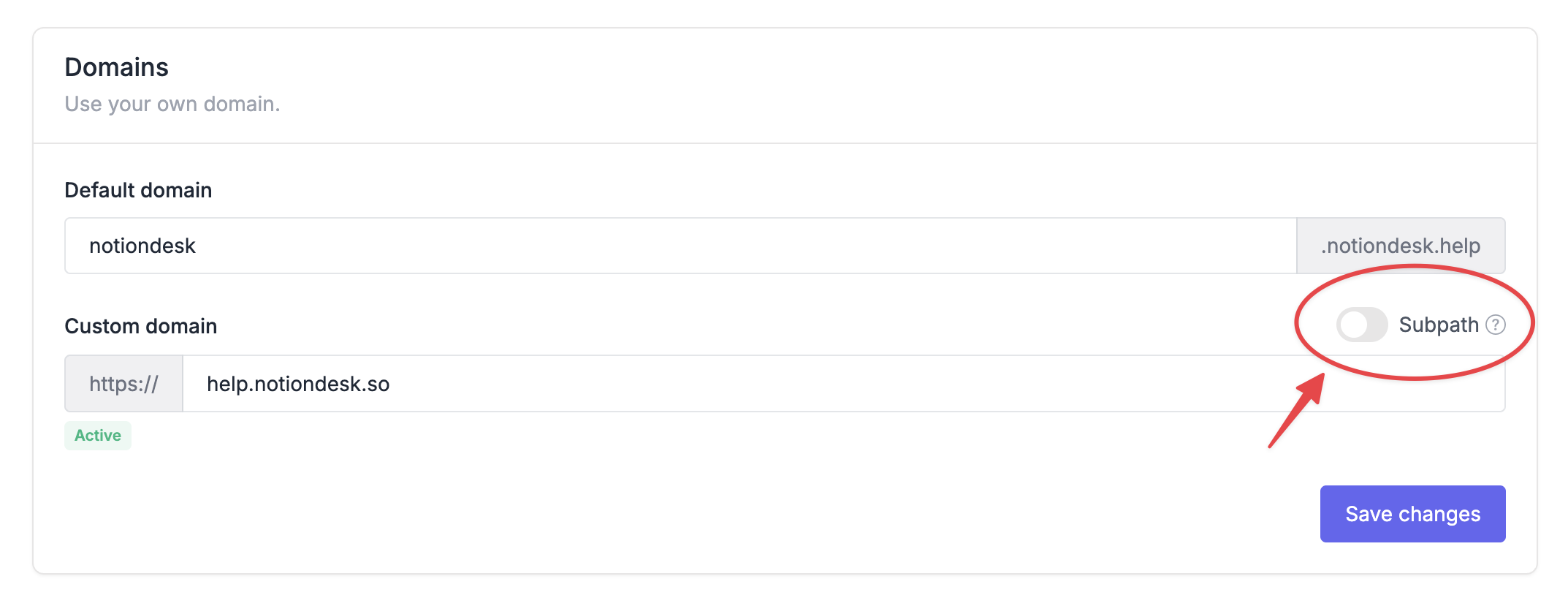
Primero, habilite el alojamiento de subrutas desde su panel de control Notiondesk.
- Abra su panel de control Notiondesk
- Ir a __PRESERVADO_16__
- Desplácese hasta la sección
Domains
- Habilitar el interruptor
Subpath
- Guardar cambios
- Copie la configuración de Nginx generada.
Notiondesk genera la configuración con los valores correctos para su centro de ayuda, incluido el dominio de su centro de ayuda Notiondesk y la subruta seleccionada.
Agregue la configuración de Nginx
A continuación, añade la configuración de Nginx generada a la configuración del servidor de tu sitio web.
Abra el archivo de configuración de Nginx que gestiona el dominio principal de su sitio web y, a continuación, busque el bloque server correcto.
El bloque server debe ser el que sirve a su dominio principal, por ejemplo:
Pegue los bloques Notiondesk location generados dentro de este bloque server.
La configuración debe contemplar:
server {
    server_name yourdomain.com;

    # Your existing website configuration
}- La subruta exacta del centro de ayuda, por ejemplo
/help
- Páginas anidadas del centro de ayuda, por ejemplo
/help/
- Rutas internas Notiondesk, por ejemplo
/_nd/
Ejemplo de proxy inverso Nginx
Aquí tienes un ejemplo de la configuración del proxy inverso Nginx.
Este ejemplo utiliza:
location = /help {
    proxy_pass https://your-help-center.notiondesk.help;
    proxy_ssl_server_name on;
    proxy_ssl_name your-help-center.notiondesk.help;
    proxy_set_header Host $host;
    proxy_set_header X-Forwarded-Host $host;
    proxy_set_header X-Forwarded-Proto $scheme;
    proxy_set_header X-Site-Path-Prefix /help;
}

location ^~ /help/ {
    proxy_pass https://your-help-center.notiondesk.help;
    proxy_ssl_server_name on;
    proxy_ssl_name your-help-center.notiondesk.help;
    proxy_set_header Host $host;
    proxy_set_header X-Forwarded-Host $host;
    proxy_set_header X-Forwarded-Proto $scheme;
    proxy_set_header X-Site-Path-Prefix /help;
}

location ^~ /_nd/ {
    proxy_pass https://your-help-center.notiondesk.help;
    proxy_ssl_server_name on;
    proxy_ssl_name your-help-center.notiondesk.help;
    proxy_set_header Host $host;
    proxy_set_header X-Forwarded-Host $host;
    proxy_set_header X-Forwarded-Proto $scheme;
}your-help-center.notiondesk.helpcomo el dominio del centro de ayuda Notiondesk
/helpcomo la subruta seleccionada
Es posible que su propia configuración utilice valores diferentes.
Prueba y recarga Nginx
Tras añadir la configuración, prueba la configuración de Nginx antes de recargarla.
Correr:
Si la prueba es exitosa, recargue Nginx:
Dependiendo de la configuración de su servidor, el comando de recarga puede ser diferente.
Tras reiniciar Nginx, abre el centro de ayuda desde la subruta que seleccionaste. Comprueba que la página principal del centro de ayuda se carga correctamente.
nginx -tsudo systemctl reload nginx