Puedes alojar tu centro de ayuda Notiondesk en una subruta de tu dominio principal usando Cloudflare Workers .
Por ejemplo, en lugar de usar un subdominio como help.yourdomain.com, puede servir su centro de ayuda desde:
Esta configuración resulta útil cuando tu sitio web principal ya utiliza Cloudflare y deseas que tu documentación o contenido de soporte permanezca bajo el mismo dominio.
Antes de empezar
Antes de configurar el alojamiento de subrutas con Cloudflare, asegúrese de tener lo siguiente:
yourdomain.com/help
yourdomain.com/docs
yourdomain.com/support
- Un centro de ayuda existente Notiondesk
- Acceso a tu panel de control de Cloudflare
- Un dominio gestionado a través de Cloudflare.
- Una subruta que quieras usar para tu centro de ayuda, como por ejemplo:
- __CONSERVADO_13__
- __CONSERVADO_12__
- __CONSERVADO_11__
- El alojamiento de subrutas está habilitado en Notiondesk

Habilitar el alojamiento de subrutas en Notiondesk
Primero, habilite el alojamiento de subrutas desde su panel de control Notiondesk.
- Abre tu panel de control Notiondesk.
- Ve a Configuración > General
- Desplácese hacia abajo hasta la sección Dominios .
- Habilitar el interruptor de subruta
- Seleccione Cloudflare como su proveedor de configuración.
- Copia el código de Cloudflare Worker generado por Notiondesk
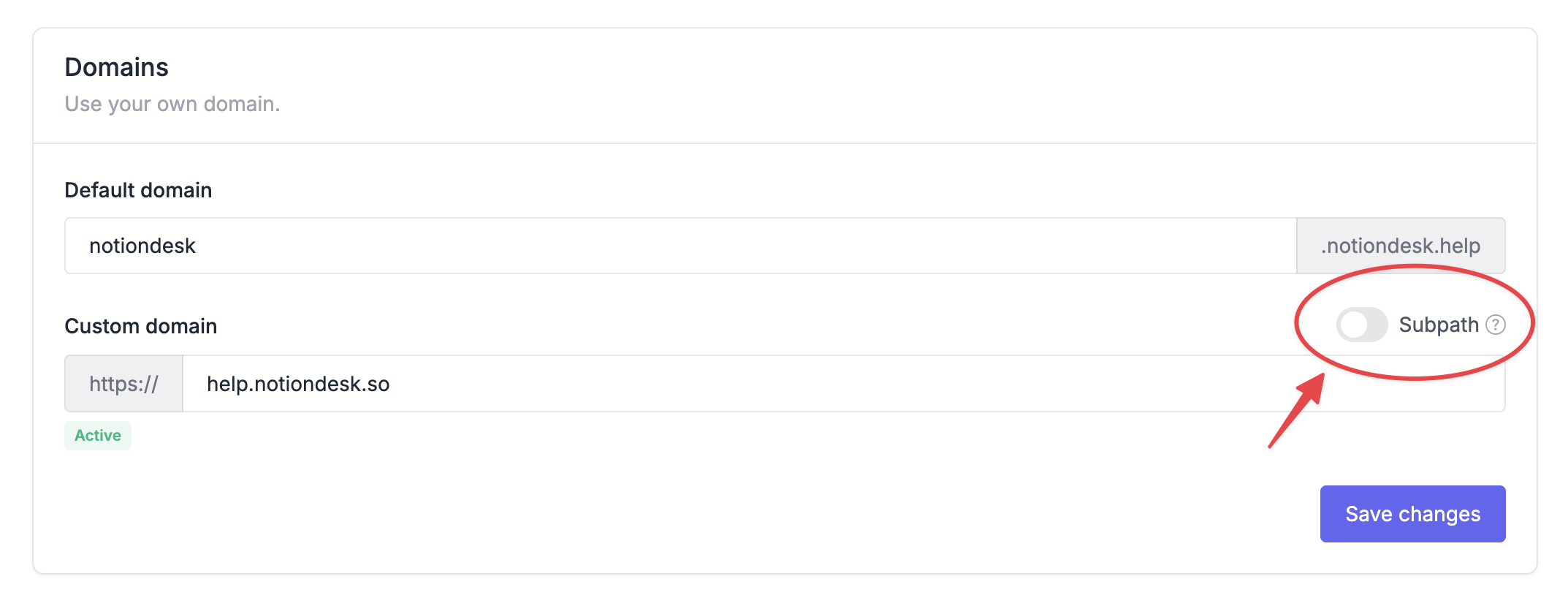
Notiondesk genera automáticamente el código de Cloudflare Worker con los valores correctos para su centro de ayuda.
Debes copiar el código directamente desde tu propio panel de control, ya que contiene valores específicos para tu configuración, como por ejemplo:
- Tu host de origen Notiondesk
- Tu dominio personalizado
- Subruta seleccionada
Crear un trabajador de Cloudflare
A continuación, crea un Cloudflare Worker que redirigirá la subruta de tu centro de ayuda a Notiondesk.
- Abre tu panel de control de Cloudflare
- Ir a Trabajadores y Páginas
- Haga clic en Crear solicitud
- Seleccionar trabajador
- Crear un nuevo trabajador
- Abra el editor de trabajadores.
- Reemplaza el código predeterminado con el código generado por Notiondesk
- Haz clic en Guardar y desplegar
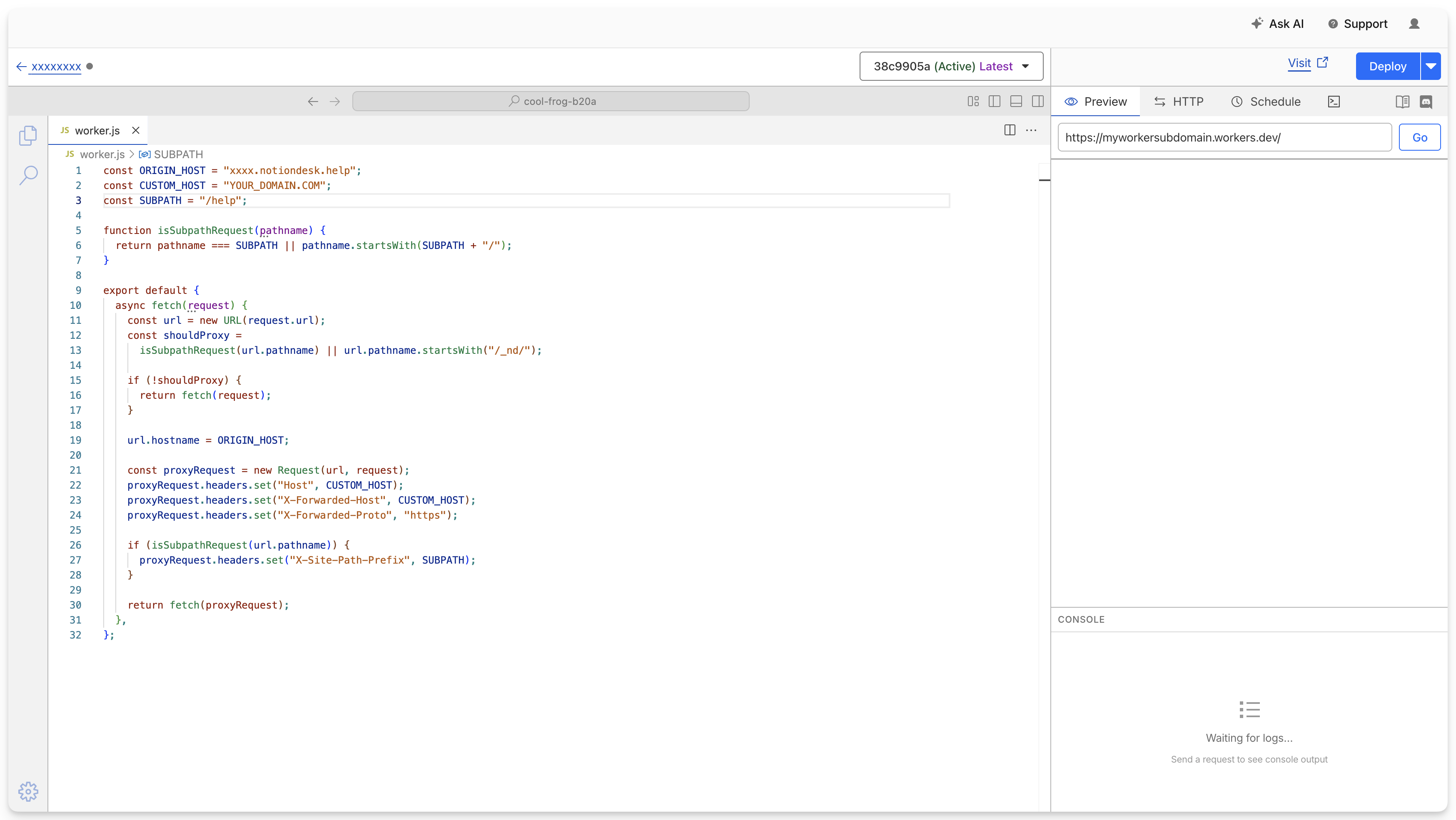
Tras desplegar el Worker, Cloudflare lo pondrá a disposición, pero aún no se ejecutará en la URL de tu centro de ayuda. Debes configurar una ruta para que Cloudflare sepa cuándo activar el Worker.
Configurar la ruta de Cloudflare
Tras desplegar el Worker, debes indicarle a Cloudflare cuándo debe ejecutarse. El Worker solo debe ejecutarse en la subruta del centro de ayuda que hayas seleccionado.
Por ejemplo, si su centro de ayuda debe estar disponible en yourdomain.com/help, agregue una ruta de trabajador como esta: yourdomain.com/help*
Esto hace que Cloudflare ejecute el Worker para:
- tudominio.com/ayuda
- tudominio.com/ayuda/colecciones/primeros-inicio
- tudominio.com/ayuda/artículos/ejemplo-artículo
- tudominio.com/ayuda/contacto
También debe asegurarse de que se gestione la ruta interna Notiondesk: yourdomain.com/_nd/*
Agrega la ruta en Cloudflare.
- Abre tu Worker en el panel de control de Cloudflare.
- Ve a Configuración
- Dominios y rutas abiertos
- Haga clic en Agregar ruta
- Seleccione su zona
- Agregue la ruta de su centro de ayuda, por ejemplo :
yourdomain.com/help*
- Agregue la ruta interna Notiondesk, por ejemplo:
yourdomain.com/_nd/*
- Guarda tus cambios
/docsyourdomain.com/docs*Si eligió /support, su ruta debería ser yourdomain.com/support*.
La documentación oficial de Cloudflare también explica cómo funcionan las rutas de los trabajadores y los dominios personalizados para los trabajadores, en caso de que necesite más detalles.
Ejemplo de Cloudflare Worker
const ORIGIN_HOST = "your-help-center.notiondesk.help";
const CUSTOM_HOST = "yourdomain.com";
const SUBPATH = "/help";

function isSubpathRequest(pathname) {
  return pathname === SUBPATH || pathname.startsWith(SUBPATH + "/");
}

export default {
  async fetch(request) {
    const url = new URL(request.url);
    const shouldProxy =
      isSubpathRequest(url.pathname) || url.pathname.startsWith("/_nd/");

    if (!shouldProxy) {
      return fetch(request);
    }

    url.hostname = ORIGIN_HOST;

    const proxyRequest = new Request(url, request);
    proxyRequest.headers.set("Host", CUSTOM_HOST);
    proxyRequest.headers.set("X-Forwarded-Host", CUSTOM_HOST);
    proxyRequest.headers.set("X-Forwarded-Proto", "https");

    if (isSubpathRequest(url.pathname)) {
      proxyRequest.headers.set("X-Site-Path-Prefix", SUBPATH);
    }

    return fetch(proxyRequest);
  },
};
Verifica tu configuración
Una vez desplegado el Worker y configuradas las rutas, abre el centro de ayuda desde la subruta que seleccionaste. Comprueba que la página principal del centro de ayuda se carga correctamente.
Qué comprobar
Asegurar que:
- El centro de ayuda se carga bajo su dominio principal.
- Las páginas de los artículos se abren correctamente.
- Las imágenes, los scripts y los estilos se cargan correctamente.
- La URL del navegador permanece en su dominio personalizado.