Vous cherchez une façon plus organisée de structurer votre Centre d'aide ? Vous souhaitez éviter les désagréments liés à la duplication des collections tout en conservant un contenu bien catégorisé ?
Dans ce guide, nous vous montrerons comment lier une sous-collection à plusieurs collections parentes, simplifiant ainsi l'organisation de votre centre d'aide. C'est parti !
Table des matières
- Pourquoi plusieurs collections parentes ?
- Comment ajouter une sous-collection à plusieurs collections parentes
Pourquoi plusieurs collections parentes ?
L'utilisation de plusieurs collections parentes dans Notiondesk simplifie l'organisation de votre Centre d'aide.
Imaginez que vous souhaitiez créer des catégories comme « FAQ » et « Chauffages électriques » avec des sous-catégories. L’utilisation de plusieurs collections parentes simplifie cette tâche :
- Structure simplifiée : Vous pouvez placer la même sous-collection, comme « FAQ sur les radiateurs électriques », à la fois sous « FAQ » et « Rapideurs électriques ».
- Noms cohérents : Veillez à la cohérence de vos étiquettes pour faciliter la gestion de votre contenu.
En résumé, plusieurs collections parentes vous aident à créer un centre d'aide organisé et convivial.
Comment ajouter une sous-collection à plusieurs collections parentes
Maintenant que nous comprenons les avantages des collections parentes multiples, voyons comment lier une sous-collection à plusieurs collections parentes dans votre Centre d'aide.
Commencez par accéder à vos bases de données du Centre d'aide dans Notion.
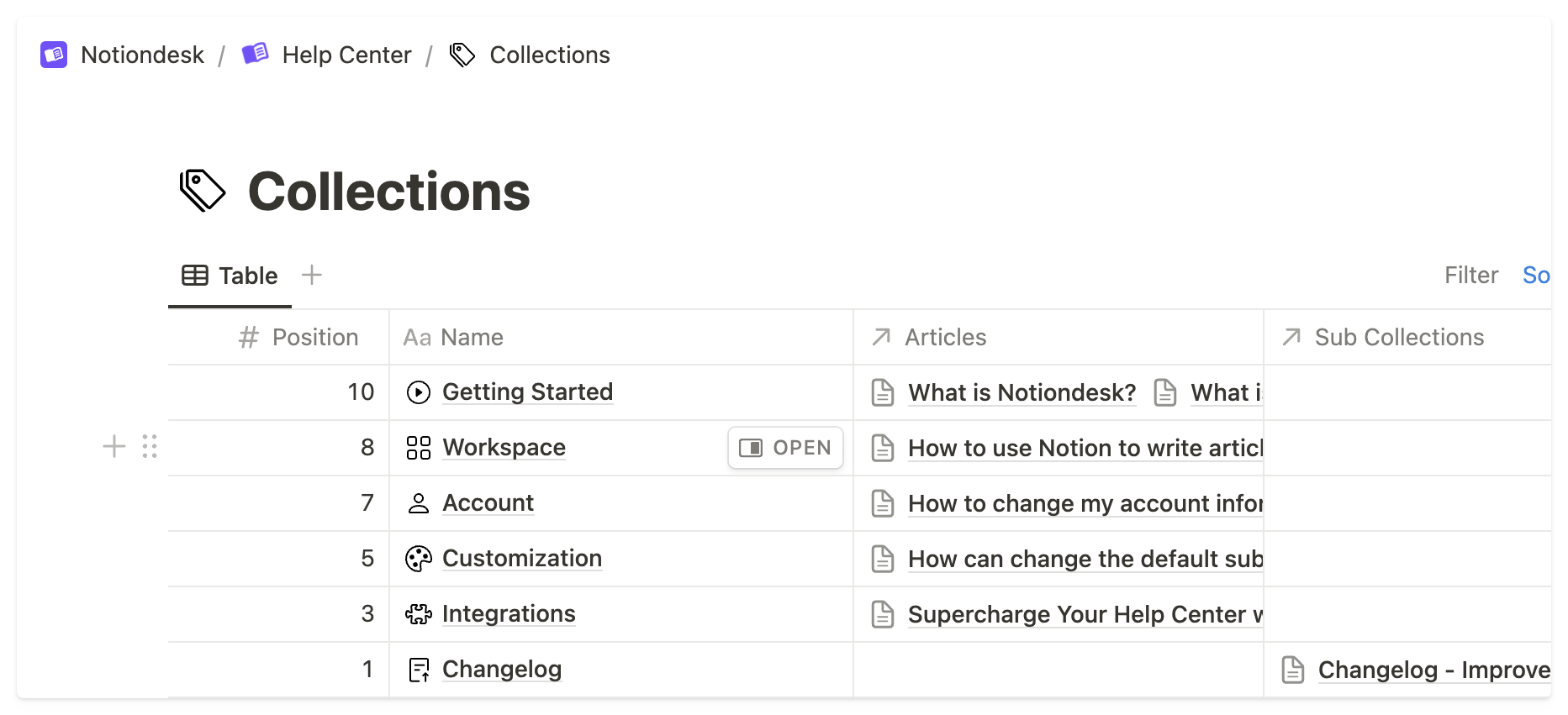
Accédez à la base de données des collections : dans votre Centre d’aide, repérez la base de données des collections. C’est ici que vous gérez vos collections et sous-collections.
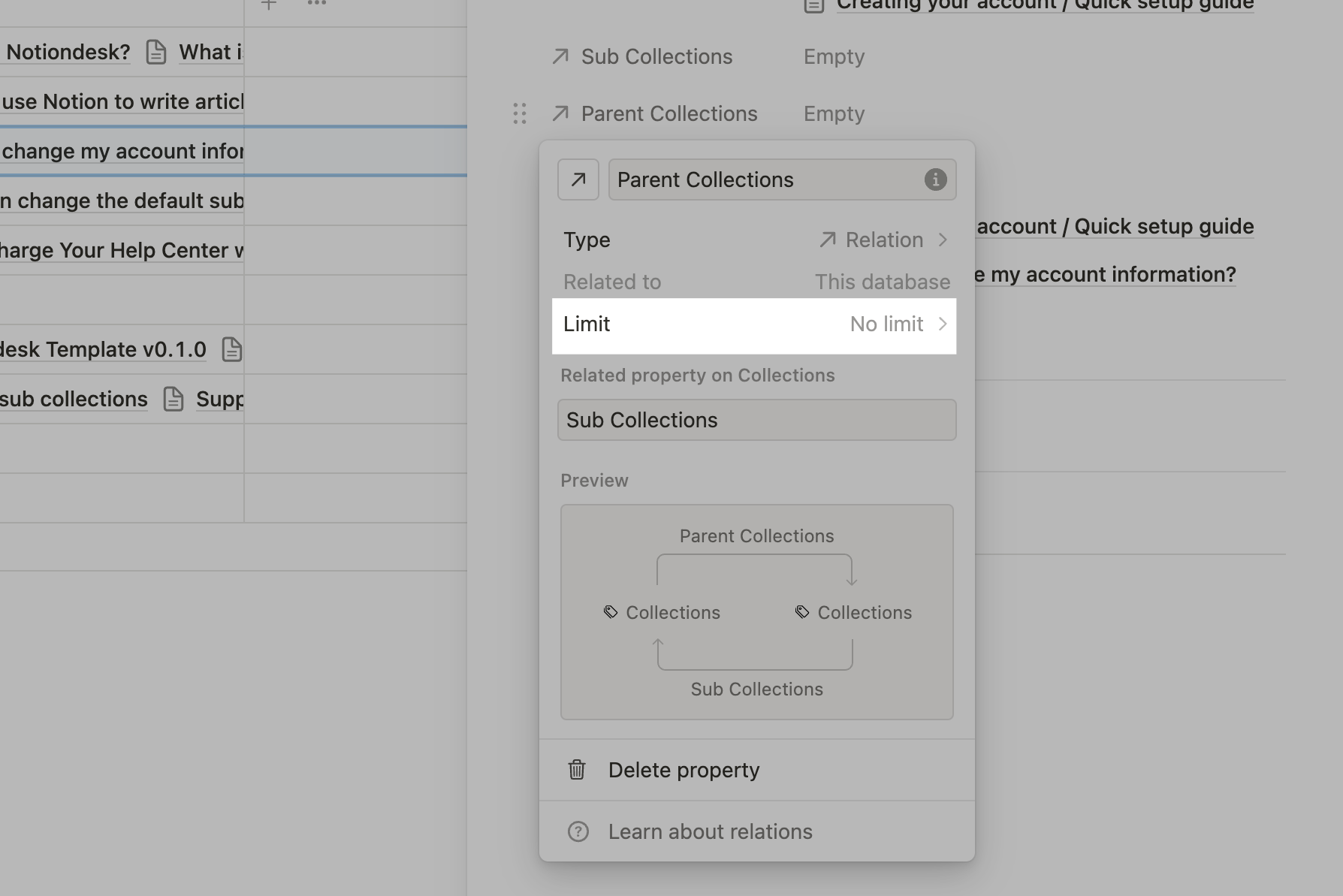
- Vérifiez la propriété « Collections parentes » : assurez-vous qu’aucune limite n’est définie pour cette propriété. Si c’est le cas, modifiez-la en sélectionnant « Aucune limite » afin d’autoriser plusieurs collections parentes pour vos sous-collections.
- Ajouter une sous-collection aux collections parentes : sélectionnez la collection que vous souhaitez ajouter à plusieurs collections parentes, puis ajoutez-la à la propriété « Sous-collections ».
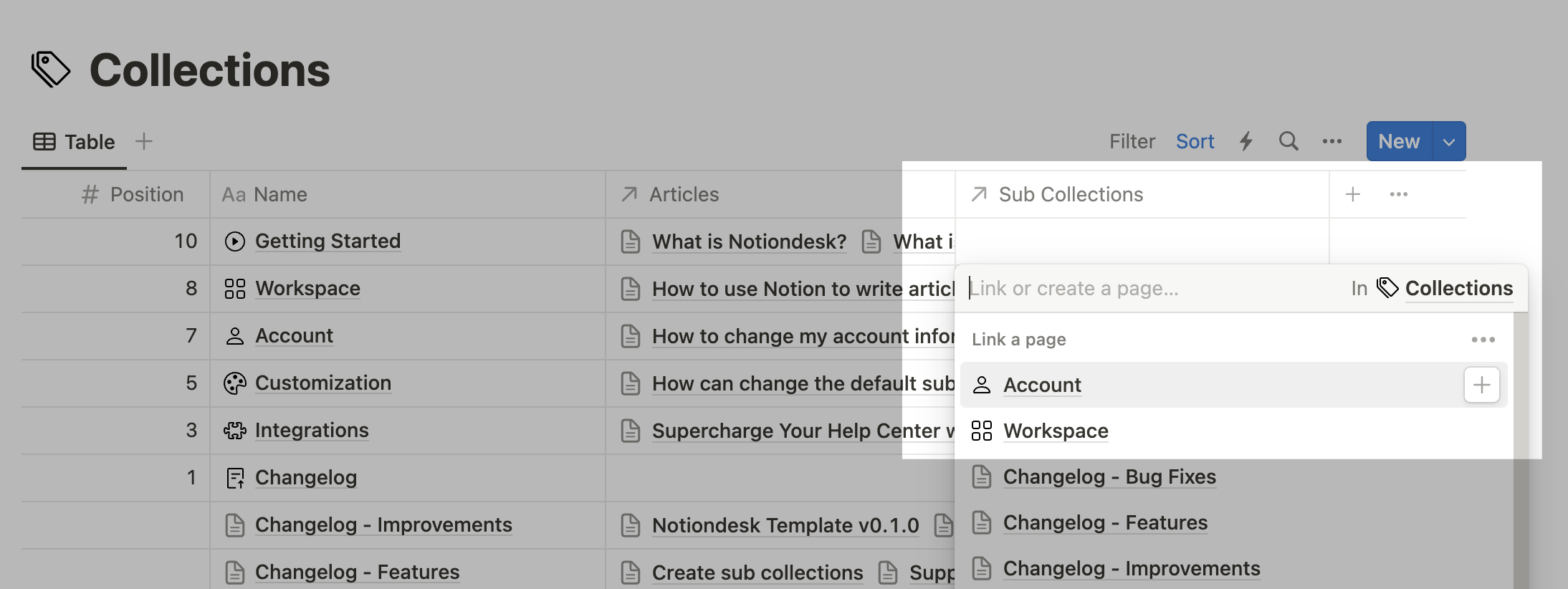
Voilà ! Vous avez correctement lié la sous-collection à plusieurs collections parentes. Lorsque les utilisateurs accéderont aux collections parentes, ils verront la sous-collection aux deux endroits, sans qu'il soit nécessaire de la dupliquer.