Pour faciliter la navigation de vos clients dans le contenu des articles de votre Centre d'aide, vous pouvez inclure une table des matières.
Vous pouvez le faire grâce au bloc « Table des matières » de Notion. Voyons comment créer une table des matières et comment l'utiliser dans vos articles.
Table des matières 👇
- Structurez votre article avec des titres.
- Ajoutez une table des matières à vos articles
- Accédez à une section d'article
- Et ensuite ?
Structurez votre article avec des titres.
Avant d'ajouter la table des matières, assurez-vous que votre article est structuré à l'aide des blocs de titres et de sous-titres de Notion, tels que H1, H2 et H3.
Ainsi, lorsque vous ajouterez une table des matières, celle-ci sera automatiquement générée à partir des titres de votre article.
Ajoutez une table des matières à vos articles
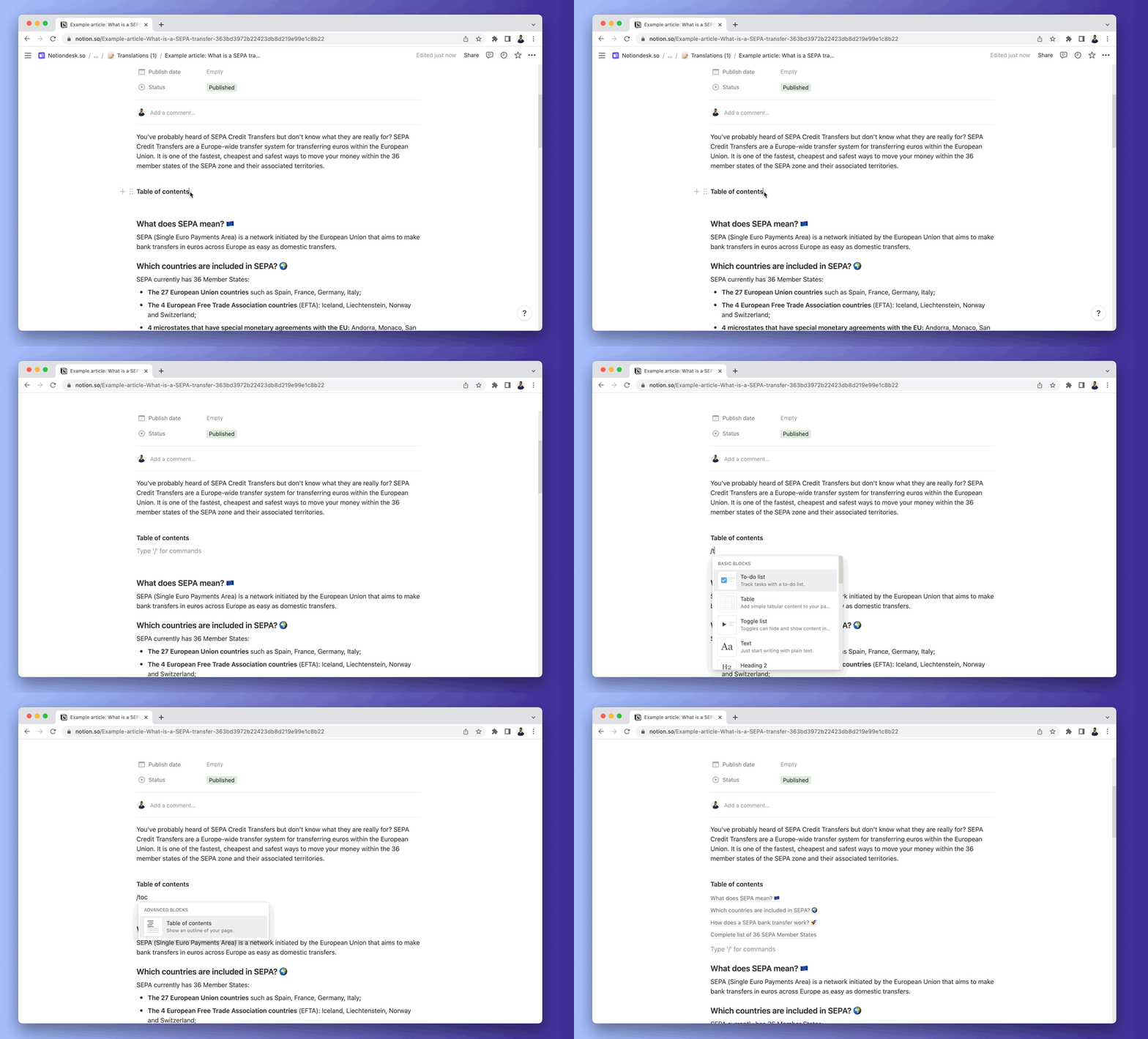
Lors de la modification d'un article, vous pouvez ajouter une table des matières. Pour ce faire :
- Commencez à saisir
/table ofpour afficher l'optionTable of Contentsdans les blocs avancés . Appuyez sur Entrée une fois sélectionnée.
- Cela génère une table des matières affichant tous les titres de vos articles.
Accédez à une section d'article
Dans vos articles du centre d'aide, si vous avez une table des matières, vous pouvez accéder à une section spécifique grâce à celle-ci. Cliquez sur n'importe quel titre de la table des matières pour accéder à la section correspondante de l'article.