Mettez en forme vos articles efficacement dans Notiondesk pour améliorer la lisibilité pour vos clients. Grâce aux blocs Notion, structurez votre contenu en toute simplicité. Découvrez quels blocs sont compatibles et comment les utiliser au mieux.
Blocs supportés
Nous prenons en charge différents blocs Notion pour vous aider à créer des articles d'aide visuellement attrayants et faciles à parcourir. Vous trouverez ci-dessous une description de ces blocs et des conseils pour les utiliser au mieux.
Blocs de base
Texte
Avec Notiondesk , tous les styles de texte sont pris en charge. Par exemple, vous pouvez mettre du texte en gras, en italique , ou même barrer certaines phrases . Les blocs text de base sont similaires aux balises HTML <p>. La force du texte réside dans sa capacité à transmettre des informations tout en conservant un attrait visuel .
Titre
Les titres permettent de structurer le contenu en sections, ce qui facilite sa lecture et sa compréhension.
Titre H1
Il s'agit du titre le plus important, idéal pour les titres de section.
Titre H2
Un sous-titre souvent utilisé pour les sous-sections ou pour subdiviser les sujets.
Titre H3
Décomposez davantage le contenu en domaines plus spécifiques.
Image
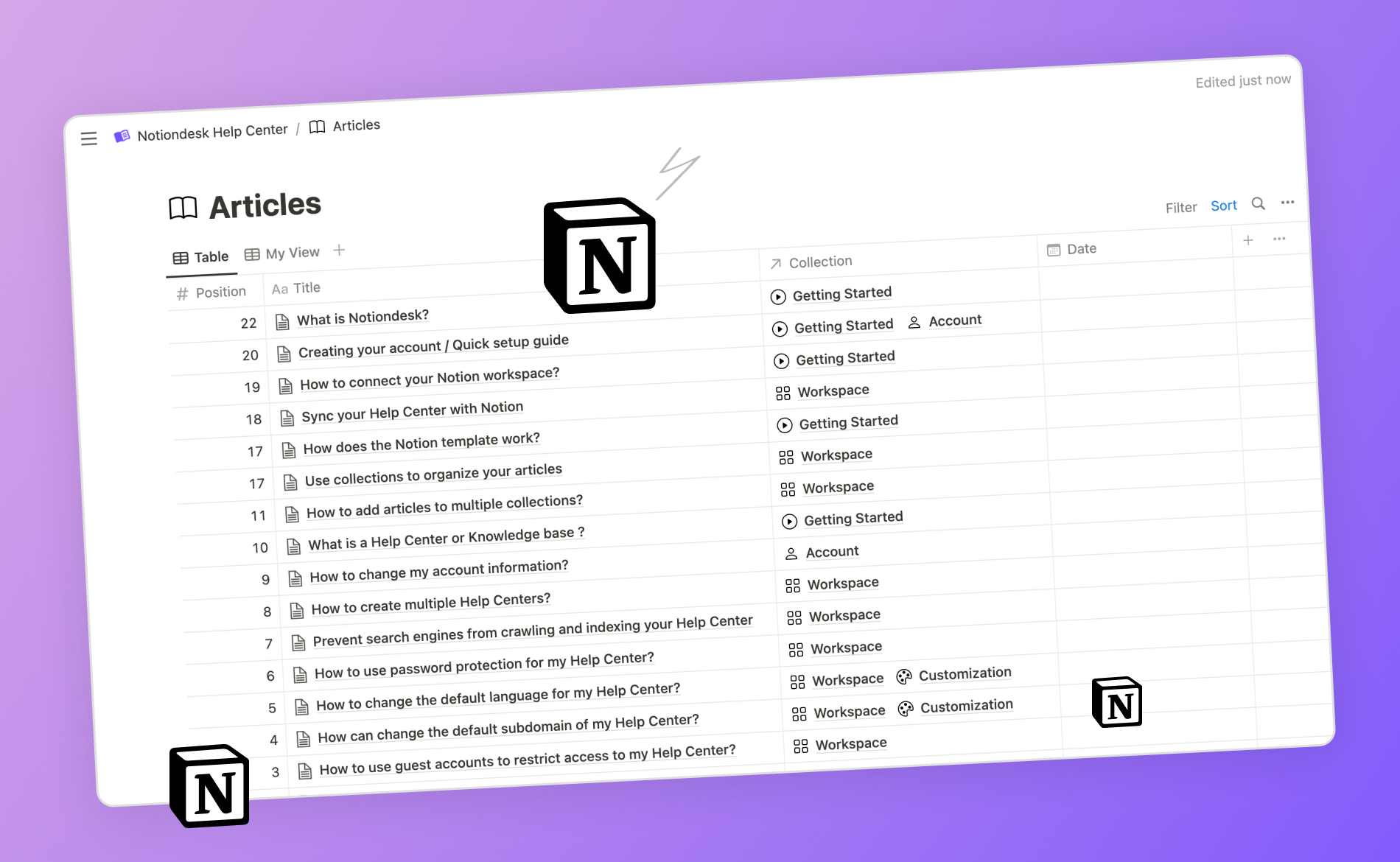
Vous pouvez télécharger une image sur votre page Notion, qui apparaîtra dans votre centre d'aide.
Citation
Vous souhaitez souligner un point ou partager un commentaire ? Utilisez le bloc de citation. Il est idéal pour mettre en valeur des informations importantes.
«Voici à quoi ressemblera une citation dans votre article.»
Basculer
Les boutons à bascule sont parfaits pour les FAQ ou les sections où vous souhaitez fournir des informations supplémentaires sans surcharger le lecteur. Il suffit de cliquer sur le bouton pour afficher le contenu.
Que contient un bouton Toggle ?
Le contenu masqué apparaît ici lorsque le bouton est ouvert.
Appeler
Captez l'attention de votre lecteur avec un encadré. Il se distingue du reste du contenu et est donc idéal pour mettre en valeur des notes ou des conseils importants.
Séparateur
Utilisez des séparateurs pour aérer votre article en structurant le contenu et en le rendant plus lisible.
👆 Ceci est un séparateur
Blocs de liste
Les listes sont fantastiques pour organiser les informations, qu'il s'agisse de noter des étapes, des fonctionnalités ou des points clés.
Liste à puces
Idéal pour les articles non séquentiels.
- Point A
- Point B
- Point C
Liste numérotée
Idéal pour les informations séquentielles ou les étapes.
- Étape 1
- Étape 2
- Étape trois
Blocs avancés
Table des matières
Lorsque vous ajoutez un bloc Table des matières dans Notion, celui-ci génère automatiquement des liens vers tous les titres de votre article, permettant ainsi aux lecteurs d'accéder facilement à des sections spécifiques.
Voici la table des matières de cet article 😉
- Blocs supportés
- Blocs de base
- Titre H1
Signets
Accédez en un clic aux ressources externes ou autres pages importantes en intégrant des signets directement dans vos articles.
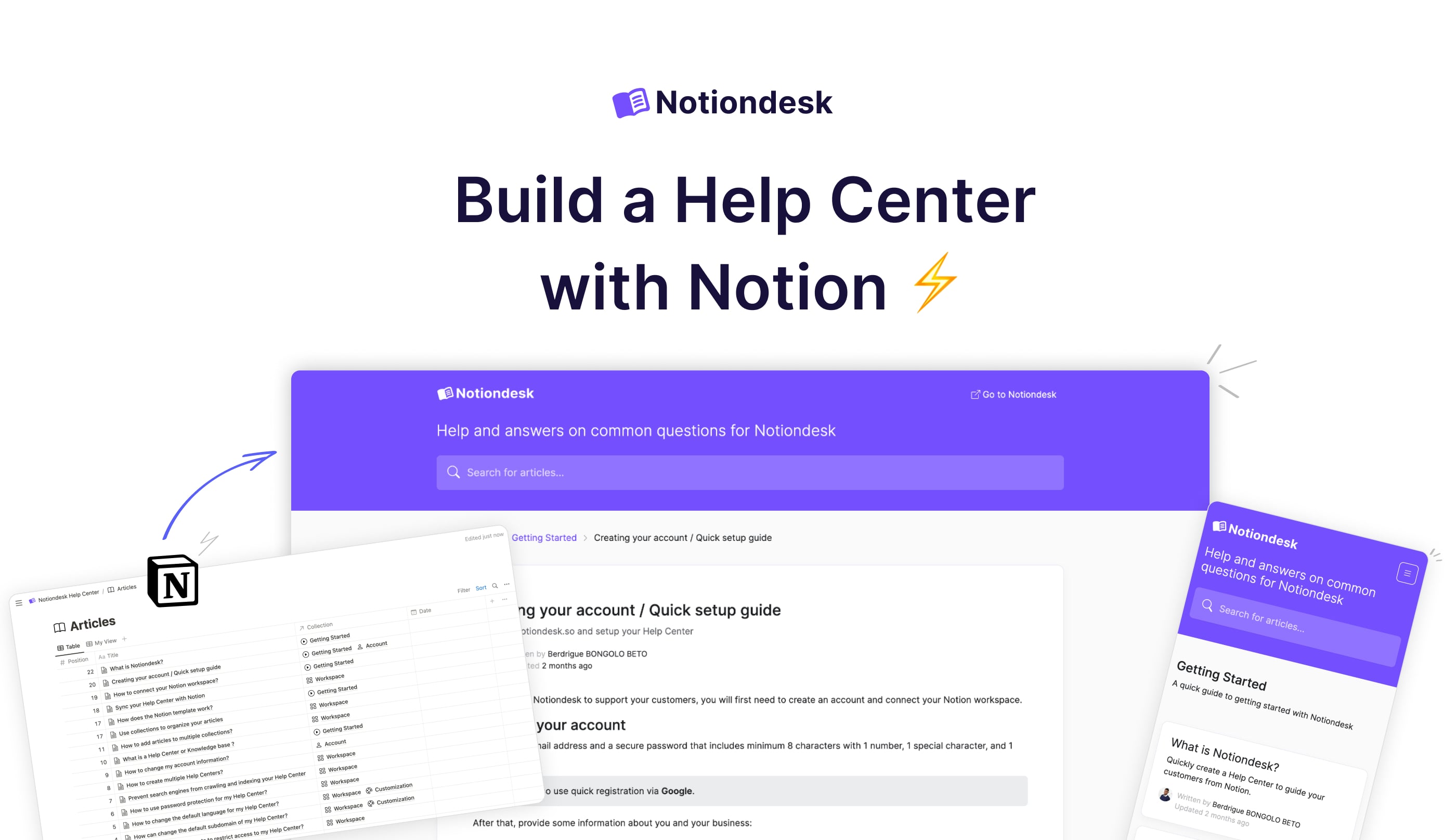
Notiondesk - Créez un centre d'aide avec Notion.
Transformez vos documents Notion en une base de connaissances performante grâce à Notiondesk. Personnalisez-la, optimisez son référencement, prenez en charge plusieurs langues et améliorez votre support client en quelques minutes.
Liens externes
Orientez vos lecteurs vers d'autres sites web ou ressources en ligne. Vous pouvez configurer ces liens pour qu'ils s'ouvrent dans un nouvel onglet, ce qui vous permettra de conserver votre article accessible pour consultation.
Liens internes
Intégrez des liens vers d'autres articles de votre centre d'aide pour guider les utilisateurs et améliorer la navigation.
Comment ajouter un lien interne
Listes de contrôle
Idéal pour les guides étape par étape ou les listes de tâches.
Galerie d'images
Présentez une collection d'images dans une grille structurée. C'est idéal pour les images de produits, les étapes d'un tutoriel ou toute séquence visuelle.
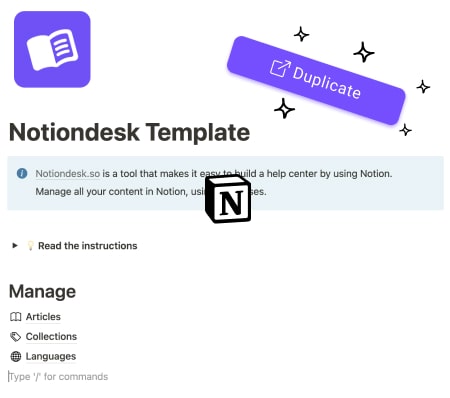
Image 1
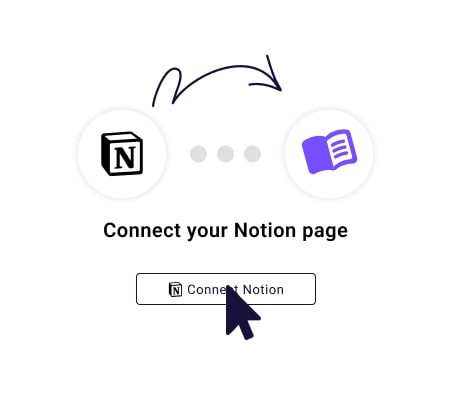
Image 2
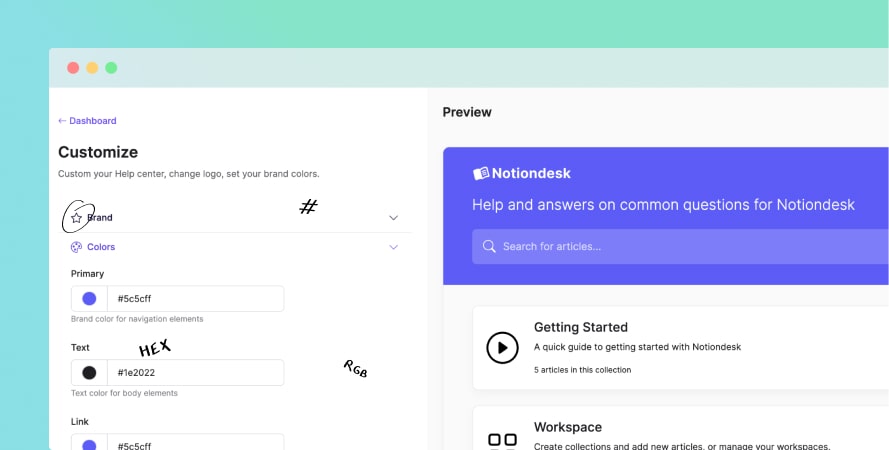
Image 3
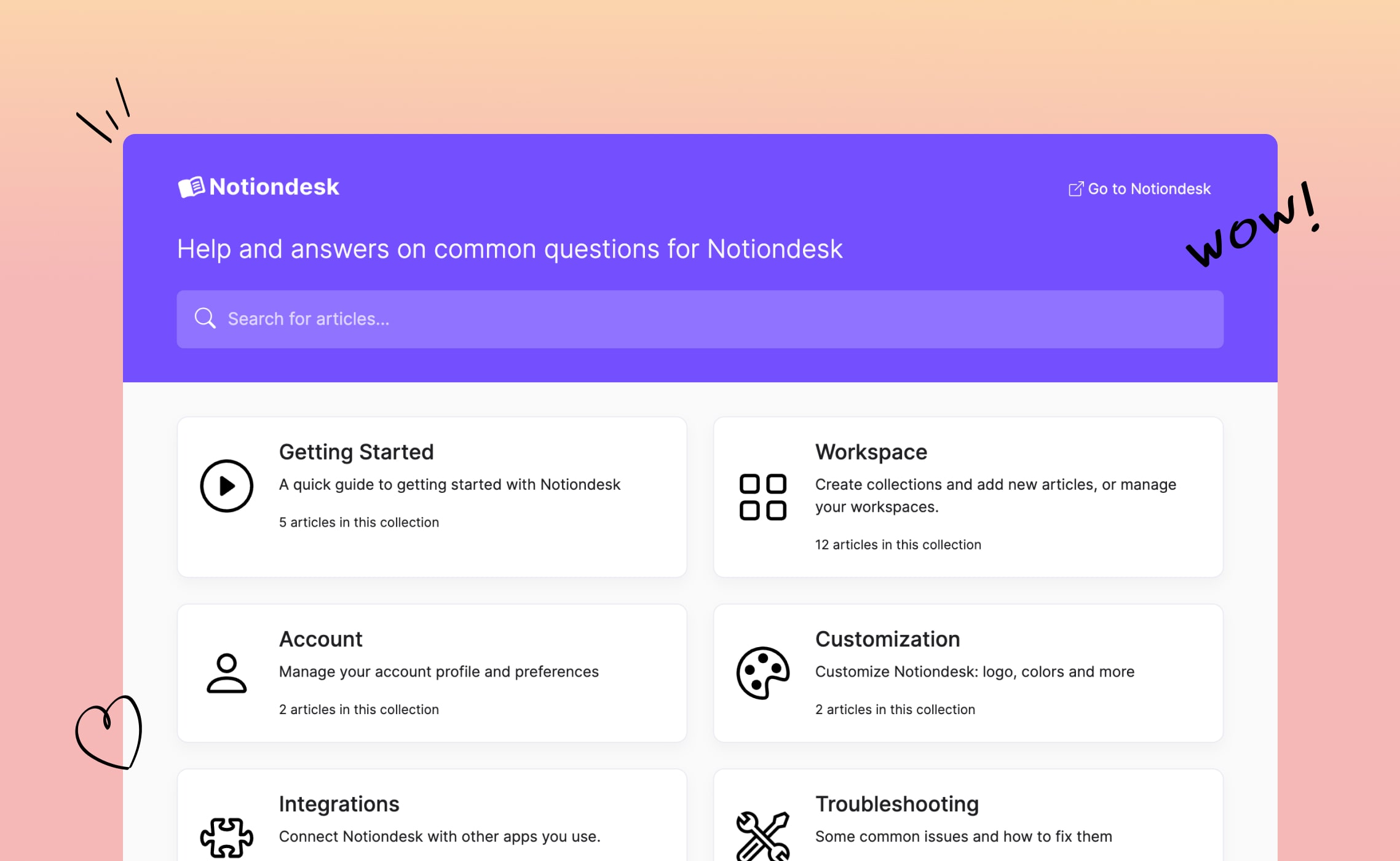
Image 4
Vidéo
Enrichissez vos articles avec du contenu multimédia en téléchargeant une vidéo ou en intégrant des vidéos directement depuis YouTube, Loom ou Vimeo.
Audio
Les blocs audio intègrent divers contenus audio, enrichissant les articles grâce à des téléchargements de fichiers ou des sources externes comme Spotify et YouTube.
fichier audio
Spotify
YouTube
Téléchargement de fichier
Joignez des ressources, des modèles ou des documents de lecture supplémentaires directement à vos articles. Ils apparaîtront sous forme de pièces jointes, comme ceci :

HTML interactif
Les modules HTML permettent d'ajouter des exemples interactifs. Les utilisateurs peuvent utiliser le module dans un article ou l'ouvrir dans une fenêtre modale plus grande.
Intégration PDF
Ajoutez un PDF au contenu de votre article pour que les utilisateurs puissent le consulter directement dans votre centre d'aide. Ils pourront parcourir l'aperçu du document, ouvrir la version complète ou télécharger le fichier original.
Onglets
Les onglets permettent aux utilisateurs de passer d'une instruction à l'autre sans quitter la page.
Plan
Planifiez votre communication
Choisissez le public cible, le moment et le canal de diffusion de chaque mise à jour.
Partager

Partagez la mise à jour
Publiez votre message dans le bon canal, faites en sorte qu'il soit facile à retrouver ultérieurement (épinglez-le, créez un lien ou ajoutez-le à votre hub).
Revoir
Analysez ce qui a fonctionné
Analysez les questions que se pose votre équipe, puis améliorez la prochaine mise à jour.
Agencement des colonnes
Organisez votre contenu en plusieurs colonnes. Cela est particulièrement utile pour les comparaisons côte à côte ou pour afficher des informations en parallèle.
Colonne 1

un
Colonne 2

deux
Tableau
Les tableaux permettent d'organiser et de présenter les données de manière claire. Ils peuvent également être associés à diverses options de mise en forme pour une meilleure lisibilité.
| Élément | Description | Exemple |
|---|---|---|
| Audacieux | Texte en gras pour mettre en valeur | C'est audacieux |
| Italique | Texte incliné pour nuancer | Ceci est en italique |
| barré | Texte barré | Ceci est frappé |
Code | Police de caractères à chasse fixe pour le code | This is code |
| Lien | Texte hyperlié | Cliquez ici |
| Texte coloré | Texte avec une couleur spécifique | C'est orange |
Blocs synchronisés
Garantissez la cohérence en synchronisant le contenu sur plusieurs pages. Mettez à jour à un seul endroit, et la modification sera visible partout où le bloc est intégré.
Bloc de synchronisation
Ce contenu est synchronisé avec une autre page.
Blocs de code
Présentez les extraits de code ou les commandes techniques dans un format distinct. Ceci est particulièrement utile pour les développeurs ou les guides techniques.
Exemple JavaScript :
Exemple Markdown :
Équations mathématiques
Cela vous permet d'intégrer facilement des expressions mathématiques dans vos articles, ce qui est idéal pour les tutoriels, la documentation technique ou tout contenu nécessitant une précision mathématique.
Exemple d'équation par blocs :
\int_0^\infty e^{-x^2} \, dx = \frac{\sqrt{\pi}}{2}Exemple d'équation en ligne :
La formule de l'aire d'un cercle est C = πr²
Blocs non pris en charge
Bien que Notiondesk prenne en charge un grand nombre de blocs Notion pour faciliter une documentation complète, certains blocs ne sont actuellement pas pris en charge. Voici la liste :
function sayHello() {
    console.log("Hello, world!");
}
# Table of Contents
* [Introduction](#introduction)
* [Features](#features)
* [Installation](#installation)
## Introduction
Welcome to Notiondesk's documentation.
> Note: This is a markdown example.
## Features
- Dynamic updating
- Rich formatting support
## Installation
Follow our [guide](https://notiondesk.so) to get started.- Intégrations (Twitter, Google Drive, Airtable et Google Maps)
